Časové okno
Časové okno (time window) určuje, jaké období grafy na dashboardu ukazují: poslední hodinu, posledních 24 hodin, minulý týden... Najdete ho vpravo nahoře na každém dashboardu.
To je nejčastější důvod. Nový dashboard ukazuje jen poslední hodinu. Pokud zařízení posílá data každých 15 minut, má graf jen pár bodů; pokud posílá jednou denně, může být graf prázdný. Nastavte delší časové okno.
Realtime, nebo historie
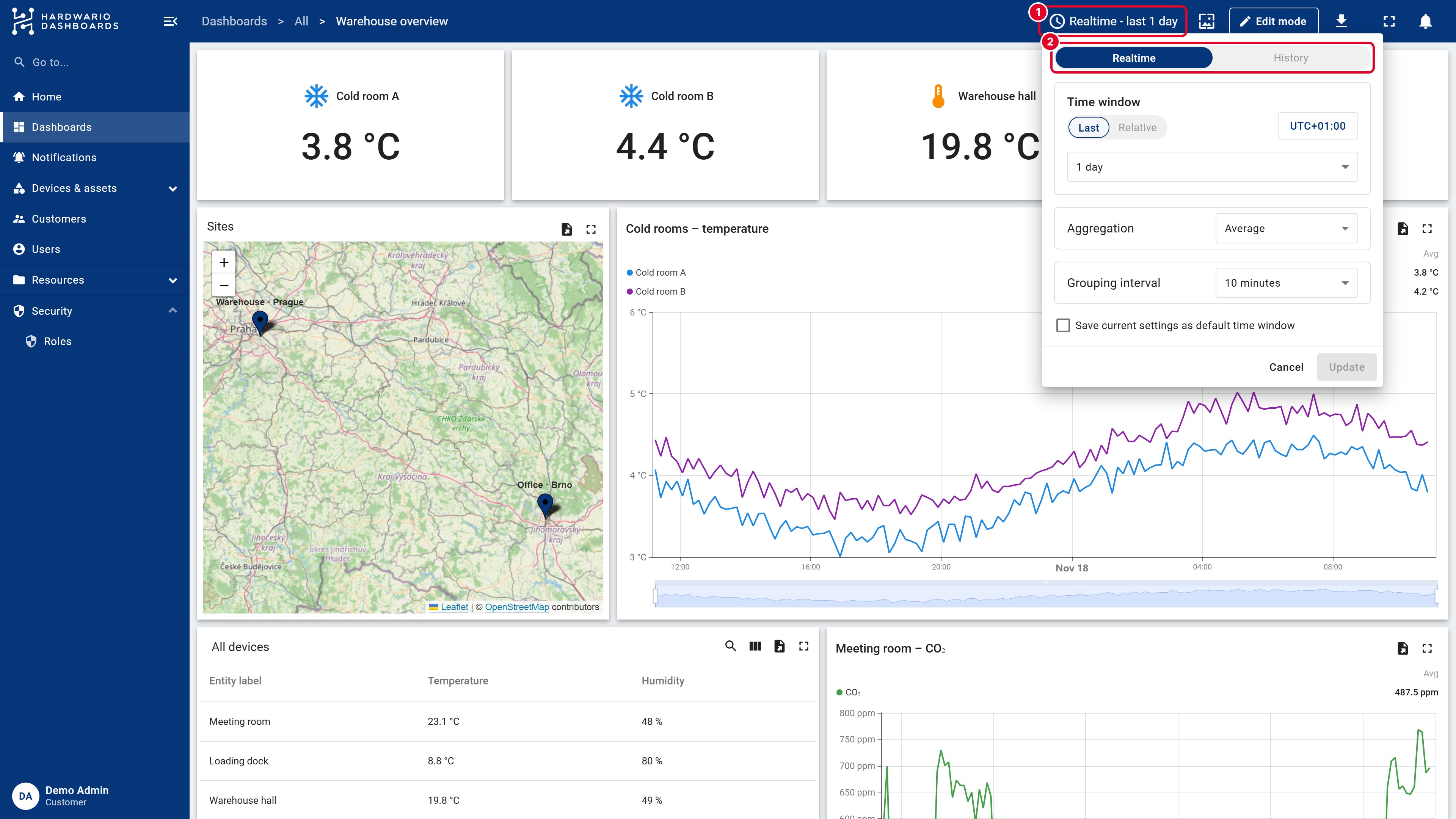
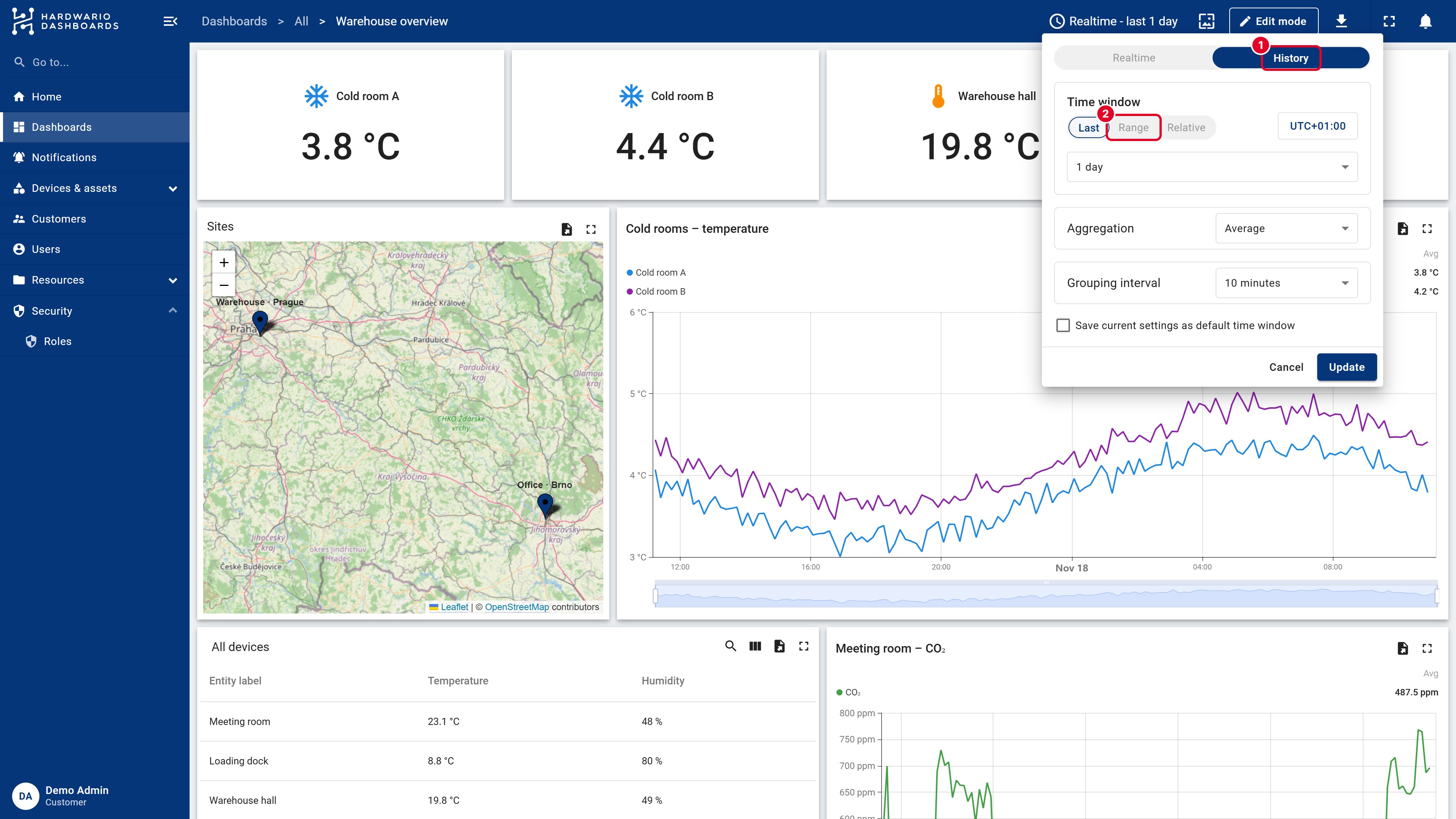
V horní liště klikněte na časové okno (například Realtime - last 1 day). Otevře se panel se dvěma záložkami:
| Záložka | Co ukazuje | Příklad |
|---|---|---|
| Realtime | Období, které končí teď a posouvá se s novými daty. | posledních 24 hodin, posledních 7 dní |
| History | Pevné období v minulosti. Volbou Range nastavíte začátek a konec. | minulý týden, 1.–31. října |
Zvolte období a klikněte na Update. Všechny grafy na dashboardu se překreslí.
Agregace
U dlouhých období je graf se všemi hodnotami nepřehledný a pomalu se načítá. Agregace (Aggregation) spojí hodnoty do intervalů:
| Agregace | Každý interval ukazuje |
|---|---|
| Average | průměrnou hodnotu (nejčastější volba) |
| Min, Max | nejnižší nebo nejvyšší hodnotu, například teplotní špičku |
| Sum, Count | součet nebo počet hodnot, například u čítačů |
| None | každou hodnotu tak, jak byla naměřena |
Grouping interval nastaví délku jednoho intervalu, například 1 hodinu pro týden, 1 den pro rok.
Uložte výchozí časové okno
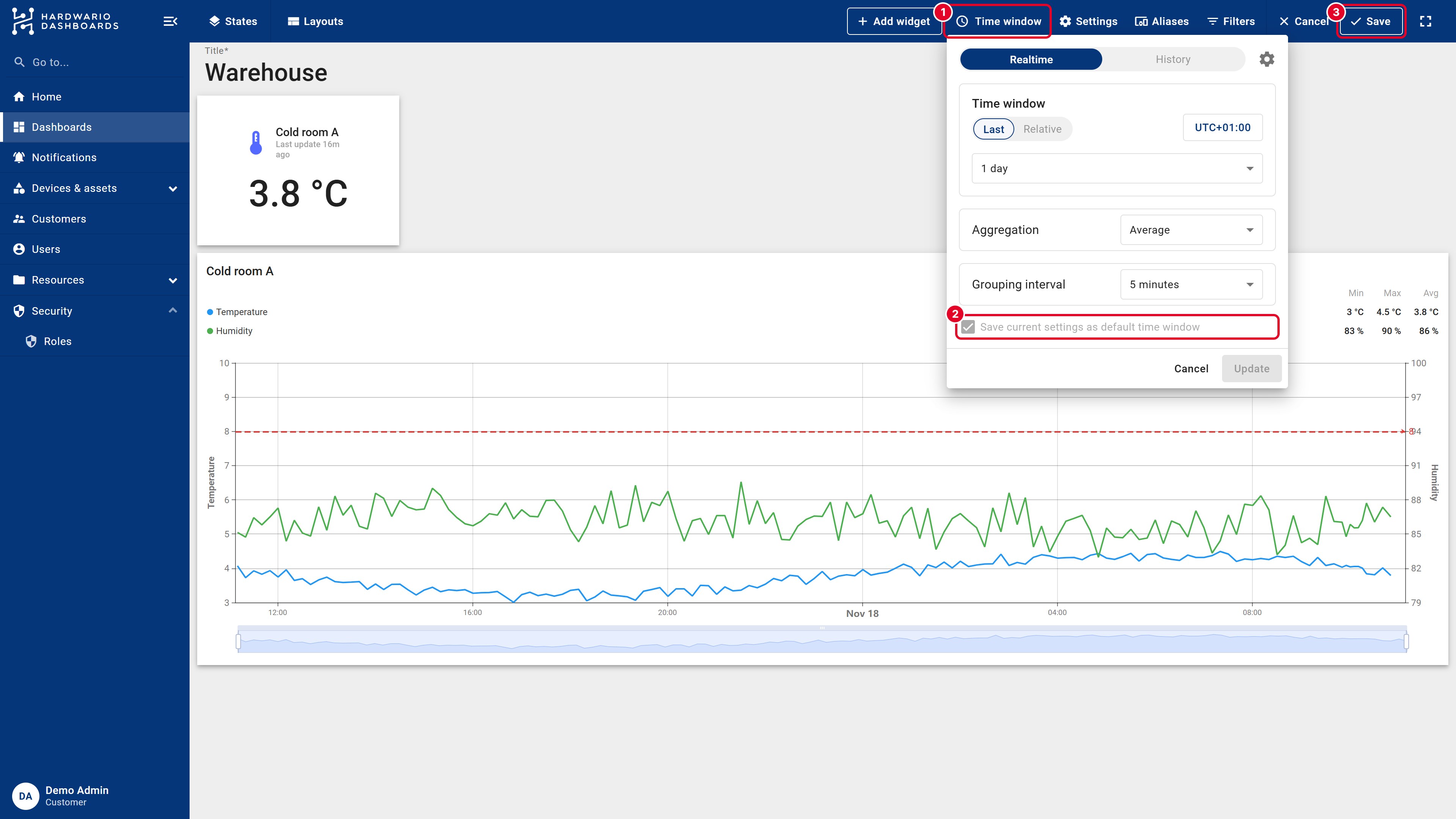
Co nastavíte v časovém okně při prohlížení dashboardu, je jen dočasné: při příštím otevření dashboardu je zase výchozí. Pokud chcete změnit výchozí okno pro všechny, kdo dashboard otevřou, včetně lidí s veřejným odkazem:
- V horní liště klikněte na Edit mode.
- V liště úprav klikněte na Time window a nastavte období a agregaci. Volba Save current settings as default time window je zapnutá.
- Klikněte na Update a potom dashboard uložte (Save).
Jiné časové okno pro jeden widget
Někdy má jeden graf ukazovat jiné období, například týdenní přehled vedle detailu za dnešek.
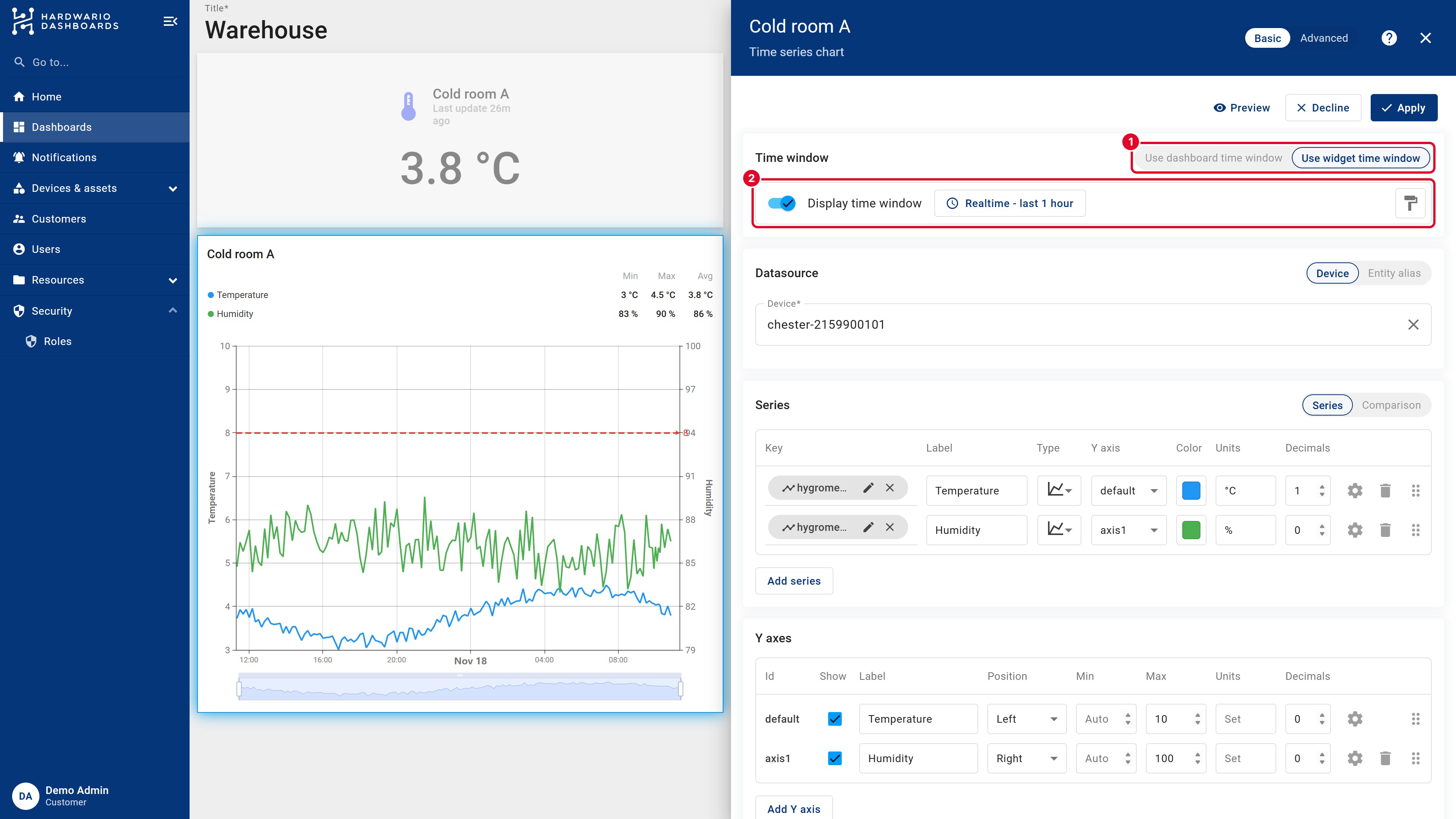
- V Edit mode najeďte na widget a klikněte na jeho ikonu tužky.
- V sekci Time window přepněte z Use dashboard time window na Use widget time window.
- Nastavte widgetu vlastní období. Se zapnutou volbou Display time window ho můžou diváci měnit přímo ve widgetu.
- Klikněte na Apply a dashboard uložte (Save).
Tento widget si pak své období ponechá, i když změníte časové okno dashboardu.
Další kroky
- Veřejný odkaz: nasdílejte dashboard s výchozím časovým oknem, které jste uložili.
- Grafy a jejich vzhled: dolaďte své grafy.
HARDWARIO Dashboards jsou postavené na platformě ThingsBoard. Podrobnosti najdete v oficiální dokumentaci ThingsBoard (anglicky): Dashboard time window.