Připojení k HARDWARIO Cloud
Zařízení z HARDWARIO Cloudu dostanete do ThingsBoard dvěma způsoby:
- Automatické připojení (doporučeno): přidáte jeden konektor a každé otagované zařízení se samo vytvoří ve vaší skupině zařízení.
- Ruční připojení: pro zařízení, která už v ThingsBoard existují.
Automatické připojení
Vaše zařízení se objeví ve vašem účtu ThingsBoard sama, ve skupině zařízení, kterou si zvolíte. Přidáte jeden konektor a otagujete zařízení, která chcete posílat. V ThingsBoard nemusíte nic nastavovat.
Potřebujete účet v ThingsBoard. Pokud ho ještě nemáte, napište nám na ask@hardwario.com.
Krok 1: Najděte svou skupinu zařízení
Skupina zařízení říká ThingsBoard, kam vaše zařízení patří.
-
Přihlaste se do ThingsBoard, otevřete Entities → Devices a přepněte na záložku Groups.
-
Klikněte na řádek skupiny, do které chcete zařízení přidávat. Pokud skupiny nepoužíváte, zvolte All, nebo si nejdřív vytvořte novou skupinu.
-
V detailu skupiny vpravo klikněte na Copy entity group Id.
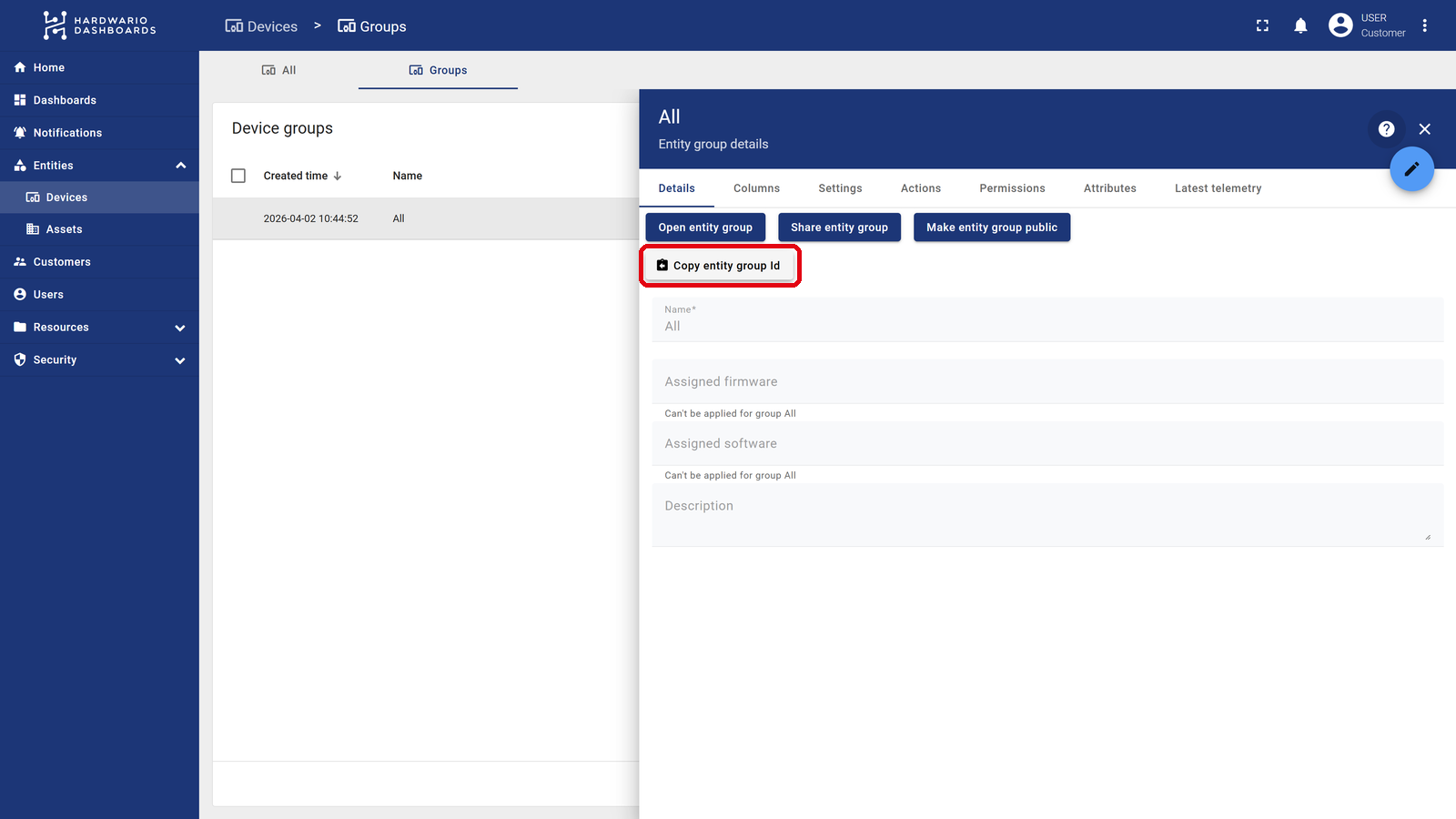
ID skupiny určuje, kde se vaše zařízení vytvoří. Vytvořte si skupinu pro každou budovu, lokalitu nebo projekt a pro každou skupinu přidejte jeden konektor. Každému konektoru dejte vlastní ID skupiny a vlastní tag (např. thingsboard-sklad, thingsboard-kancelar). Každé zařízení pak skončí ve správné skupině samo.
Krok 2: Získejte kód konektoru
Vložte zkopírované ID níže. Kód se doplní sám.
Vložte ID zkopírované tlačítkem „Copy entity group Id“. Funguje i adresa stránky skupiny.
Vložte nahoře ID skupiny a tady se objeví kód transformace připravený ke zkopírování.
Krok 3: Přidejte konektor
Vytvořte konektor s tímto nastavením a jako transformační funkci do něj vložte kód z kroku 2:
| Nastavení | Hodnota |
|---|---|
| Name | thingsboard |
| Triggers | data, session, config (viz Spouštěče) |
| Tags | nový tag thingsboard (viz Vytvoření tagu) |
Krok 4: Otagujte zařízení
Přidejte tag thingsboard každému zařízení, které chcete mít v ThingsBoard, viz Přiřazování tagů, nebo otagujte víc zařízení najednou přes Hromadné akce.
Co se stane v ThingsBoard
S další zprávou každého otagovaného zařízení se zařízení objeví ve vaší skupině zařízení:
| V ThingsBoard | Hodnota |
|---|---|
| Název zařízení | chester-<sériové číslo>, např. chester-2159012345 |
| Label | sériové číslo |
| Atributy | název zařízení z HARDWARIO Cloudu, výrobek, verze firmwaru, IMEI, ICCID, konfigurace zařízení, sériová čísla BLE tagů |
| Telemetrie | všechna měření s původními časy, zaokrouhlená na dvě desetinná místa; BLE tagy jako ble_tags.0.…, ble_tags.1.… |
Každá další zpráva už jen přidává nová data. Zařízení se hlásí ve svém intervalu, takže se může objevit až za jeden interval.
- Přejmenování zařízení v HARDWARIO Cloudu změní jen atribut s jeho názvem. Zařízení si ponechá název, label i historii.
- Další zařízení později: stačí je otagovat tagem
thingsboard. - Jiná skupina: vložte do konektoru ID nové skupiny. Zařízení se tam přesunou s další zprávou.
- Zastavení dat: odeberte tag
thingsboard. Zařízení i jeho historie v ThingsBoard zůstanou. - Smazání zařízení v ThingsBoard data nezastaví. Dokud má zařízení tag, další zpráva ho přidá znovu, proto nejdřív odeberte tag.
- Zařízení, která už v ThingsBoard máte: netagujte je, objevila by se podruhé. Použijte pro ně ruční připojení.
Řešení potíží
| Problém | Co dělat |
|---|---|
| Zařízení se neobjevuje | Zkontrolujte, že má tag thingsboard a že od otagování poslalo zprávu. |
| Zařízení nejsou v mé skupině | Porovnejte ID skupiny v konektoru se svou skupinou. Po opravě se zařízení přesunou s další zprávou. |
Cokoli dalšího: ask@hardwario.com.
Ruční připojení
Tento návod použijte pro zařízení, která už v ThingsBoard existují. Vytvoříte konektor, transformujete data a pošlete je do ThingsBoard s access tokenem zařízení.
Krok 1: Připravte zařízení
Než konektor nastavíte, připravte zařízení v HARDWARIO Cloud tak, aby vědělo, kam data posílat a jak se autentizovat:
- Přiřaďte tag: otevřete detail zařízení a přiřaďte mu tag (tagy se vytvářejí v pravém menu)
- Přidejte label s access tokenem: sjeďte na stránce zařízení úplně dolů k sekci
Labelsa vytvořte v ní nový label:Name: zadejte název tokenu, napříkladthingsboardtoken
(Poznámka: Název si můžete zvolit jakýkoli, ale musí být úplně stejný u všech zařízení, která tento konektor sdílejí, a musí odpovídat názvu v transformačním kódu.)Value: vložte access token zařízení z ThingsBoard
Přihlaste se do své instance ThingsBoard, přejděte na Entities > Devices a klikněte na příslušné zařízení. V panelu s detailem zařízení, který se otevře, klikněte na tlačítko Copy access token.
Krok 2: Vytvořte nový konektor
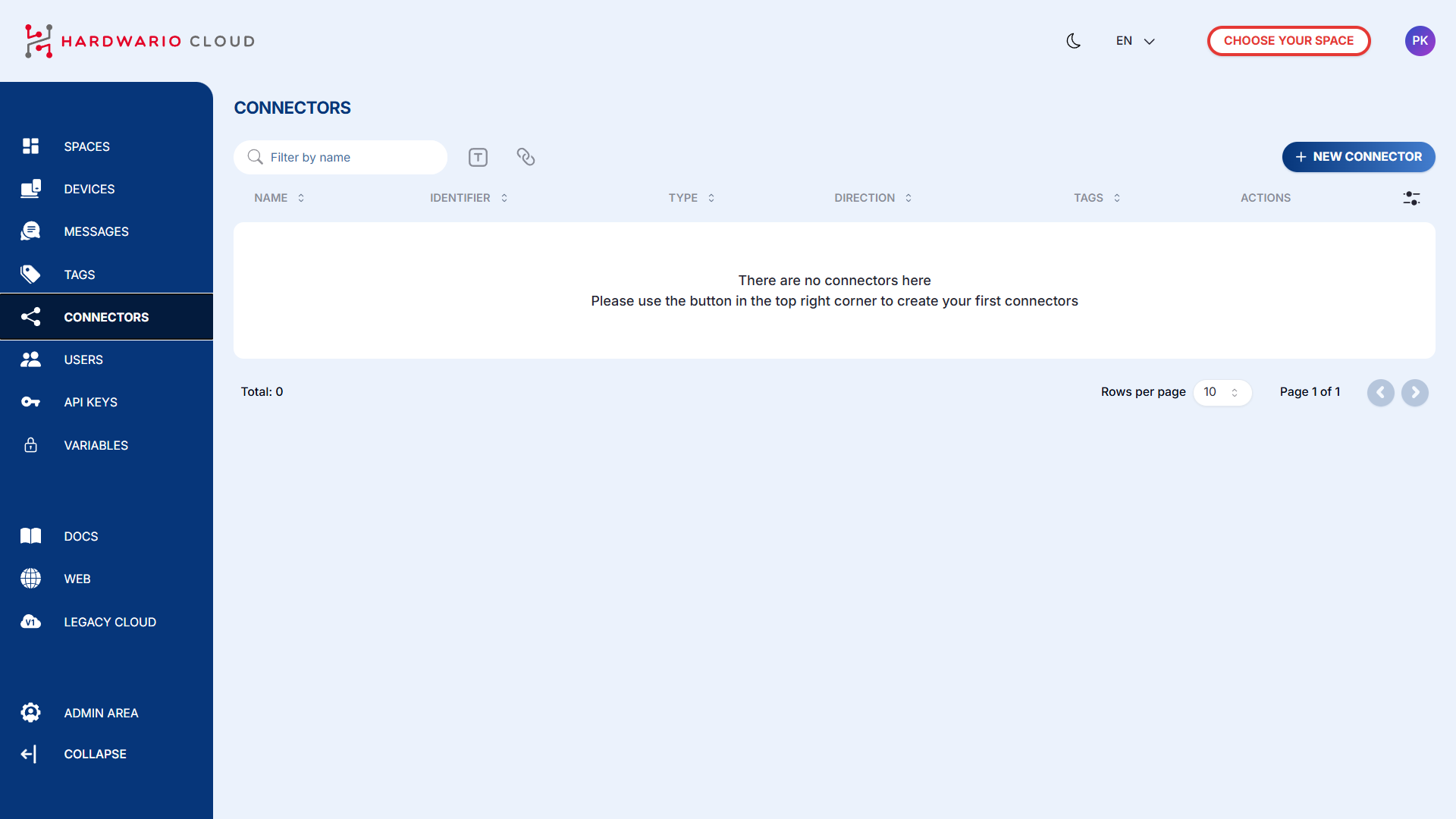
Chcete-li navázat komunikaci s platformou ThingsBoard, přejděte v levém menu do sekce Connectors.
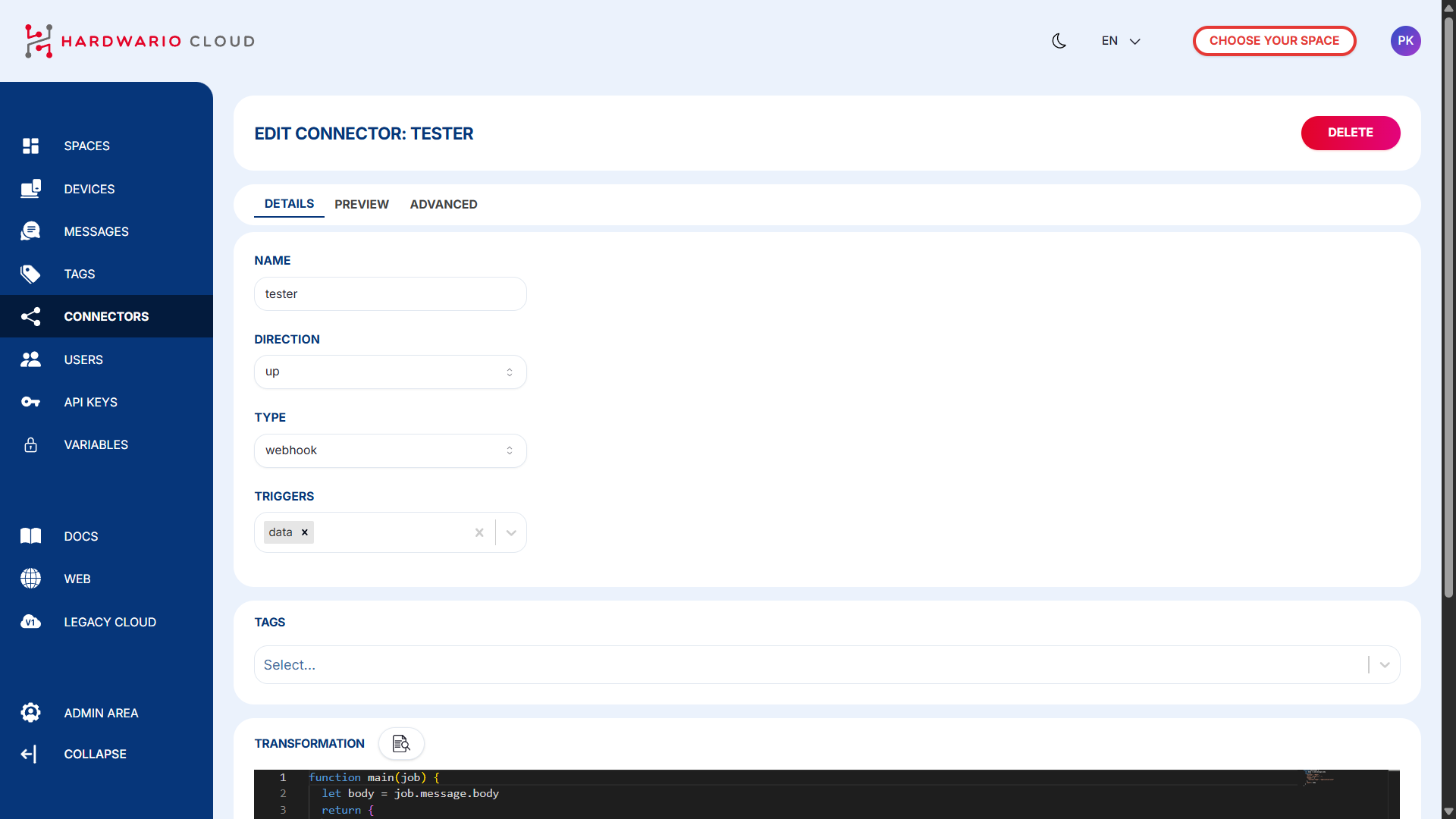
Klikněte na + New Connector a nastavte:
Name: pojmenujte konektorType: pro integraci s platformou ThingsBoard zvolteWebhookTrigger: zvolteDataTag: přiřaďte tag, který jste vytvořili dříve
Krok 3: Transformujte data do formátu ThingsBoard
ThingsBoard vyžaduje konkrétní formát dat. Data ze zařízení proto upravíte transformačním kódem.
Na stránce konektoru sjeďte do sekce Transformation a kliknutím na ikonu lupy 📄🔍 otevřete editor kódu.
Krok 4: Vložte transformační kód
Přidejte transformační logiku, která příchozí data převede do formátu kompatibilního s platformou ThingsBoard.
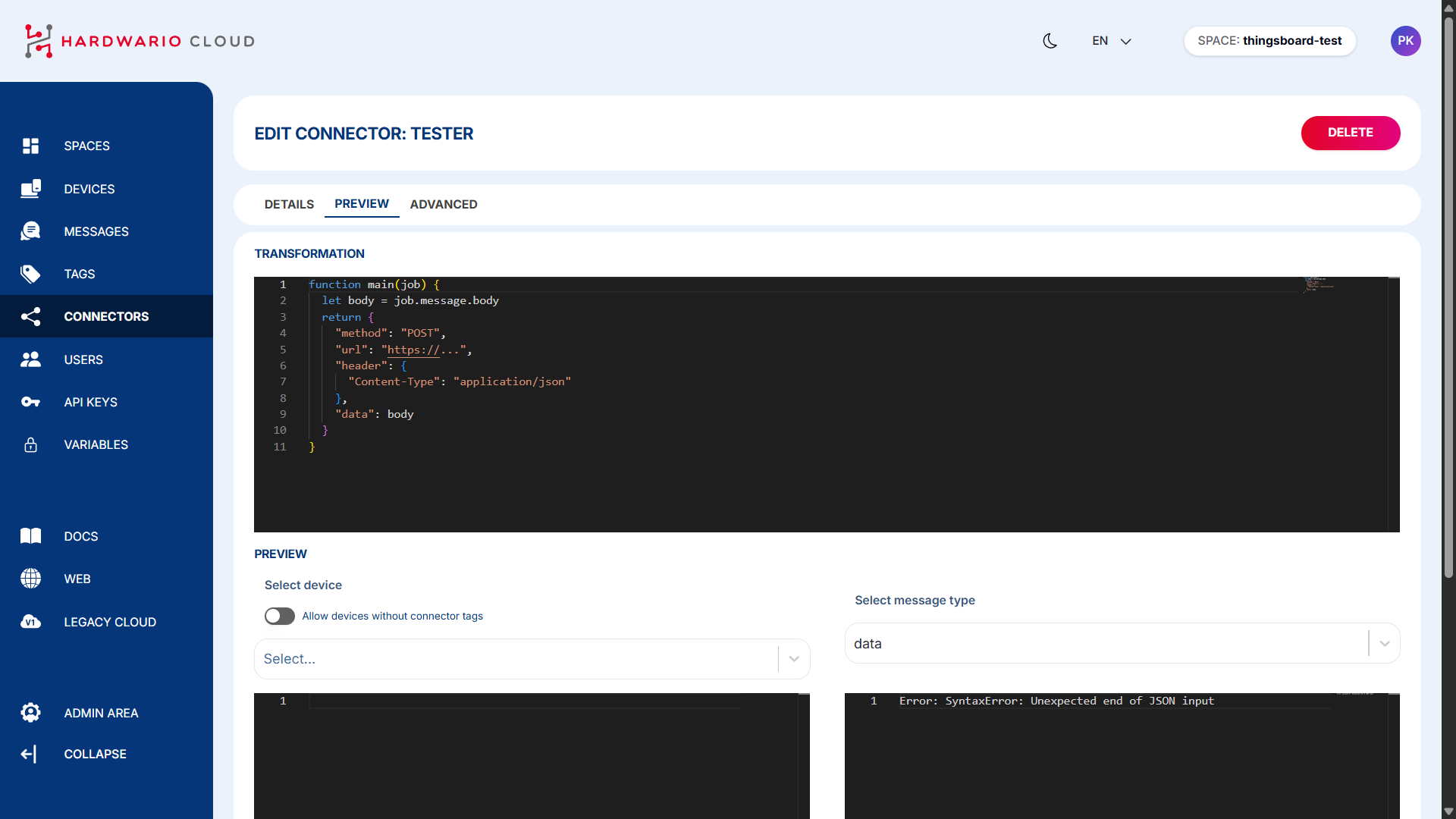
Ukázka transformačního kódu:
Krok 5: Přiřaďte zařízení ke konektoru
Sjeďte níž a zvolte, která zařízení (s odpovídajícím tagem) se mají připojit.
Na levé straně uvidíte příchozí data ze zařízení.
Na pravé straně uvidíte transformovaná data odesílaná do platformy ThingsBoard.
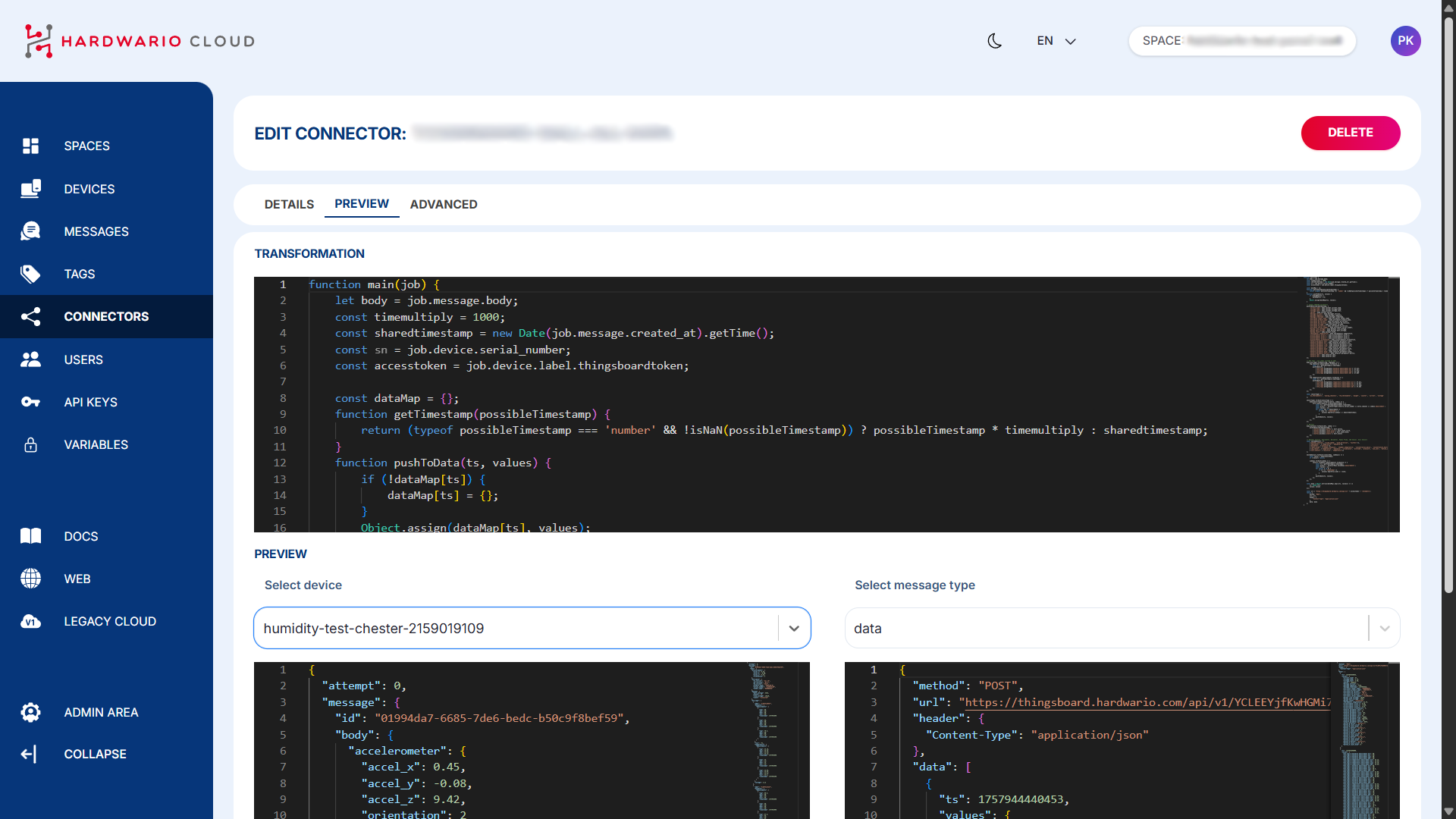
Až bude všechno správně nastavené, data ze zařízení by měla začít automaticky přicházet do ThingsBoard.
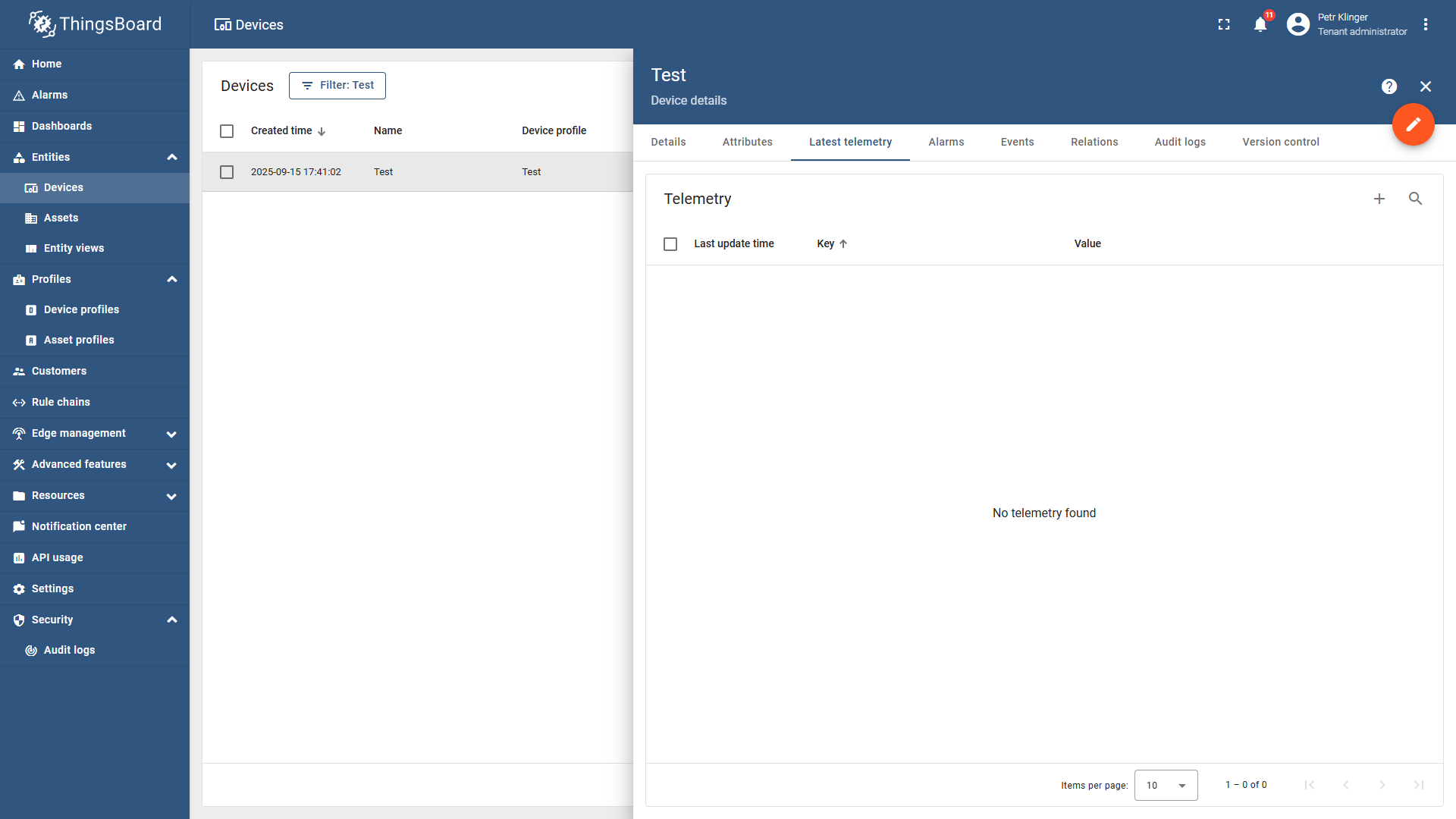
Příjem dat ověříte tak, že zařízení otevřete v ThingsBoard a zkontrolujete, jestli se proměnné aktualizují v reálném čase. Najdete je po kliknutí na zařízení na záložce Latest Telemetry.
Videonávod
Pokud potřebujete další pomoc nebo vizuální ukázku postupu popsaného v tomto návodu, podívejte se na videonávod.