Správa zařízení
Jakmile máte zařízení připojená, tento návod ukáže, jak jim dát srozumitelné názvy, zkontrolovat jejich data, roztřídit je do skupin a bezpečně je smazat.
Zařízení najdete v levém menu pod Devices & assets → Devices. Správci tenantu je najdou pod Entities → Devices.
Dejte zařízení srozumitelný label
Automaticky připojená zařízení se jmenují chester- a sériové číslo. Pro nás je to praktické, pro vás už méně. Label je srozumitelný název, který uvidíte v seznamech i na dashboardech.
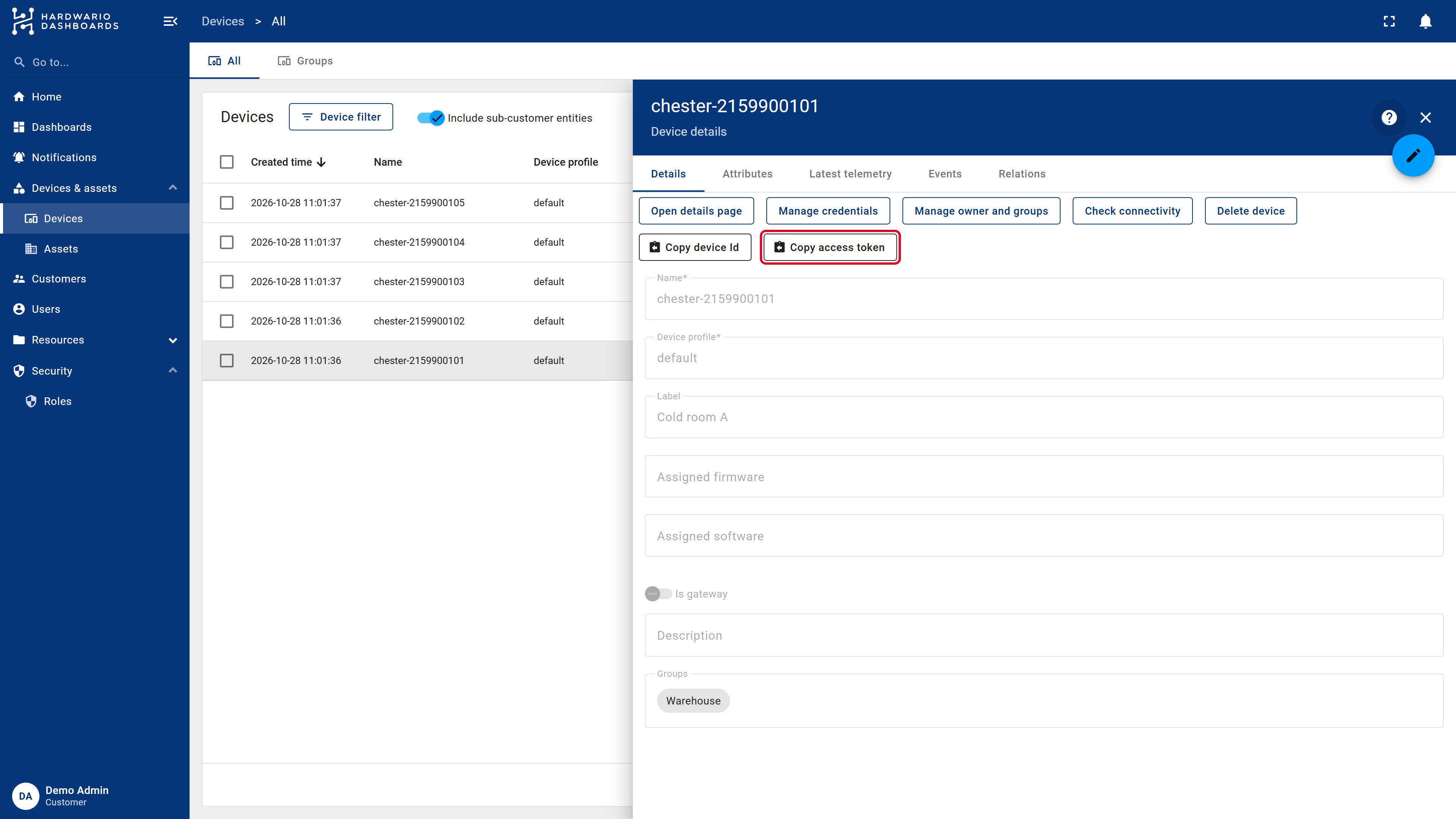
- Klikněte na zařízení v seznamu. Vpravo se otevře detail zařízení.
- Vpravo nahoře v detailu klikněte na ikonu tužky.
- Vyplňte Label, například Chladírna A. Můžete přidat i popis do pole Description.
- Potvrďte ikonou fajfky.
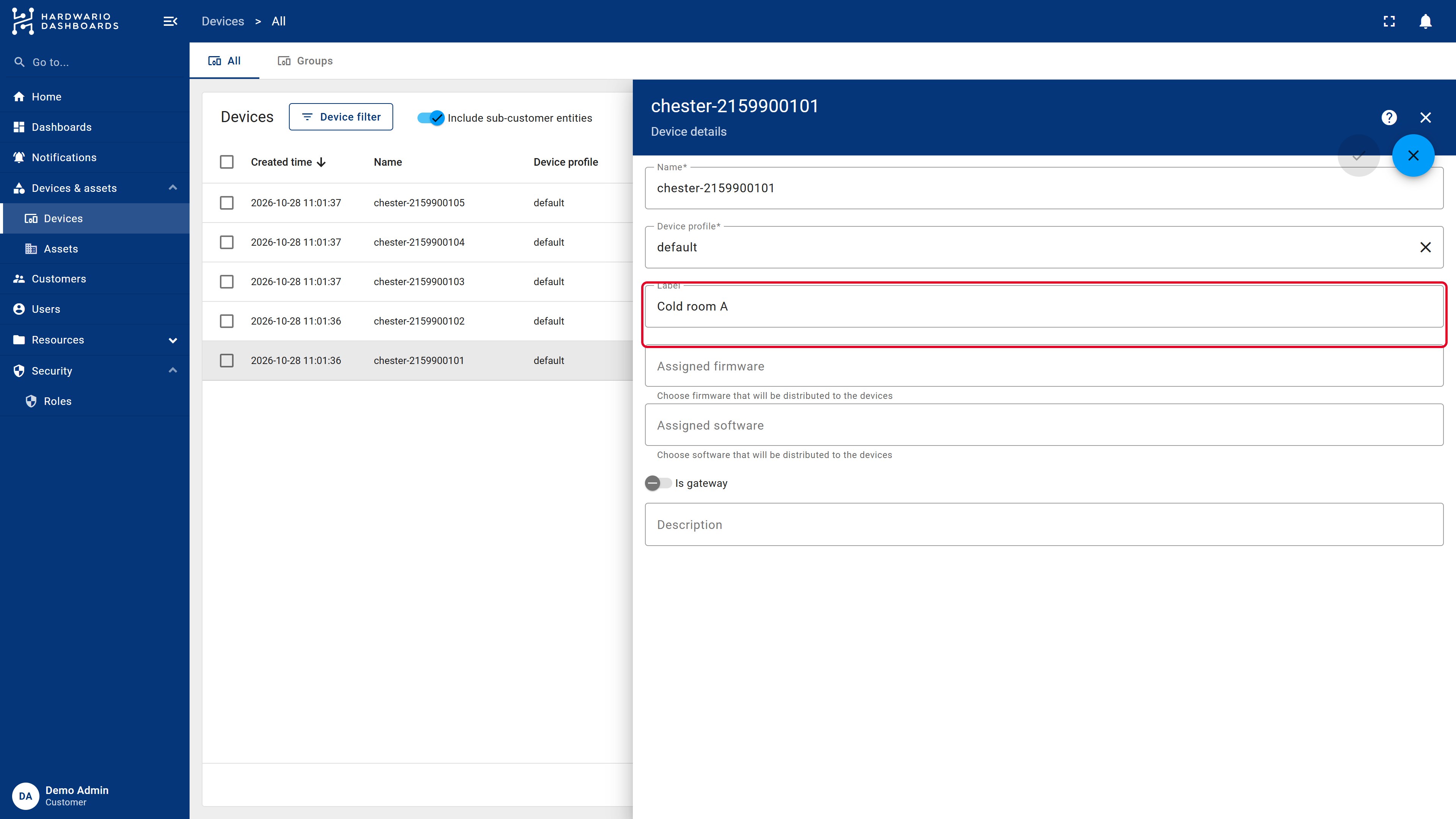
Měňte jen label, ne Name. Automatické připojení hledá zařízení podle jeho názvu. Pokud ho přejmenujete, další zpráva vytvoří nové zařízení.
Zkontrolujte data zařízení
Detail zařízení má několik záložek:
| Záložka | Co tam najdete |
|---|---|
| Details | Název, label, profil zařízení, skupiny a tlačítka jako Copy access token a Manage owner and groups. |
| Attributes | Informace o zařízení. U automatického připojení: název zařízení z HARDWARIO Cloud, výrobek, verze firmwaru a podobně. |
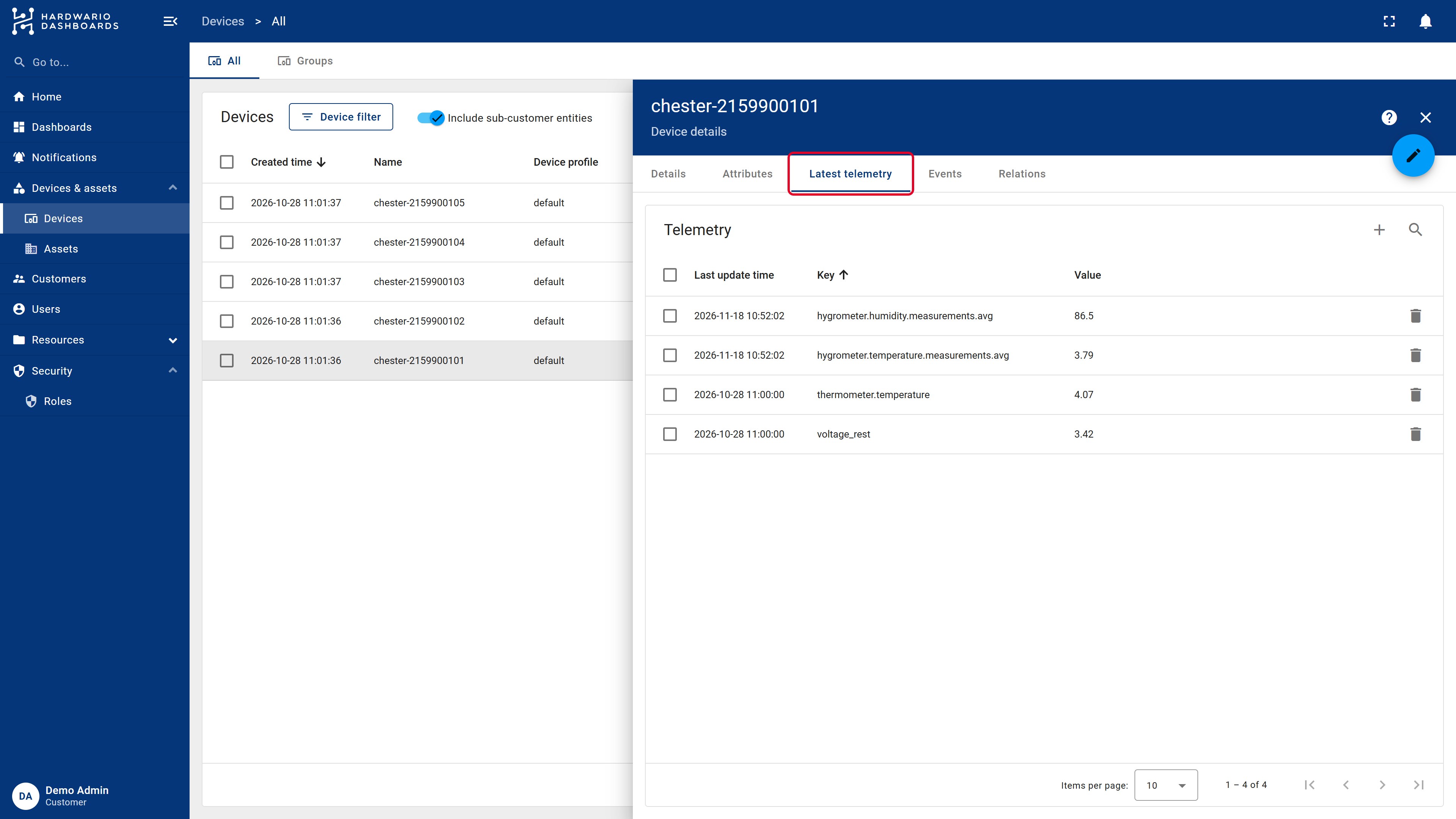
| Latest telemetry | Všechny hodnoty, které zařízení posílá, s poslední naměřenou hodnotou a časem, kdy přišla. |
| Events, Relations | Pokročilé informace, obvykle je nepotřebujete. |
V Latest telemetry zkontrolujete, jestli data přicházejí. Najdete tu také přesné názvy hodnot (klíče), které budete potřebovat pro dashboardy a notifikace.
Roztřiďte zařízení do skupin
Skupiny udrží v pořádku i rostoucí počet zařízení, například podle budovy, lokality nebo zákazníka. Jsou také klíčem k tomu, kdo co uvidí a co ukáže veřejný odkaz.
Zařízení může být ve více skupinách najednou. Každé zařízení je vždy ve skupině All.
Vytvořte skupinu
- Nahoře nad seznamem zařízení otevřete záložku Groups.
- Klikněte na Add entity group, zadejte Name (případně popis) a klikněte na Add.
Přidejte zařízení do skupiny
- Na záložce Groups otevřete skupinu, ve které zařízení teď jsou. Pokud skupiny ještě nepoužíváte, otevřete All.
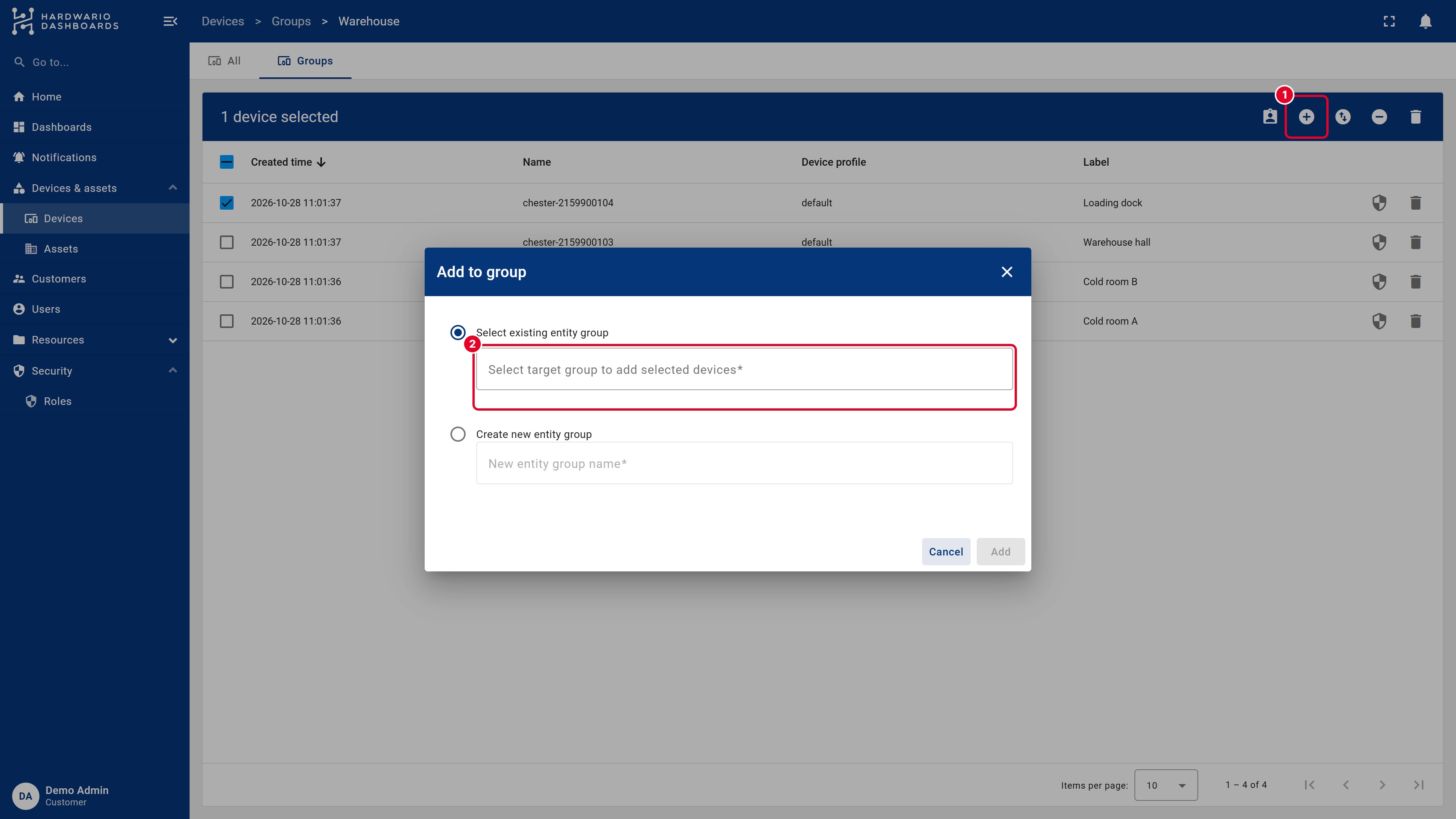
- Zaškrtněte zařízení, která chcete roztřídit.
- V modré liště nahoře klikněte na jednu z akcí:
- Add to group: zařízení zůstanou v aktuální skupině a přidají se i do další.
- Move to group: zařízení z aktuální skupiny odejdou a přesunou se do jiné.
- Remove from group: zařízení z aktuální skupiny odejdou.
- Vyberte existující skupinu, nebo zvolte Create new entity group a napište název. Klikněte na Add.
Při automatickém připojení se nová zařízení vytvoří ve skupině, jejíž ID je v konektoru. Když použijete jeden konektor pro každou skupinu, zařízení se roztřídí sama.
Smažte zařízení
Klikněte na ikonu koše na konci řádku zařízení a potvrďte. Zařízení se smaže i se všemi daty.
Pokud má zařízení v HARDWARIO Cloud stále tag, automatické připojení ho s další zprávou přidá znovu. Nejdřív v HARDWARIO Cloud odeberte tag a teprve potom zařízení smažte tady.
Přidejte zařízení ručně
Při automatickém připojení se zařízení vytvářejí sama, takže ručně je přidáváte jen výjimečně. Pokud to potřebujete, například pro ruční připojení, klikněte vpravo nahoře nad seznamem zařízení na Add device, vyplňte Name a Label a dokončete dialog. Postup ukazuje návod Ruční připojení.
Další kroky
- První dashboard: zobrazte data svých zařízení.
- Skupiny, role a oprávnění: určete, kteří uživatelé uvidí které skupiny zařízení.
HARDWARIO Dashboards jsou postavené na platformě ThingsBoard. Podrobnosti najdete v oficiální dokumentaci ThingsBoard (anglicky): Devices · Entity groups.