Ruční připojení
Automatické připojení je jednodušší: přidáte jeden konektor a každé otagované zařízení se objeví samo. Ruční připojení použijte jen pro zařízení, která už v HARDWARIO Dashboards existují, nebo když potřebujete vlastní formát dat.
Při ručním připojení má každé zařízení v HARDWARIO Dashboards svůj access token. Konektor v HARDWARIO Cloud si token přečte z labelu zařízení a pošle na něj data zařízení.
Krok 1: Vytvořte zařízení
Pokud zařízení v HARDWARIO Dashboards už existuje, tento krok přeskočte.
-
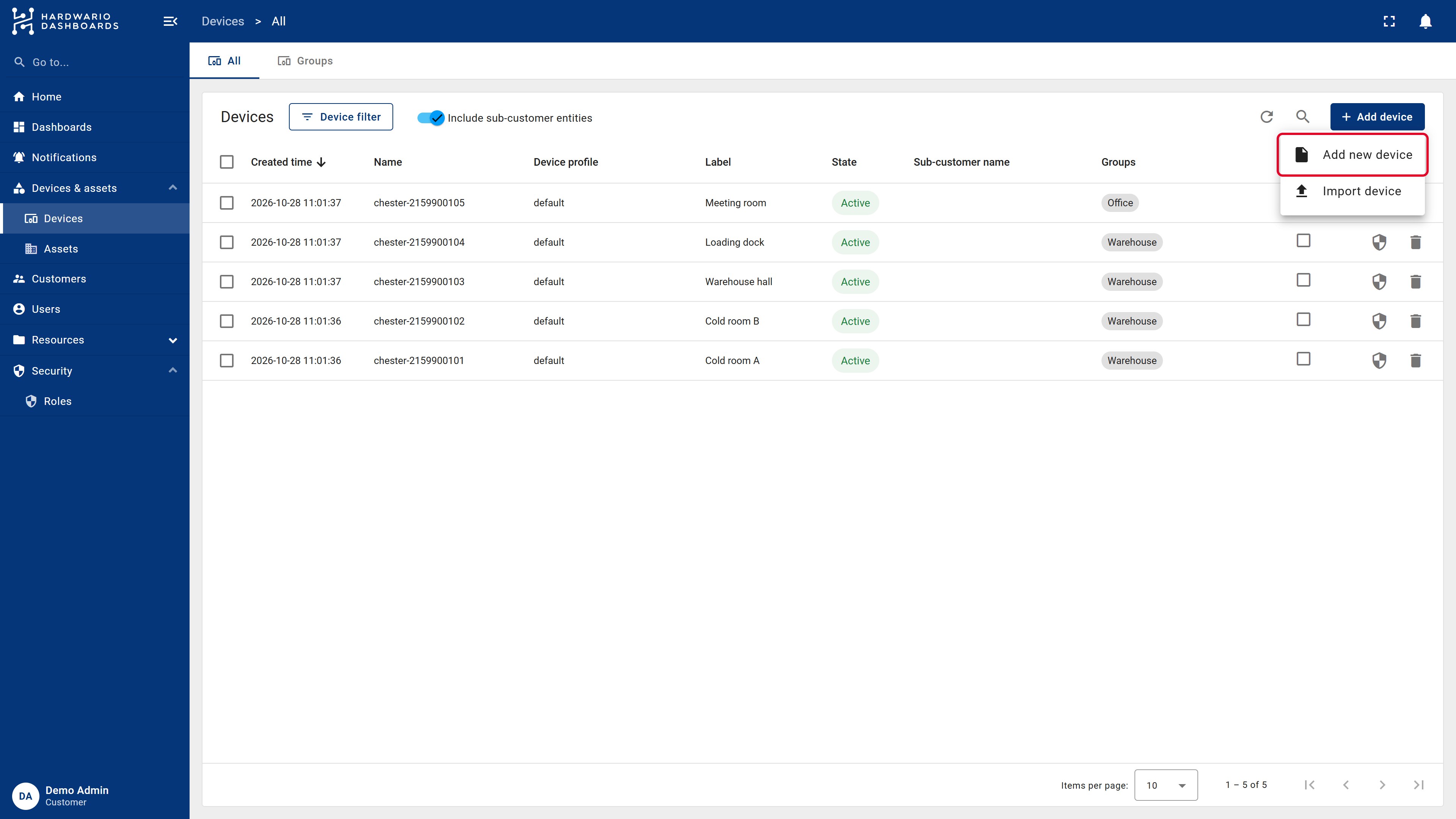
Otevřete Devices & assets → Devices (správci tenantu Entities → Devices) vpravo nahoře klikněte na Add device a zvolte Add new device.
-
Zadejte Name (1), například sériové číslo, a Label (2), tedy srozumitelný název jako Chladírna A. Můžete vybrat i skupiny (Groups). Klikněte na Add (3).
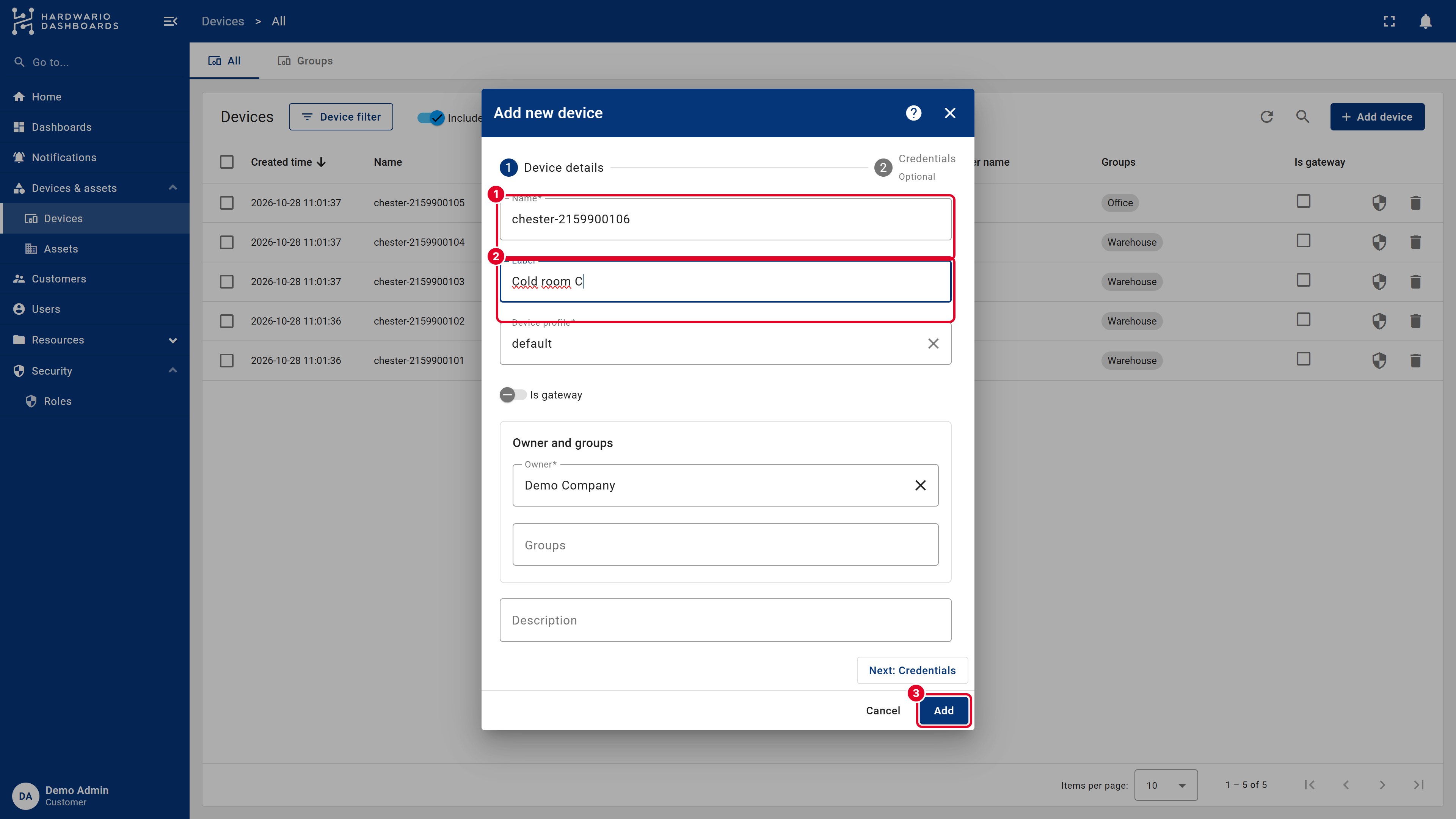
Zařízení se objeví v seznamu.
Krok 2: Zkopírujte access token
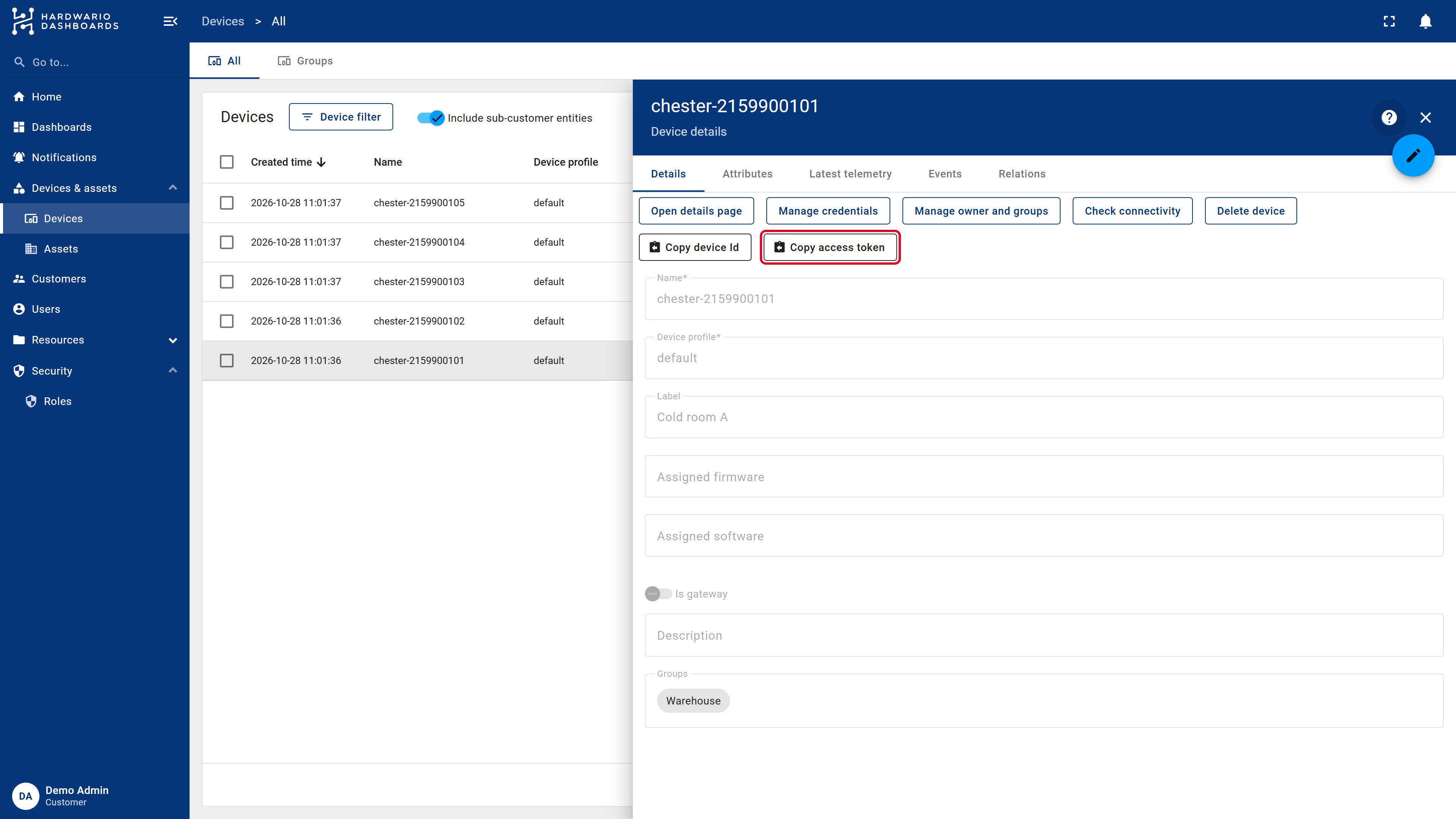
Klikněte na zařízení v seznamu. V detailu zařízení klikněte na Copy access token.
S access tokenem může do zařízení posílat data kdokoli. Nesdílejte ho nikde jinde než v konektoru.
Krok 3: Připravte zařízení v HARDWARIO Cloud
Otevřete zařízení v HARDWARIO Cloud:
- Přiřaďte mu tag (například
dashboards-manual), viz Přiřazování tagů. Konektor posílá data všech zařízení s tímto tagem. - Přidejte access token jako label. Úplně dole na stránce zařízení v sekci Labels vytvořte label:
- Name:
thingsboardtoken. Můžete zvolit i jiný název, ale musí být stejný u všech zařízení, která konektor sdílejí, a musí odpovídat názvu v transformačním kódu (job.device.label.thingsboardtoken). - Value: access token z kroku 2.
- Name:
Krok 4: Vytvořte konektor
-
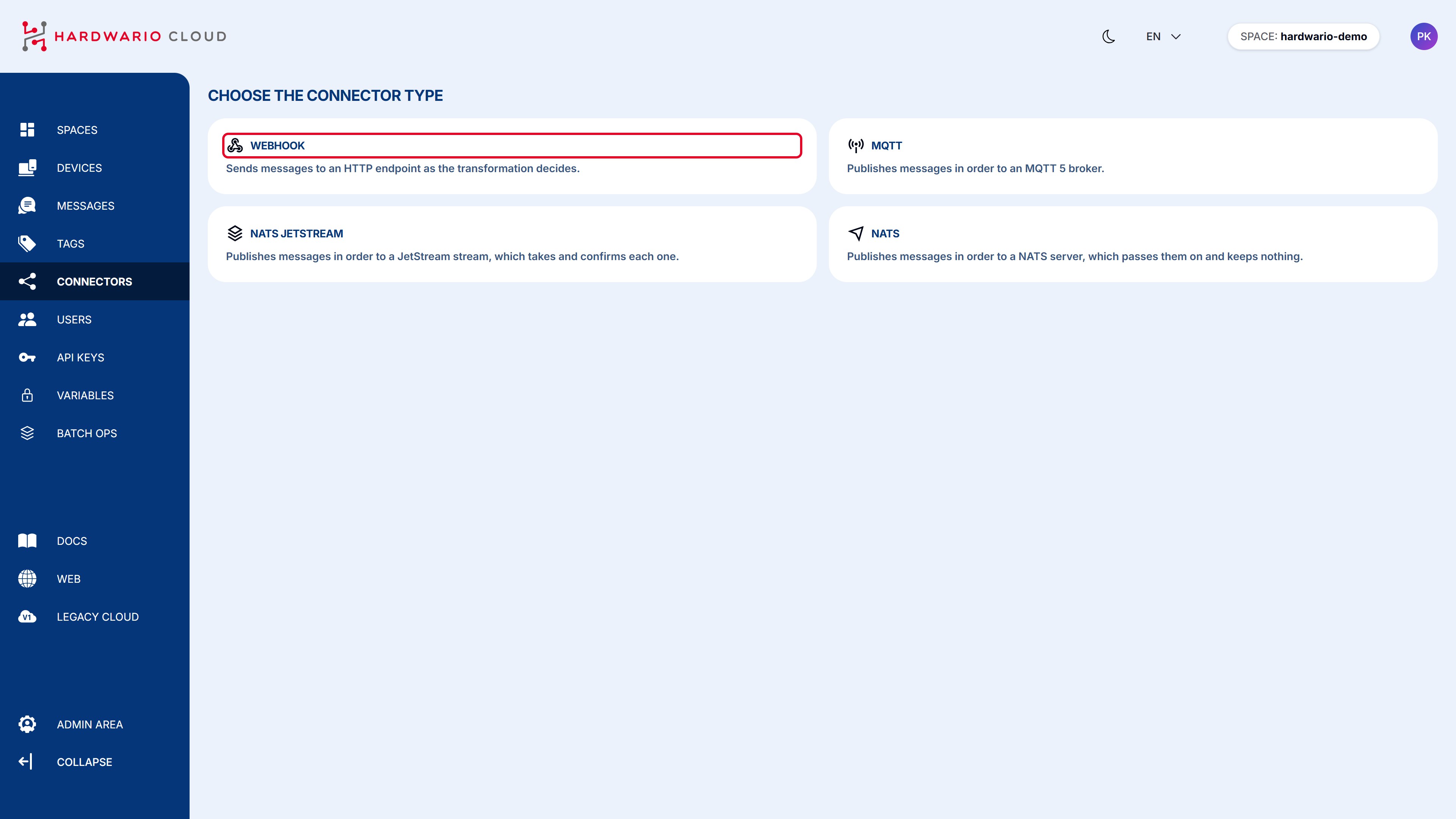
V HARDWARIO Cloud otevřete v levém menu Connectors, klikněte na New connector a zvolte Webhook.
-
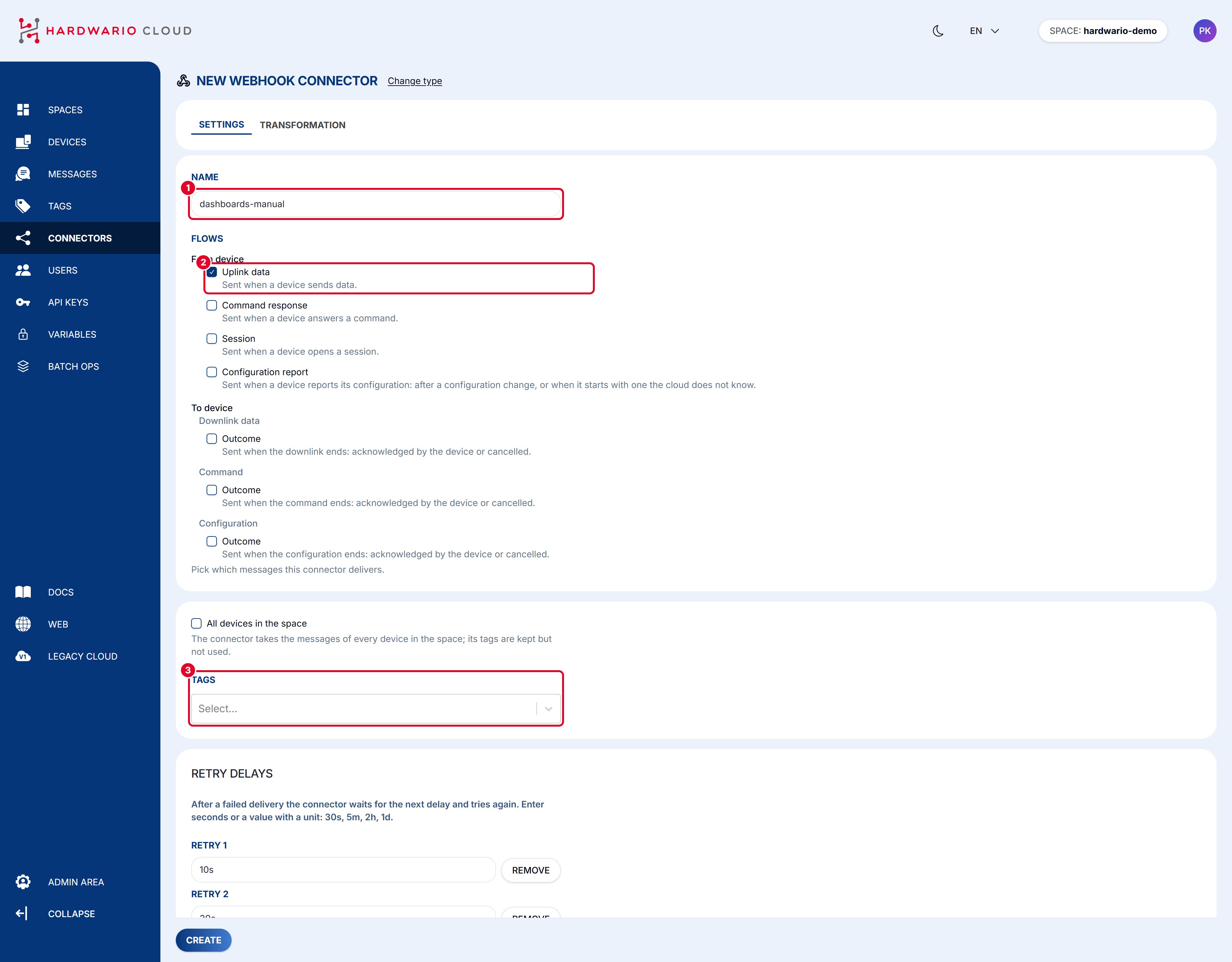
Vyplňte nastavení:
- Name (1): například
dashboards-manual, - Flows (2): nechte jen Uplink data, tedy data, která zařízení posílá,
- Tags (3): tag z kroku 3.
- Name (1): například
-
Klikněte na Create.
Krok 5: Vložte transformační kód
HARDWARIO Dashboards očekává vlastní formát dat. Transformační kód do něj zprávu zařízení převede.
-
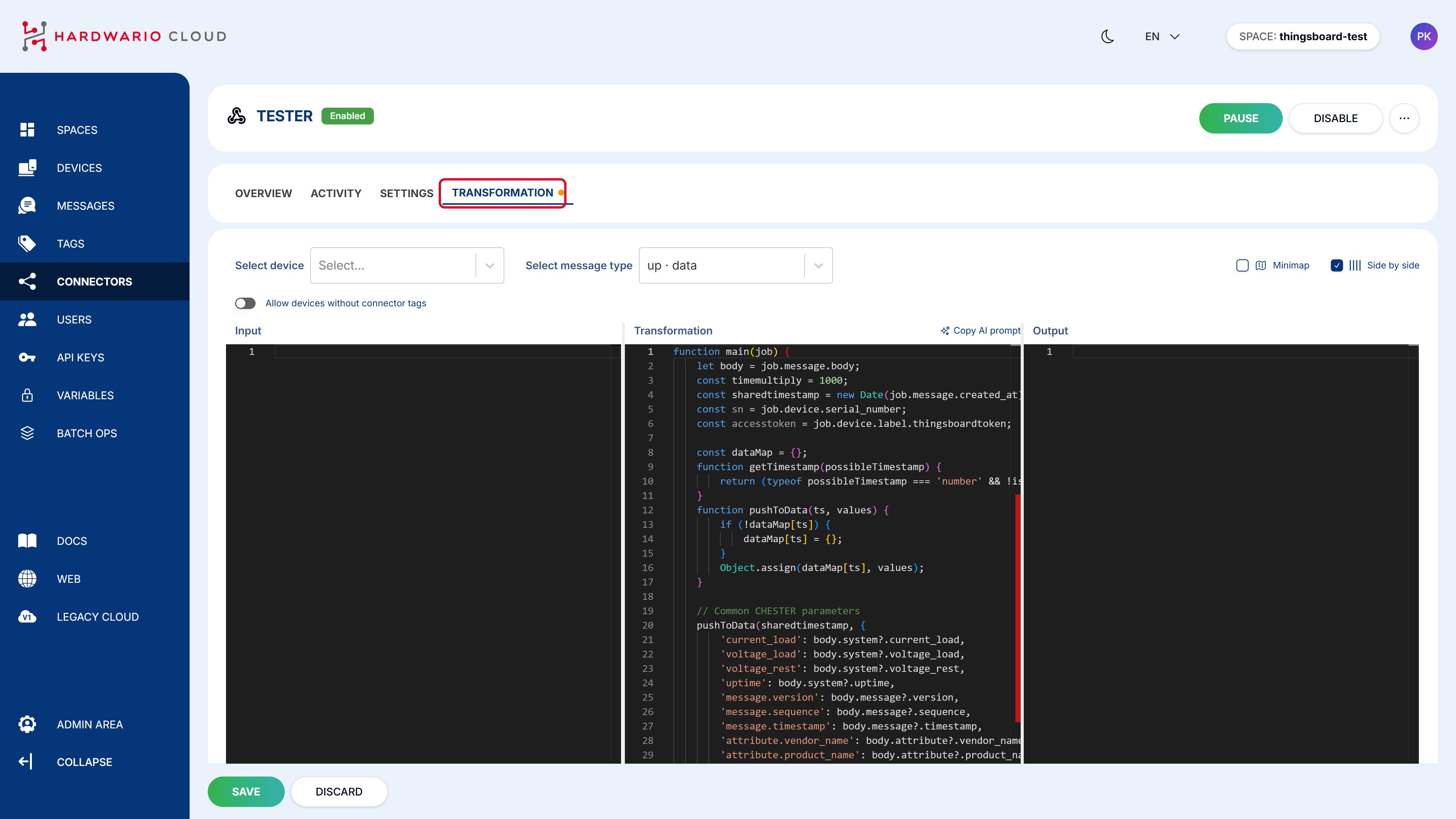
Na stránce konektoru otevřete záložku Transformation.
-
Vložte kód níže do prostředního editoru Transformation a klikněte na Save.
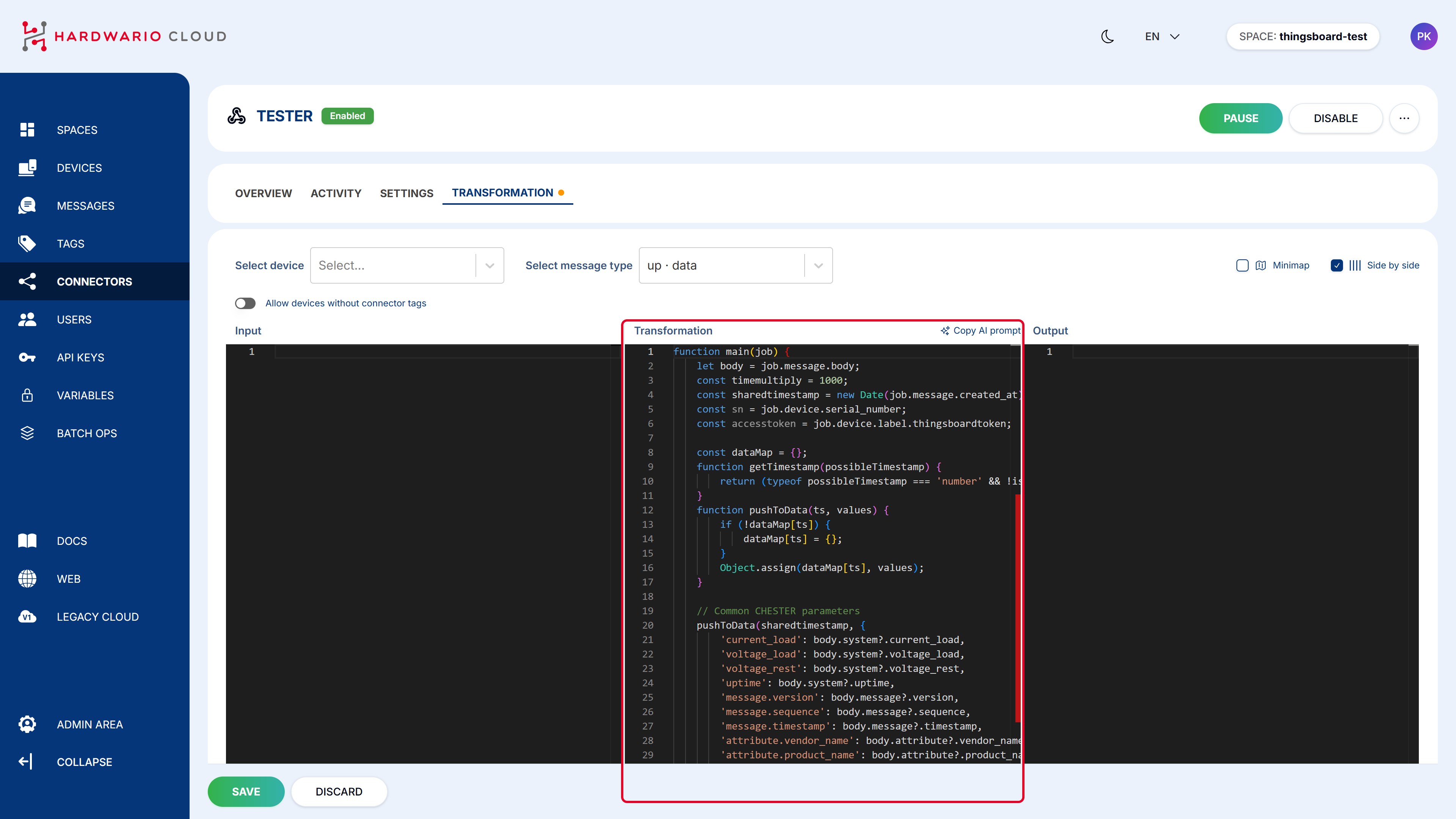
Kód pokrývá běžná měření CHESTER a BLE tagy. Před zkopírováním ho můžete upravit přímo tady:
Krok 6: Zkontrolujte data
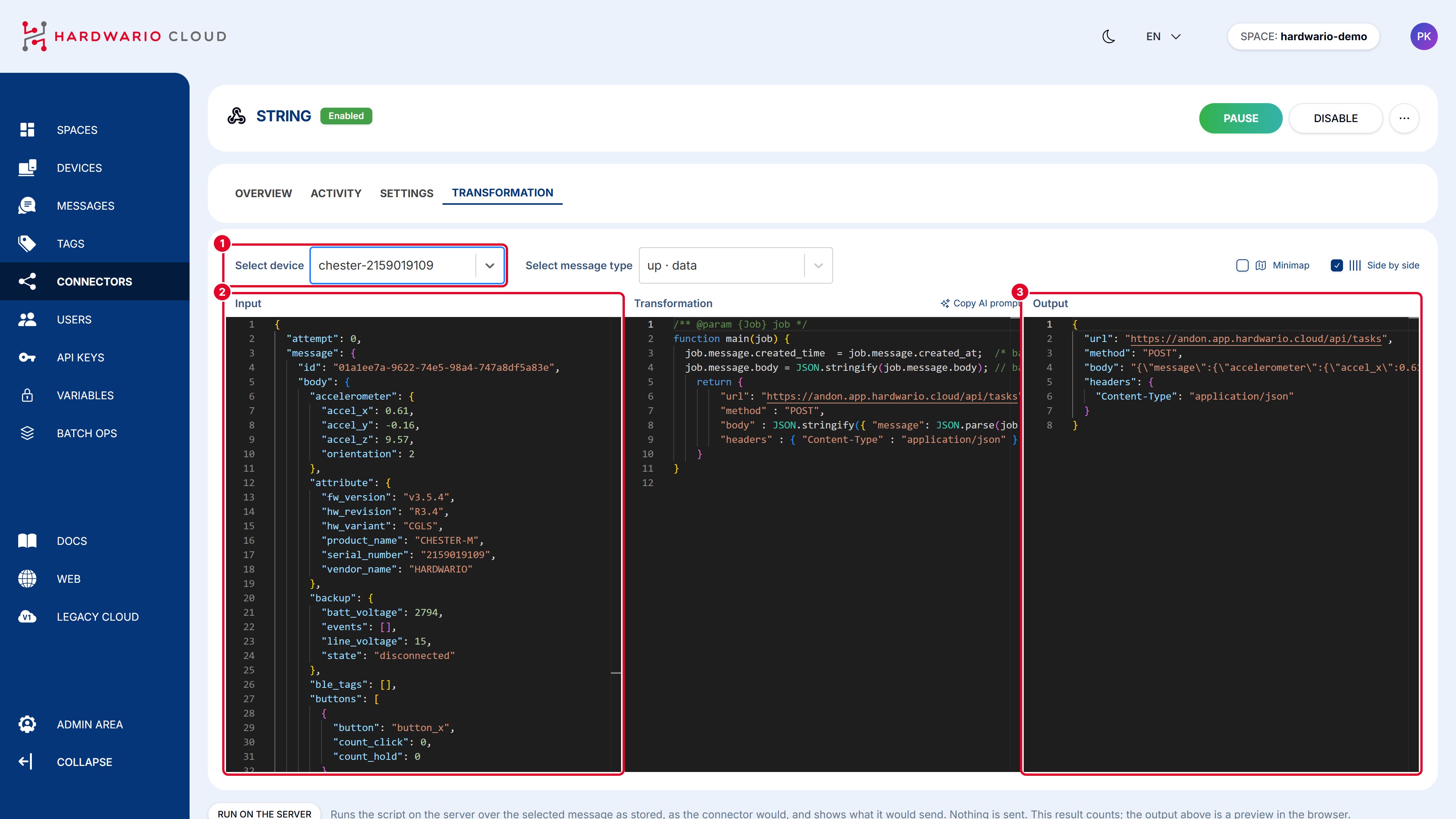
Na záložce Transformation vyberte zařízení v poli Select device (1). Vlevo (Input, 2) vidíte poslední zprávu ze zařízení, vpravo (Output, 3) transformovaná data, která se posílají do HARDWARIO Dashboards. Pokud zařízení v seznamu ještě není, zapněte Allow devices without connector tags.
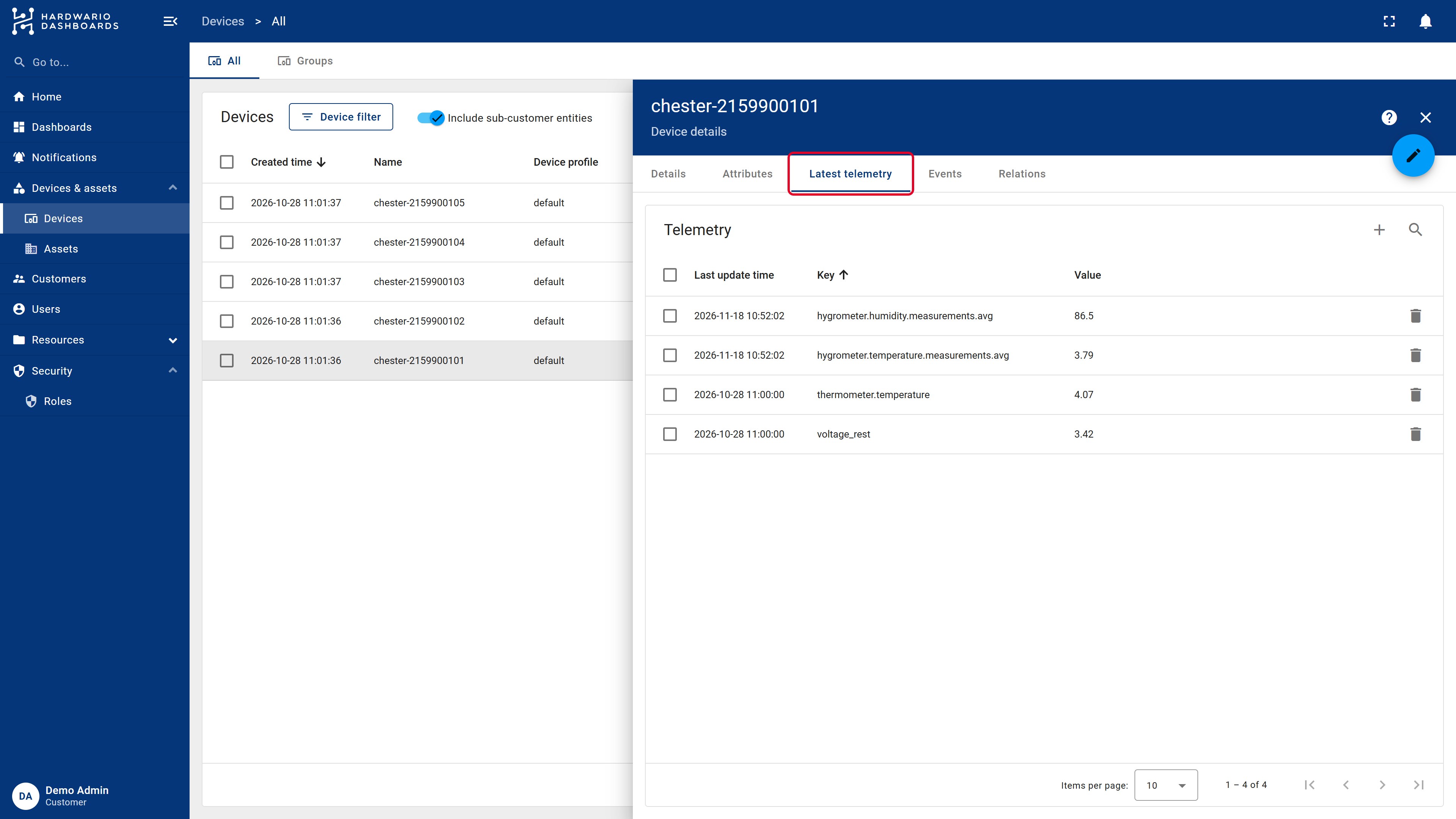
Po další zprávě zařízení ho otevřete v HARDWARIO Dashboards a přepněte na Latest telemetry. Hodnoty by se měly objevit a s každou zprávou aktualizovat.
Řešení potíží
| Problém | Co dělat |
|---|---|
| V Latest telemetry nejsou žádná data | Zkontrolujte, že zařízení má tag i label a že název labelu odpovídá kódu. Počkejte na další zprávu zařízení. |
| Transformovaná data vypadají správně, ale nic nepřichází | Access token v labelu je nejspíš špatně. Zkopírujte ho znovu z detailu zařízení. |
Cokoli dalšího: ask@hardwario.com.
Další kroky
- Správa zařízení: labely, skupiny a data vašich zařízení.
- První dashboard: zobrazte data.
HARDWARIO Dashboards jsou postavené na platformě ThingsBoard. Podrobnosti najdete v oficiální dokumentaci ThingsBoard (anglicky): HTTP device API.