Vytváření dashboardů
V tomto návodu se naučíte, jak vytvořit dashboard, přidat jednoduché zobrazení proměnné a vytvořit základní graf. Data ze zařízení tak budete vizualizovat a sledovat v reálném čase.
Krok 1: Jak vytvořit dashboard
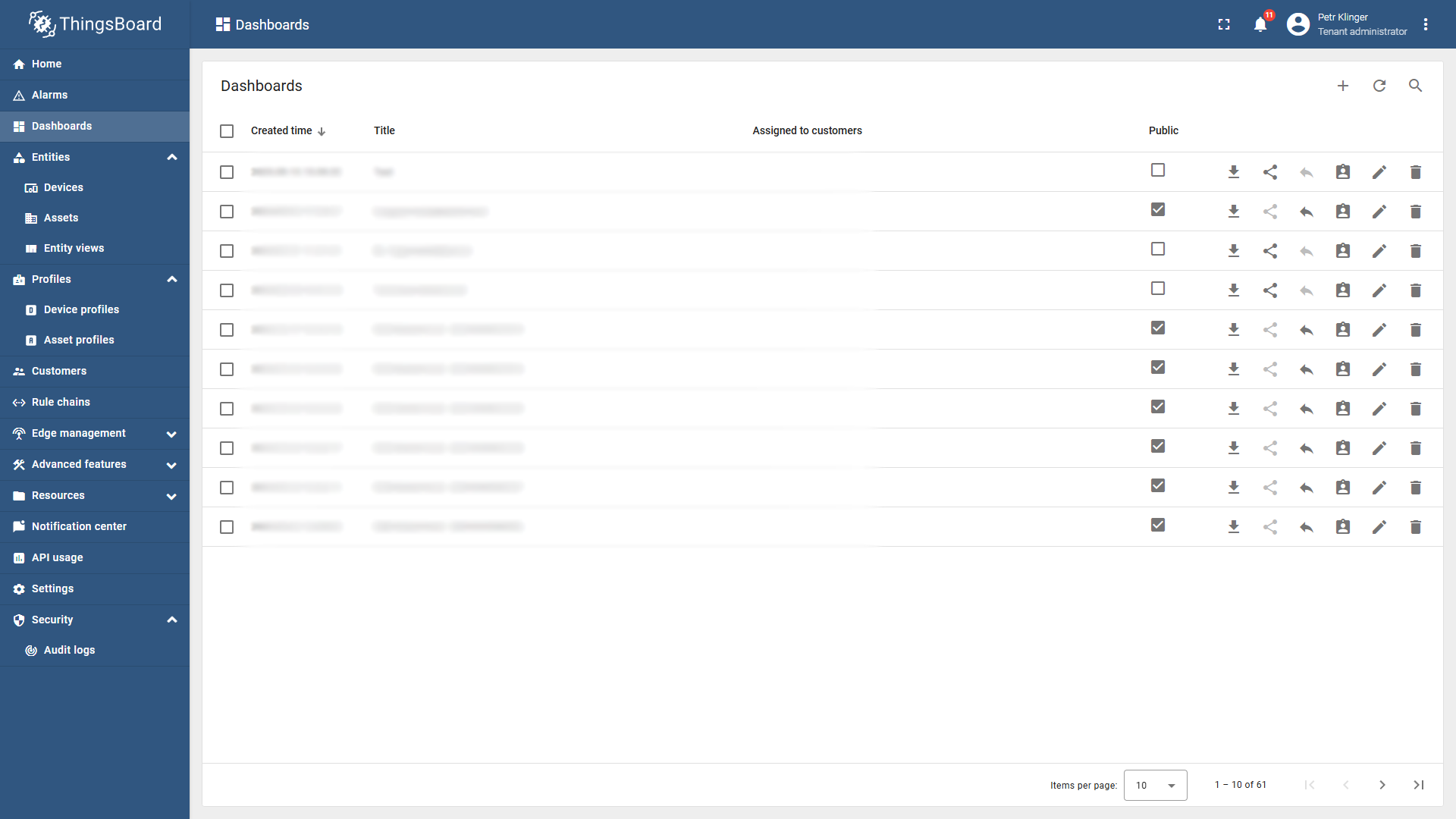
- Otevřete levou navigační lištu.
- Klikněte na položku Dashboards.
- Vpravo nahoře klikněte na tlačítko ➕, kterým přidáte nový dashboard.
- Zvolte Create new dashboard.
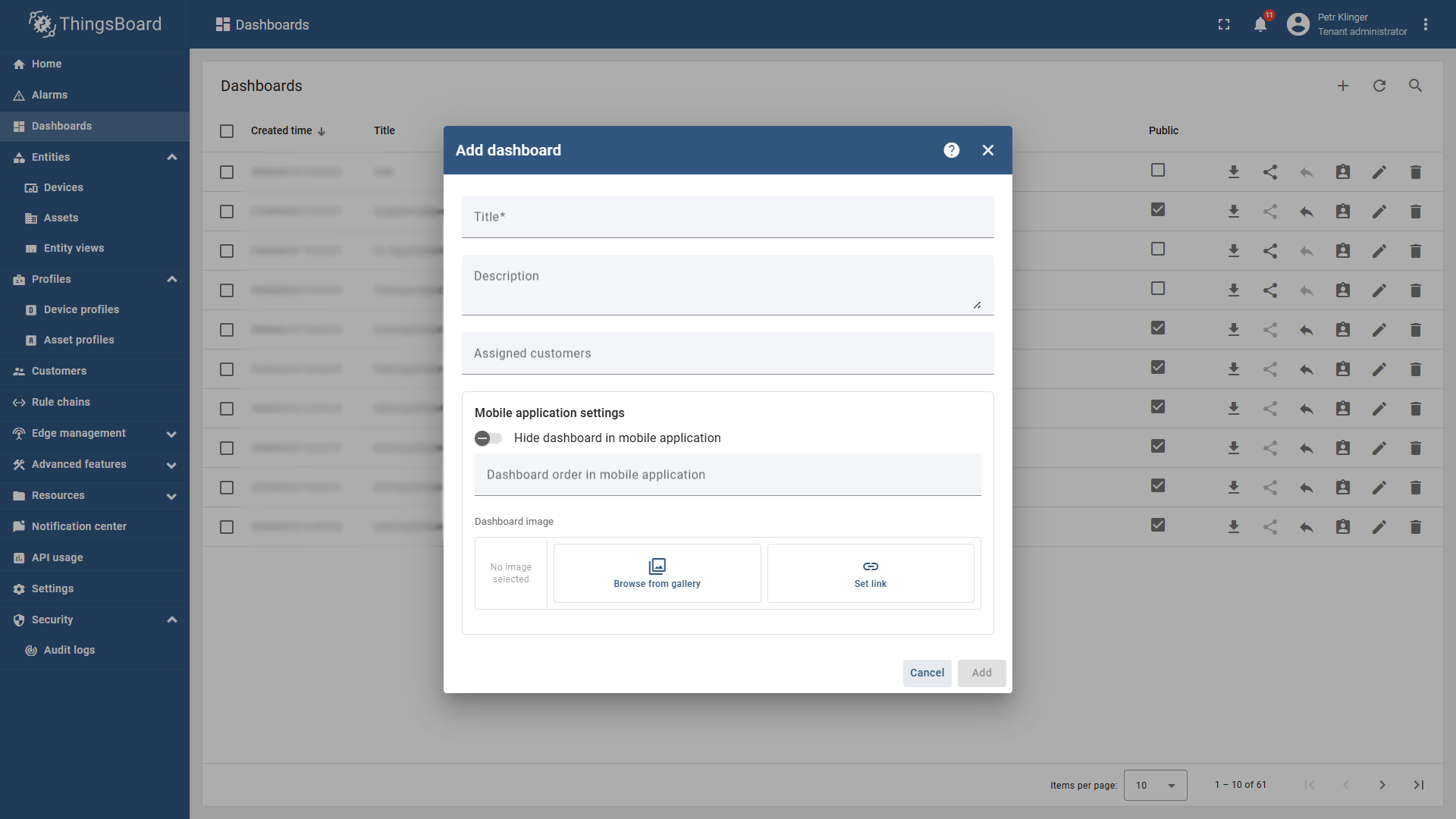
- Zadejte Title, Description, Image a další potřebné údaje.
- Klikněte na Add.
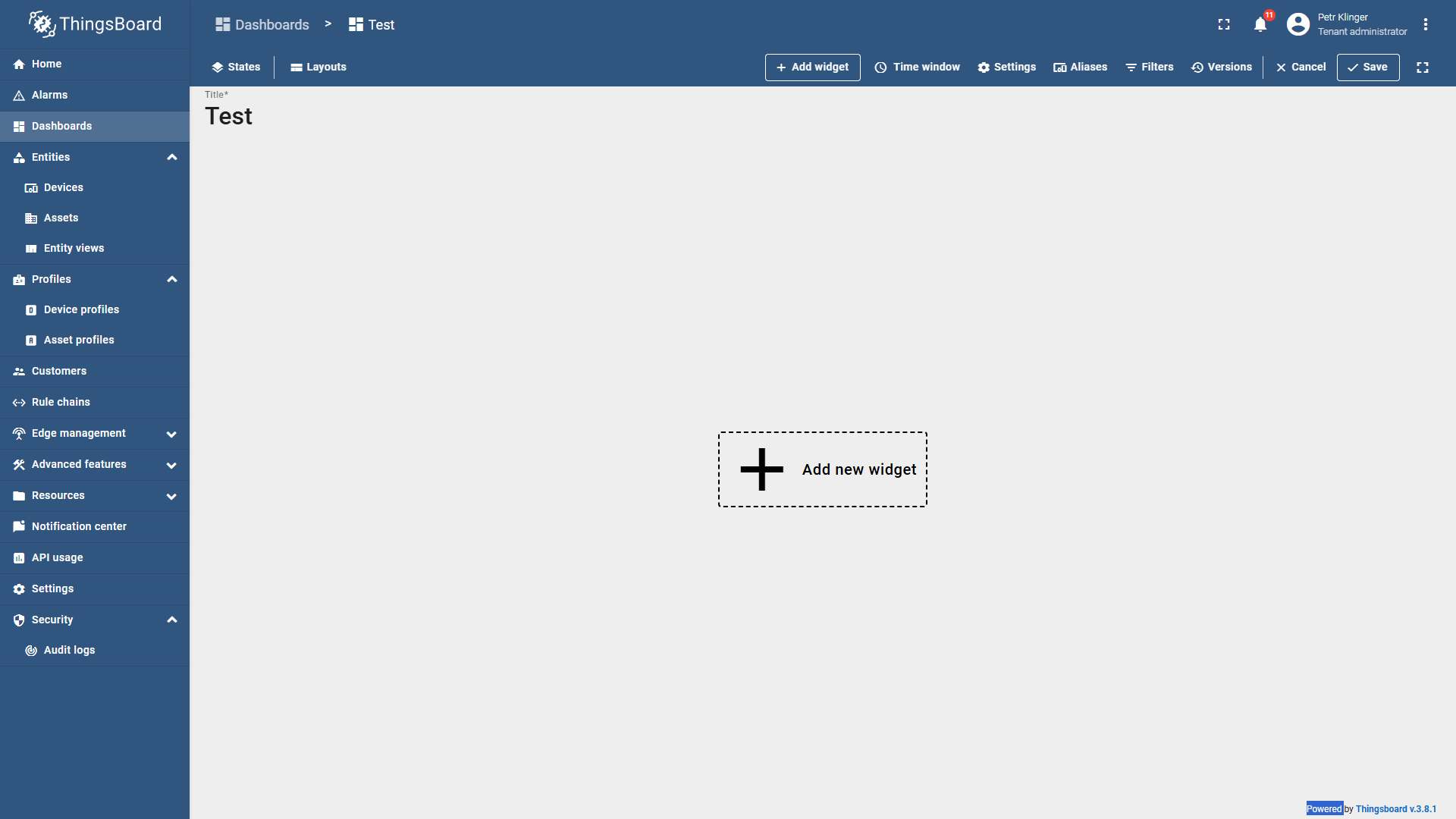
- Otevře se nově vytvořený dashboard.
Krok 2: Jak vytvořit jednoduché zobrazení proměnné
- V dashboardu klikněte na tlačítko + Add new widget.
- Případně můžete použít volbu + Add widget v horní liště.
- Objeví se menu Widgets Bundles.
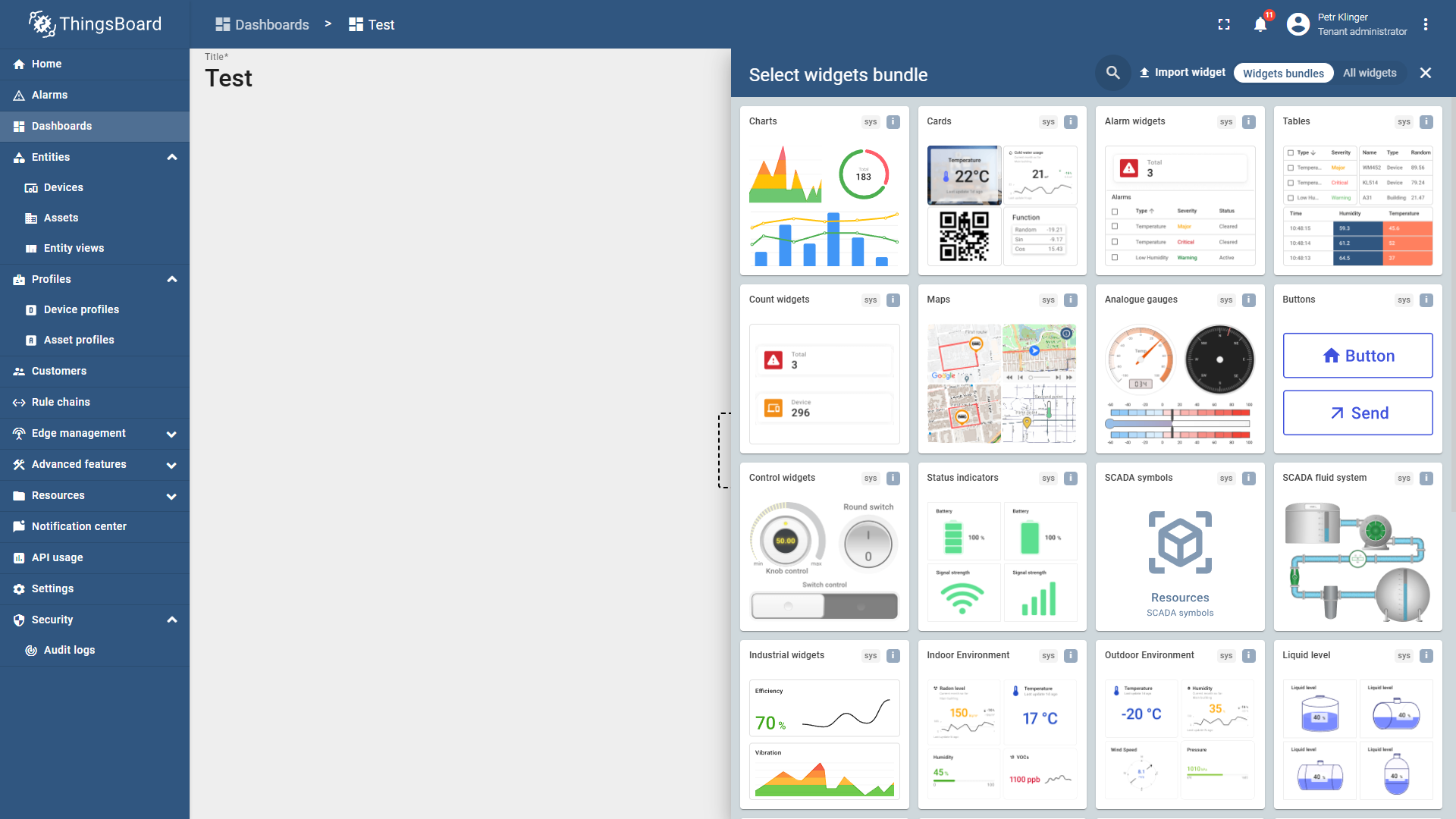
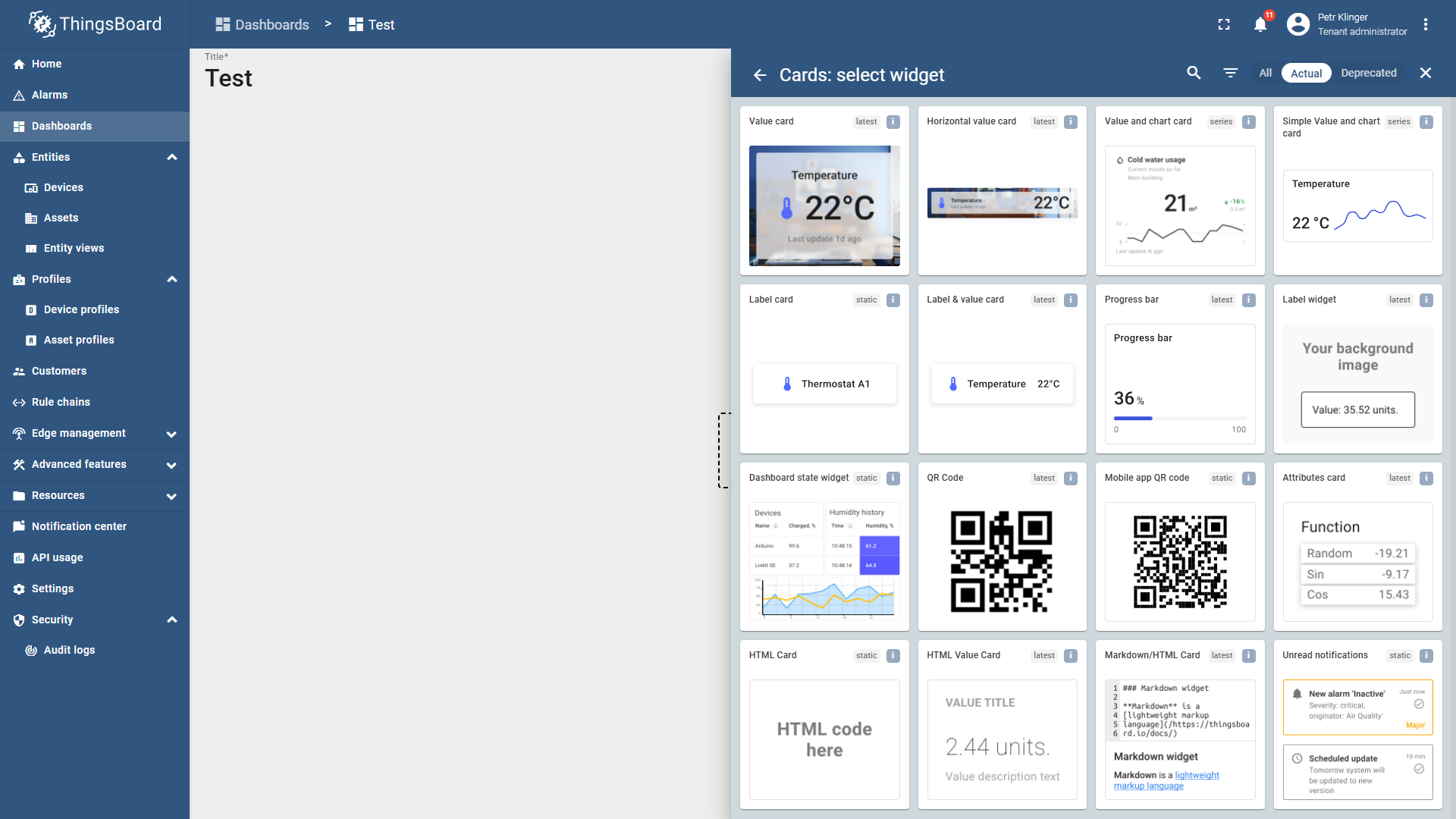
- Pro jednoduché zobrazení proměnné zvolte sadu widgetů Cards.
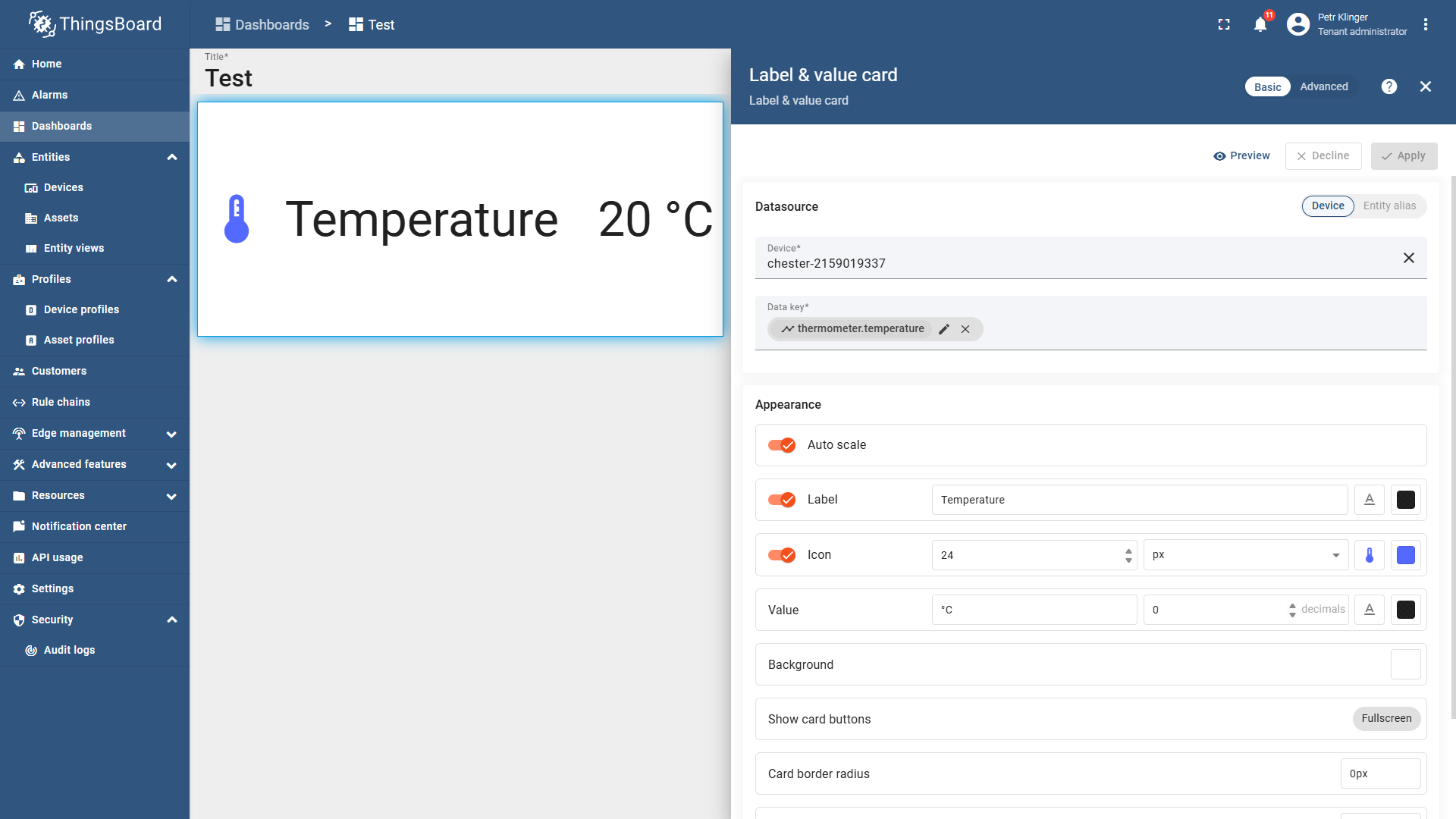
- Z dostupných možností vyberte Label & Value Card.
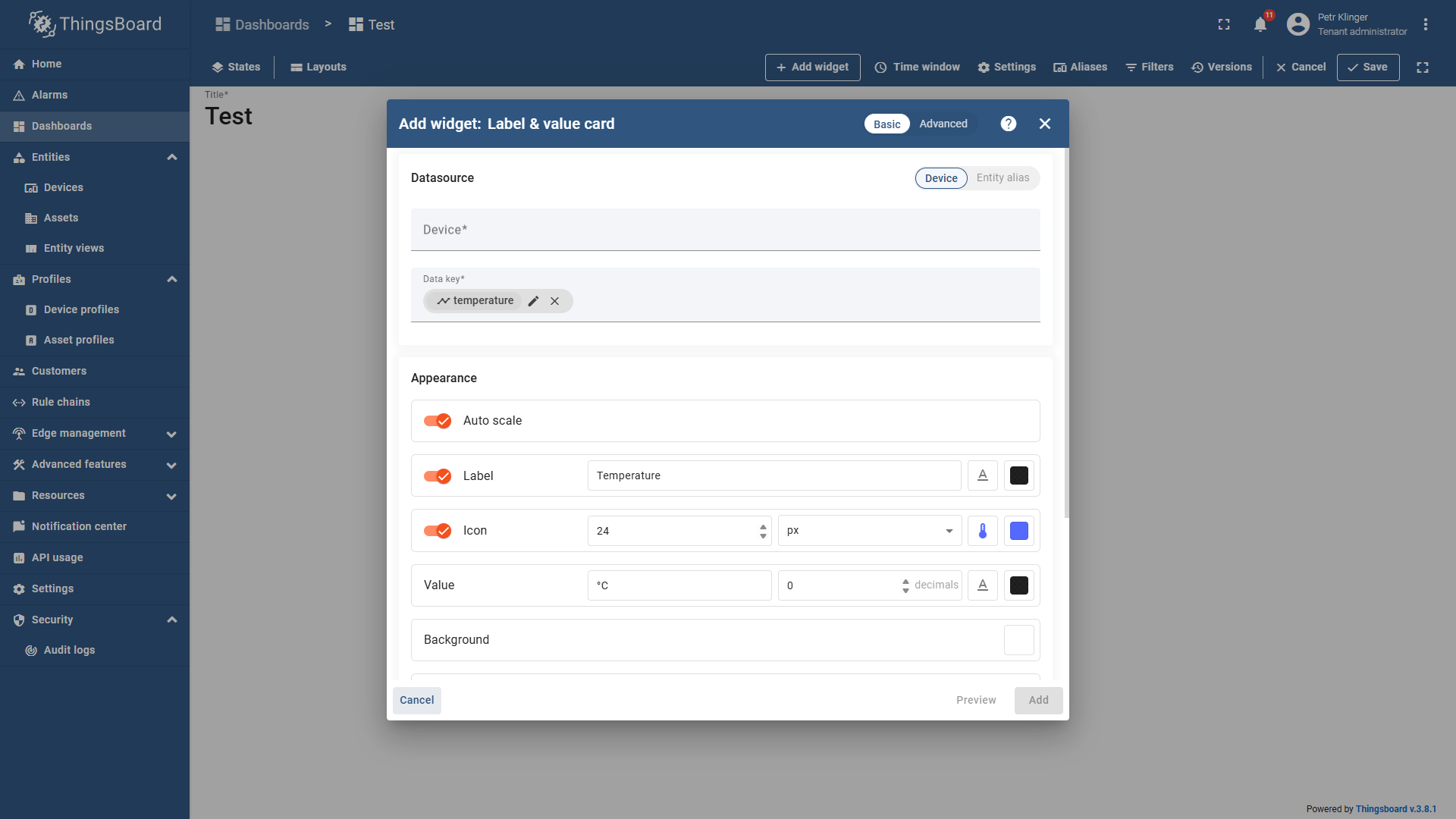
- Otevře se konfigurační okno:
- Zvolte zařízení a proměnnou, kterou chcete zobrazit.
- Upravte vzhled widgetu (label, barvu, ikonu a další).
- Po dokončení klikněte na Add.
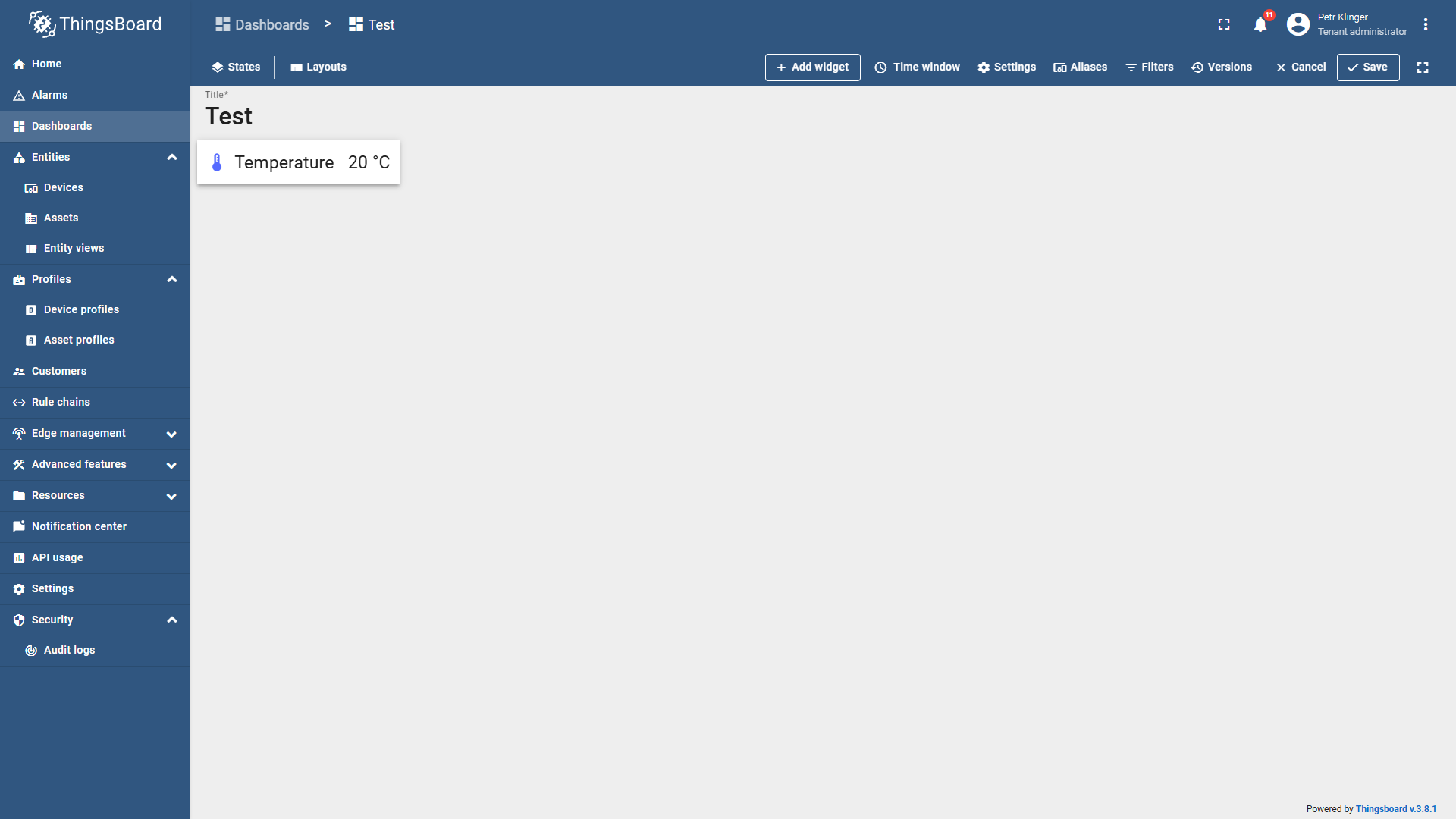
- Widget se objeví na dashboardu.
- Velikost widgetu změníte tažením za jeho rohy.
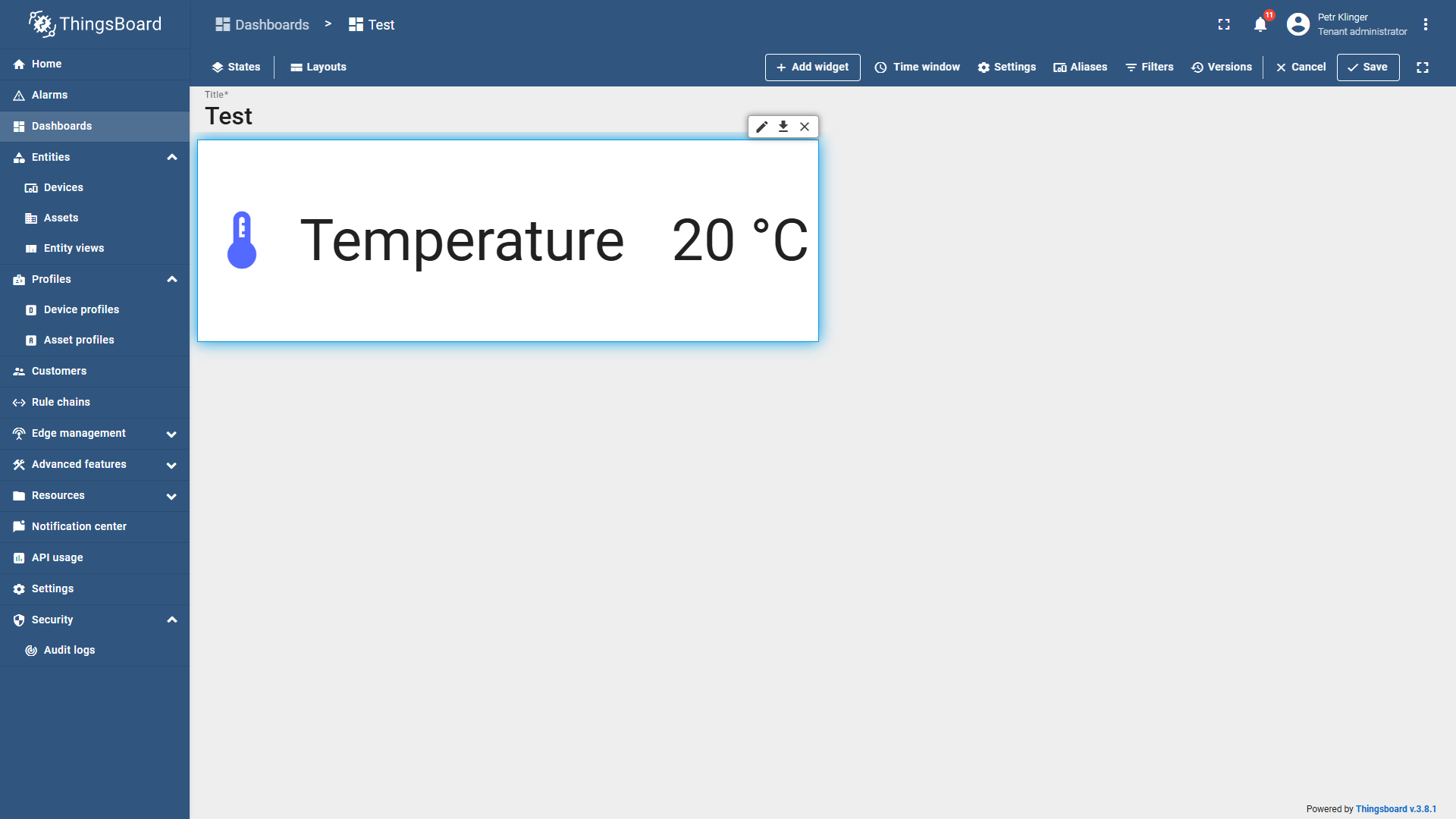
- Widget znovu upravíte tak, že na něj najedete myší a kliknete vpravo nahoře na ikonu tužky.
Krok 3: Jak vytvořit jednoduchý graf
- V dashboardu klikněte na tlačítko + Add new widget.
- Případně použijte volbu + Add widget v horní liště.
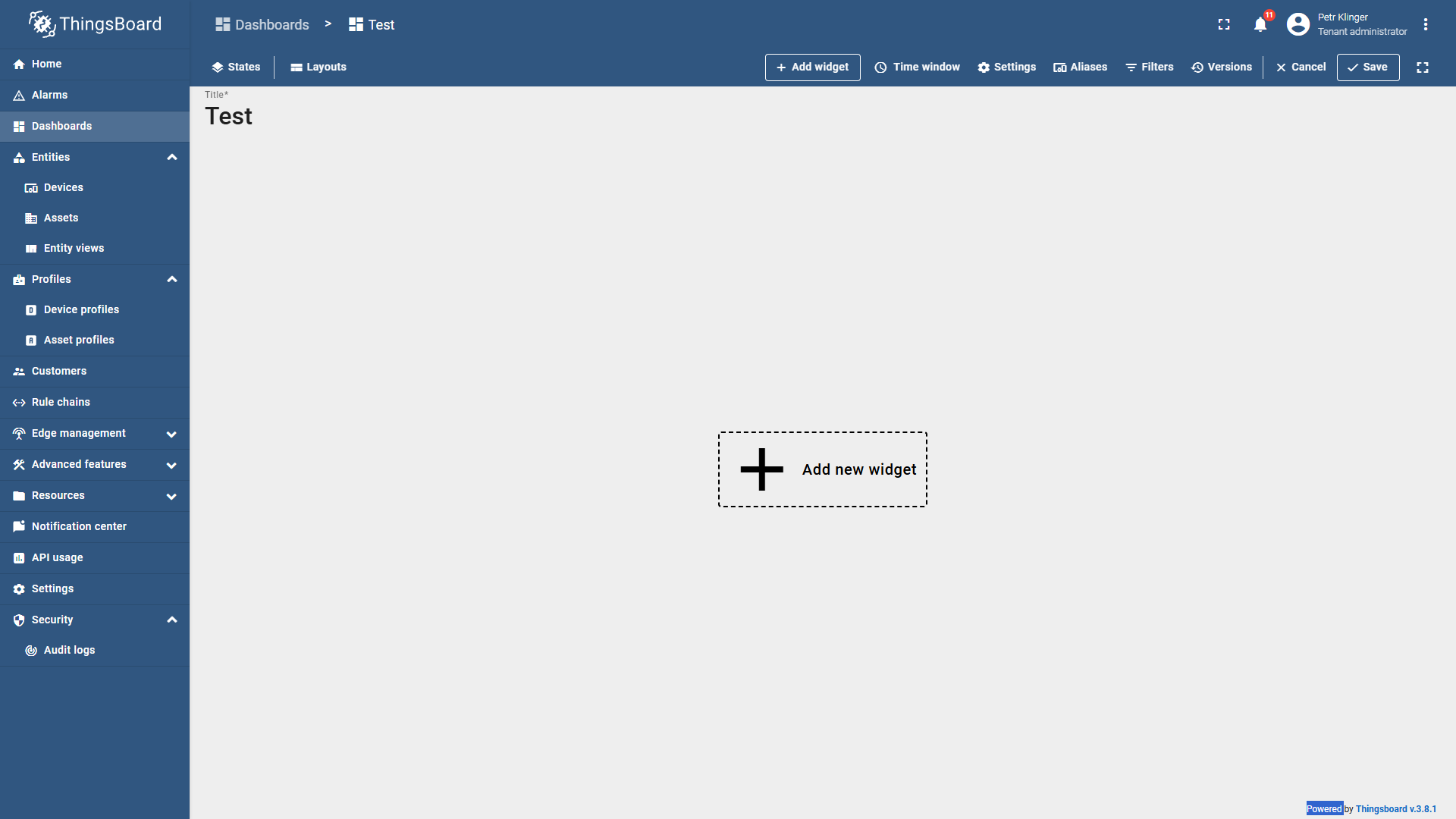
- Objeví se menu Widgets Bundles.
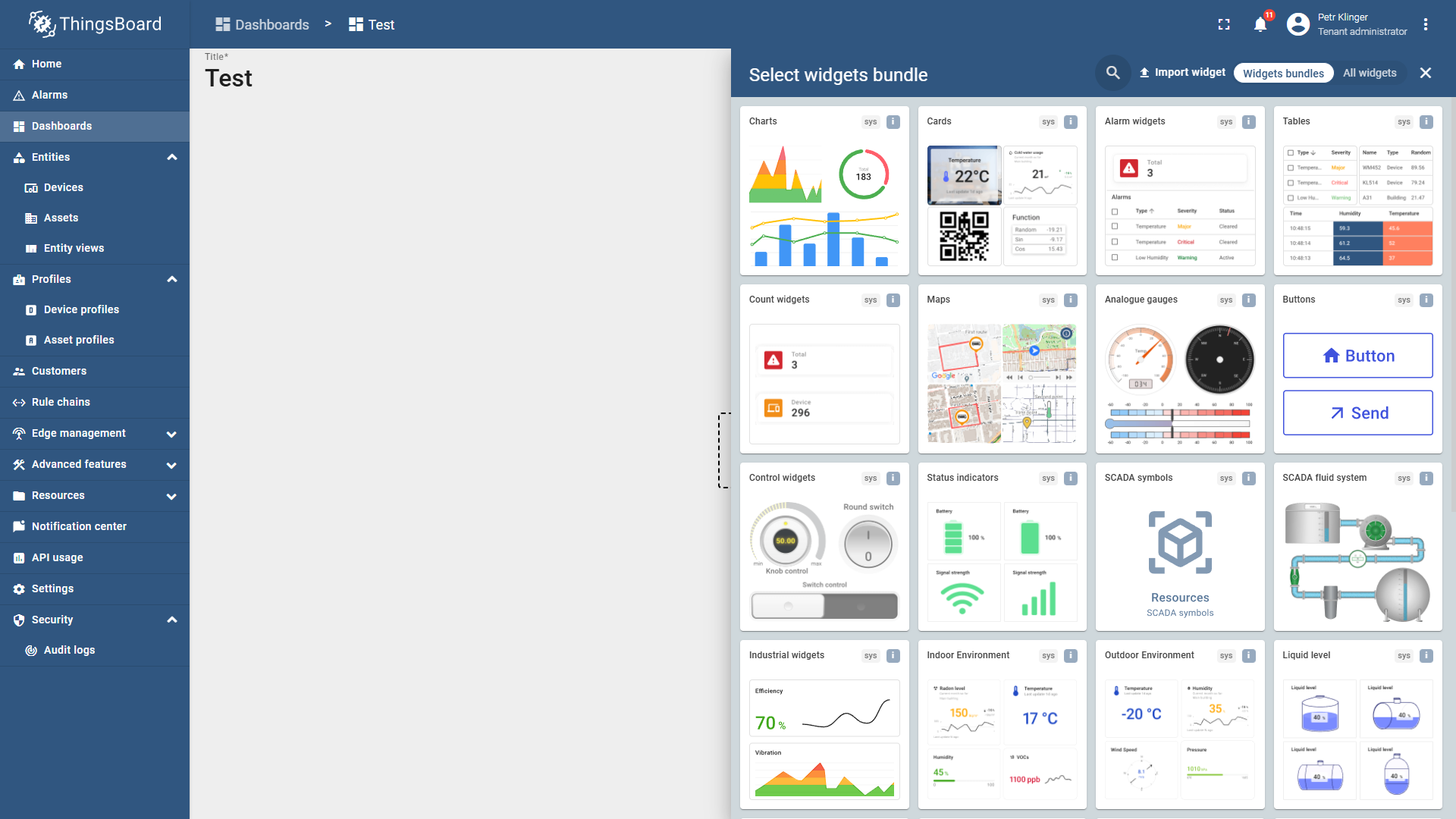
- Pro jednoduchý spojnicový graf zvolte sadu widgetů Charts.
- Z dostupných možností vyberte Line Chart.
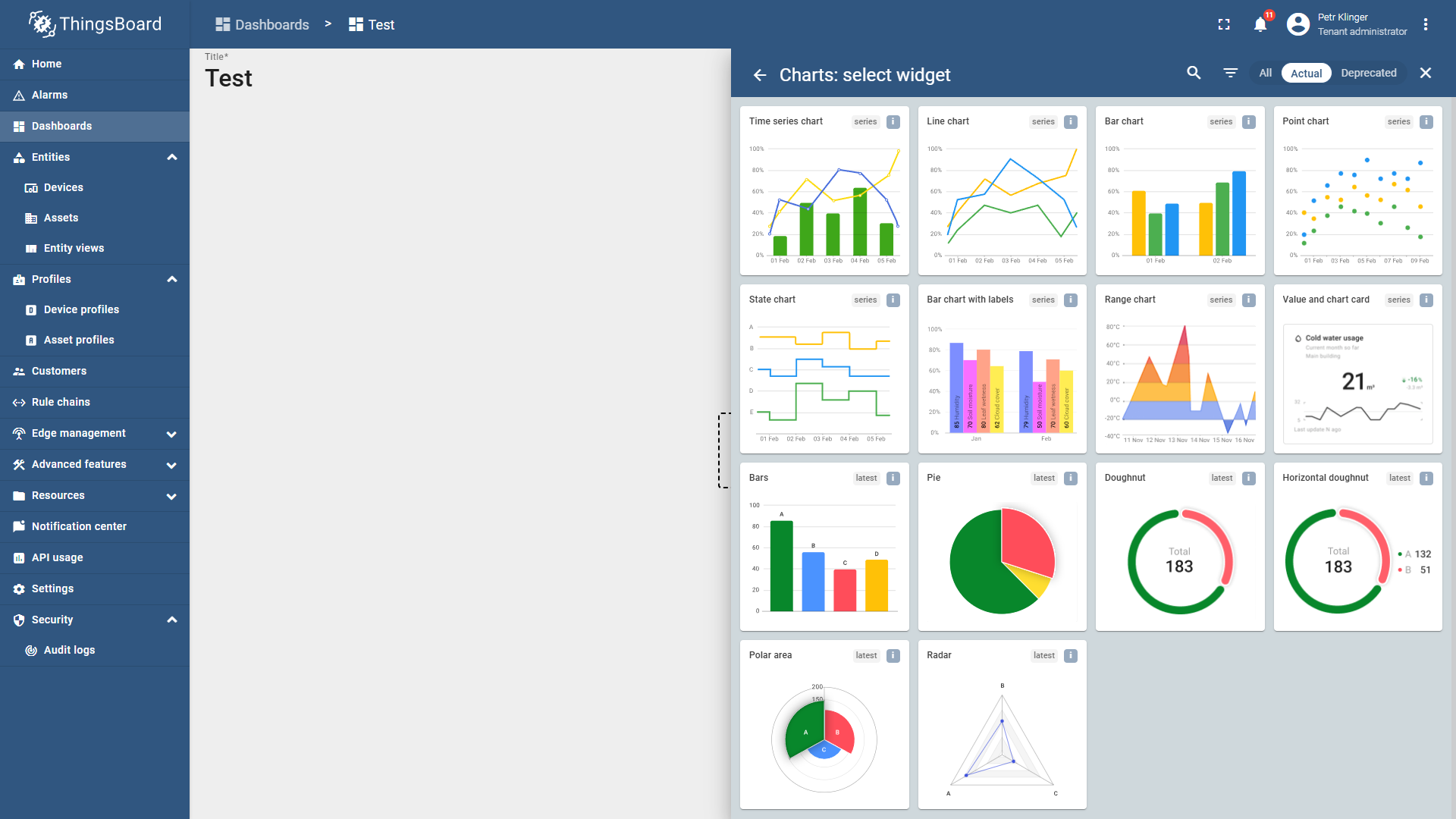
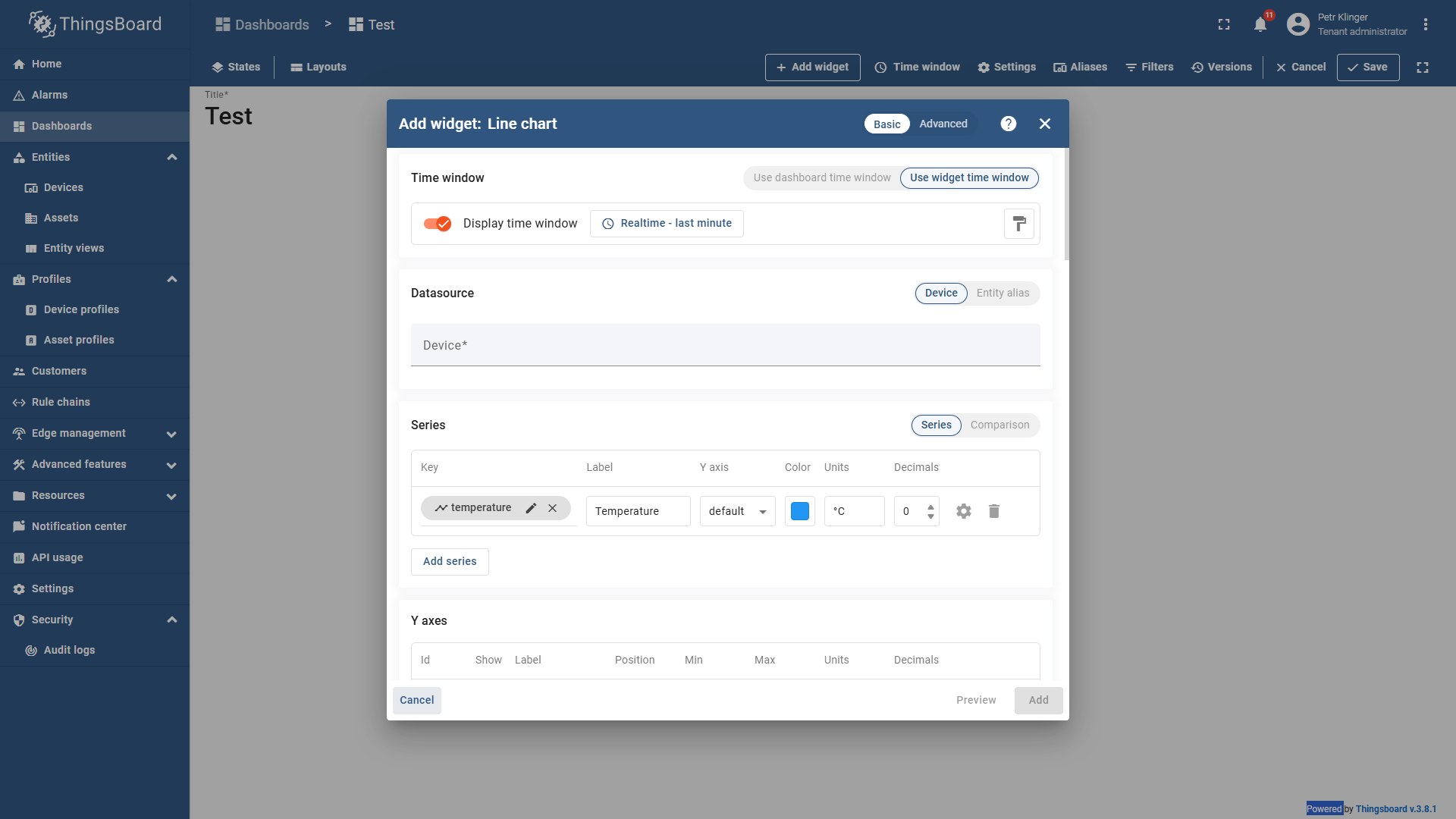
- Otevře se konfigurační okno:
- Pod Series → Key zvolte zdroj dat a proměnnou, kterou chcete zobrazit.
- Upravte vzhled widgetu (label, jednotky, barvu, počet desetinných míst a další).
- Chcete-li přidat více proměnných, klikněte na Add Series.
- Sjeďte níž a nastavte osy Y, legendu a další vlastnosti grafu.
- Po dokončení klikněte na Add.
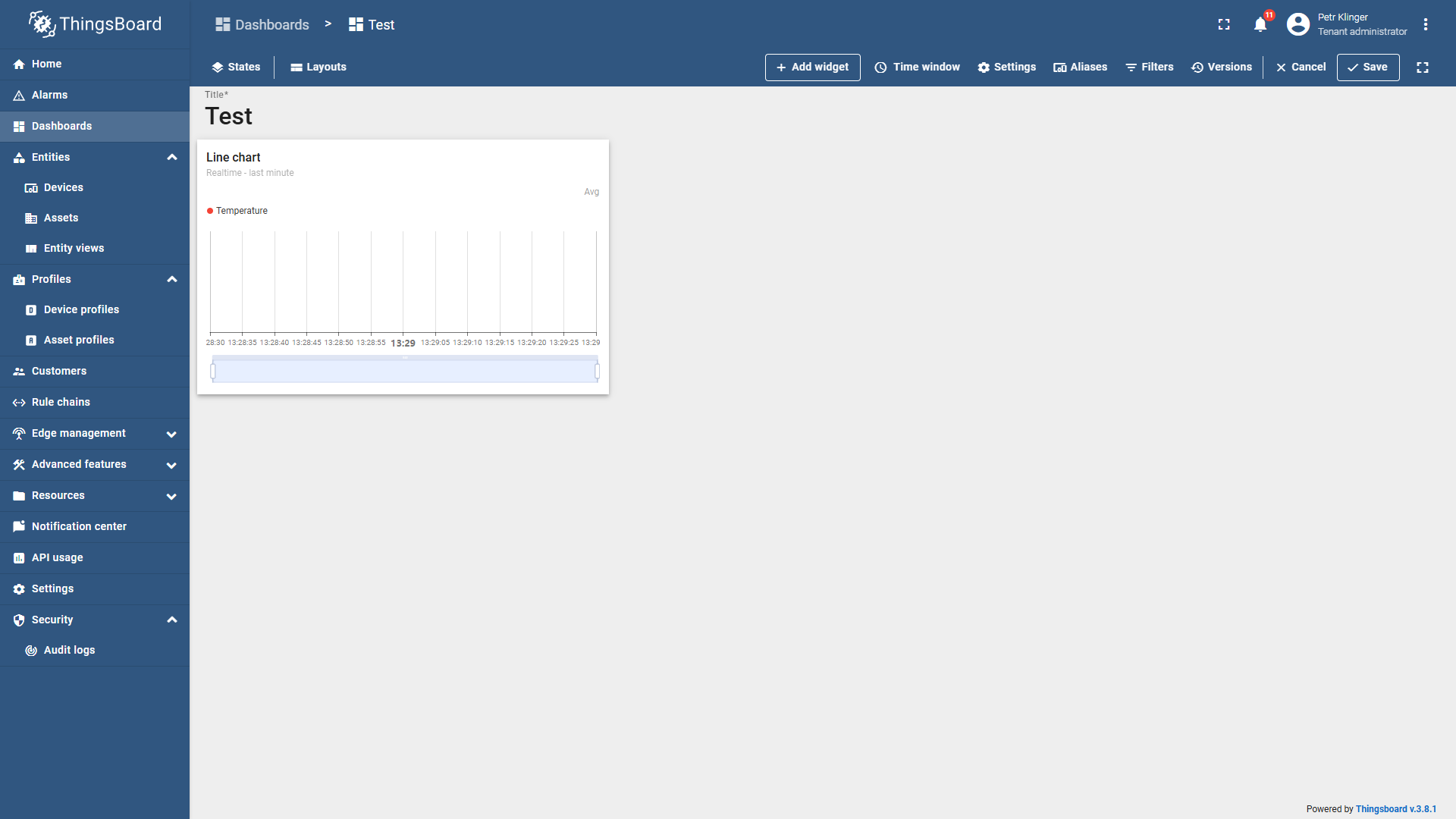
- Graf se objeví na dashboardu.
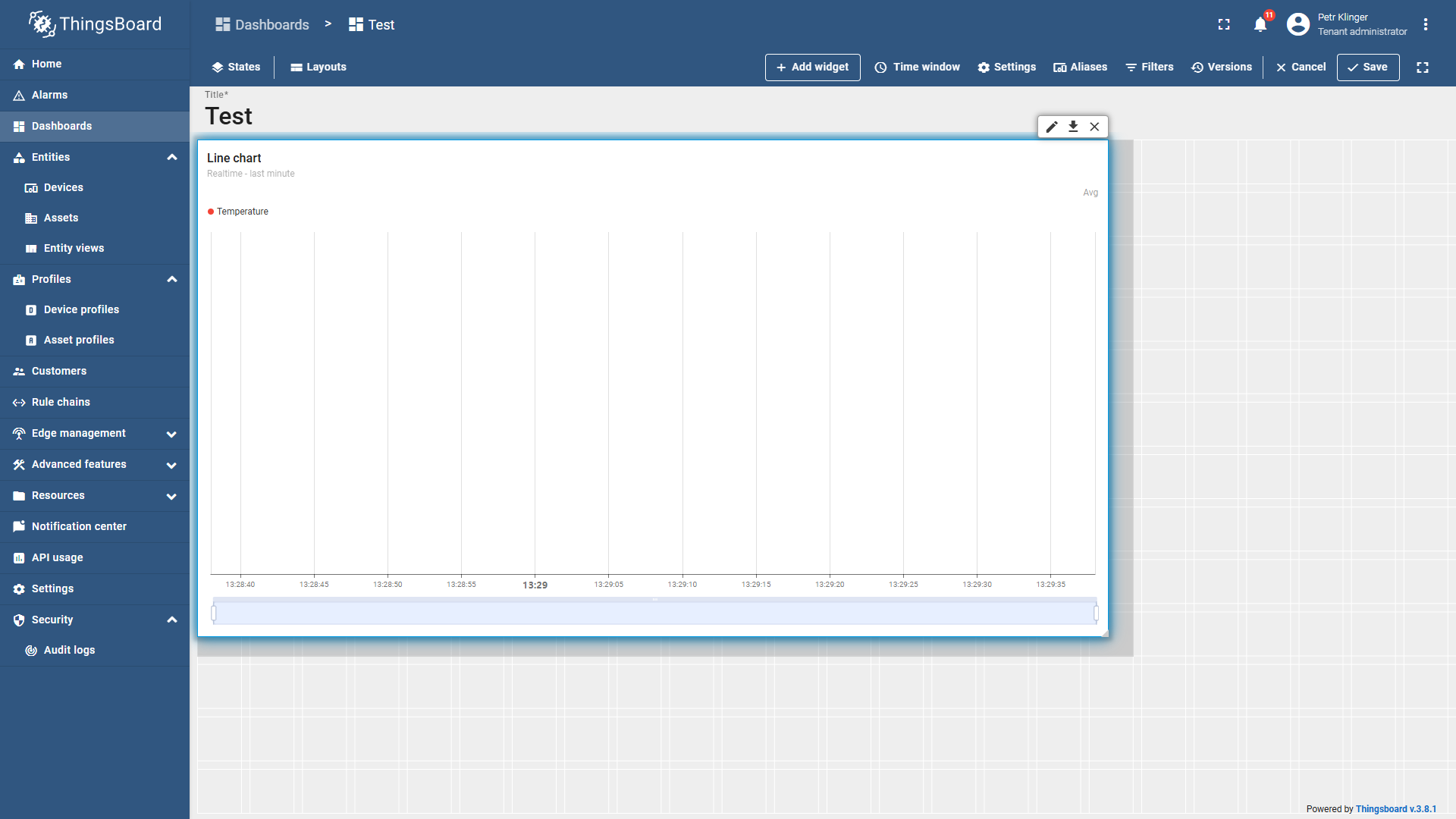
- Velikost grafu změníte tažením za jeho rohy.
- Graf znovu upravíte tak, že na něj najedete myší a kliknete vpravo nahoře na ikonu tužky.
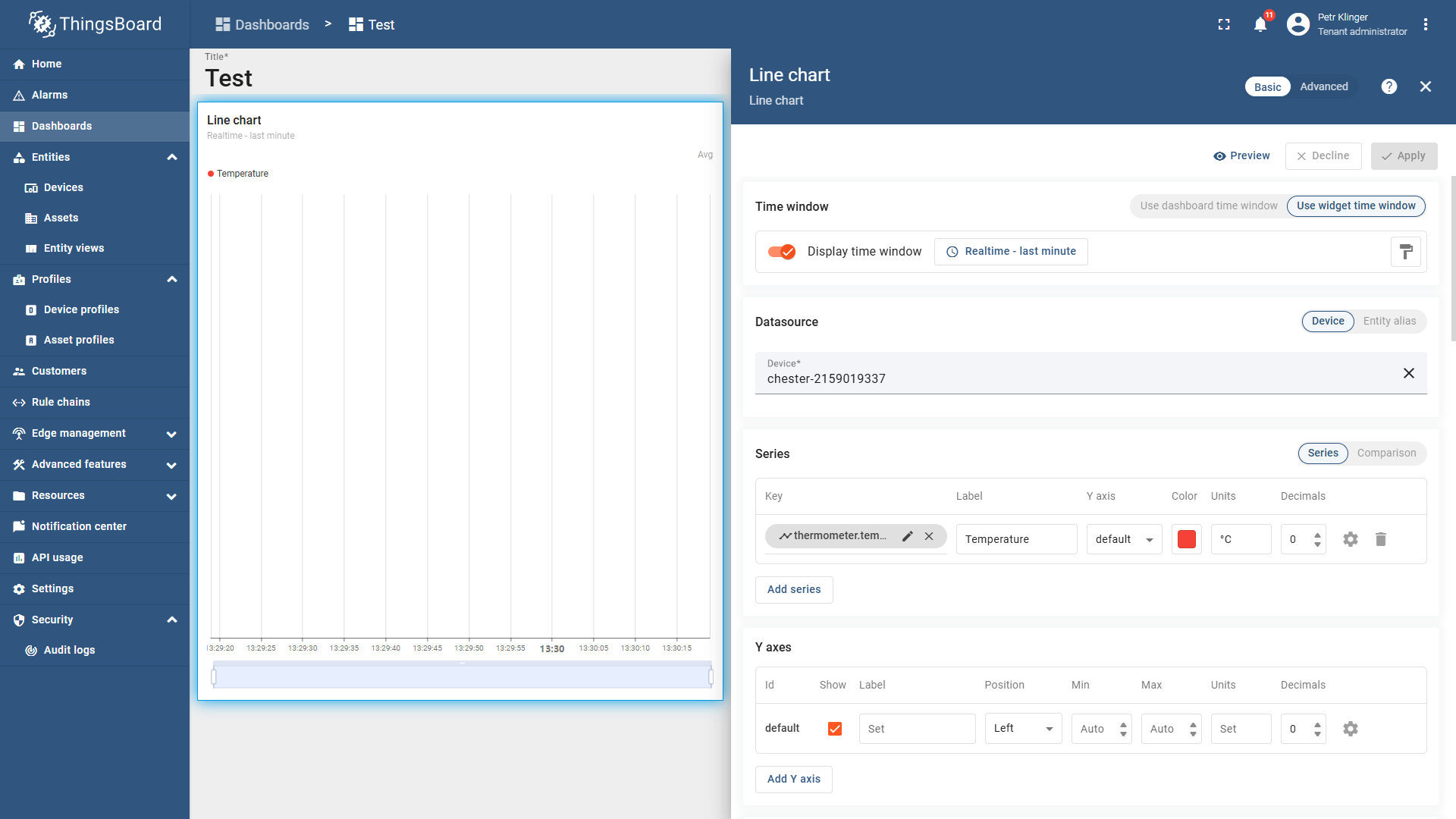
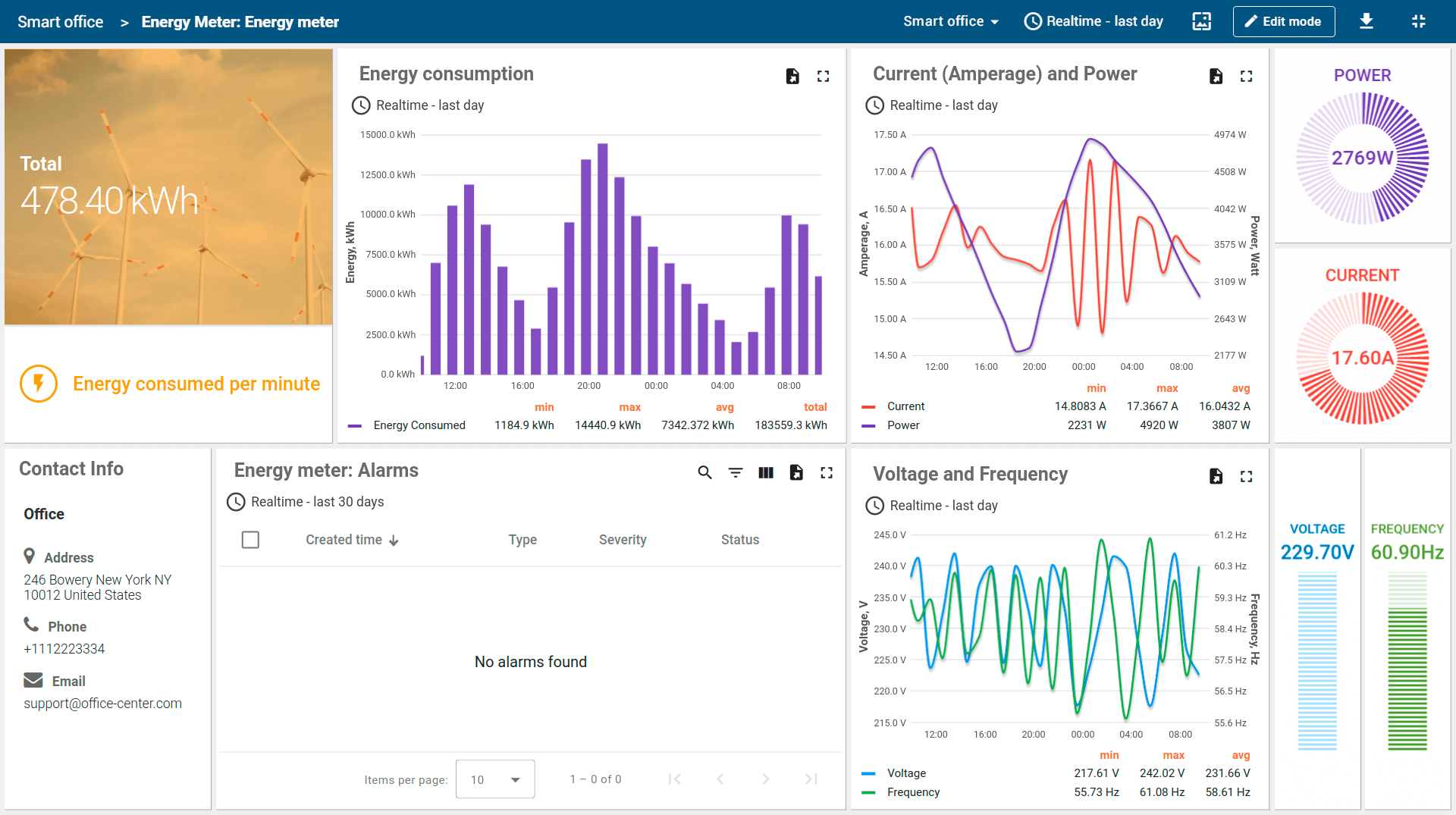
Ukázka vytvořeného dashboardu
Videonávod
tip
Pokud potřebujete další pomoc nebo vizuální ukázku postupu popsaného v tomto návodu, podívejte se na videonávod.