Správa viditelnosti a oprávnění uživatelů
V ThingsBoard můžete přesně určit, co zákazník vidí a co ne, i to, co v systému smí a nesmí dělat. Všichni uživatelé tak pracují v přehledném a bezpečném prostředí.
Krok 1: Vytvoření uživatelských rolí
Nejdřív vytvořte role, které fungují jako sady oprávnění.
- V levém menu přejděte do sekce Security (poslední položka).
- Rozbalte ji a zvolte Roles.
- Novou roli vytvoříte kliknutím na ikonu plus (+) vpravo nahoře.
- Zadejte Role Name, Description a zvolte Role Type.
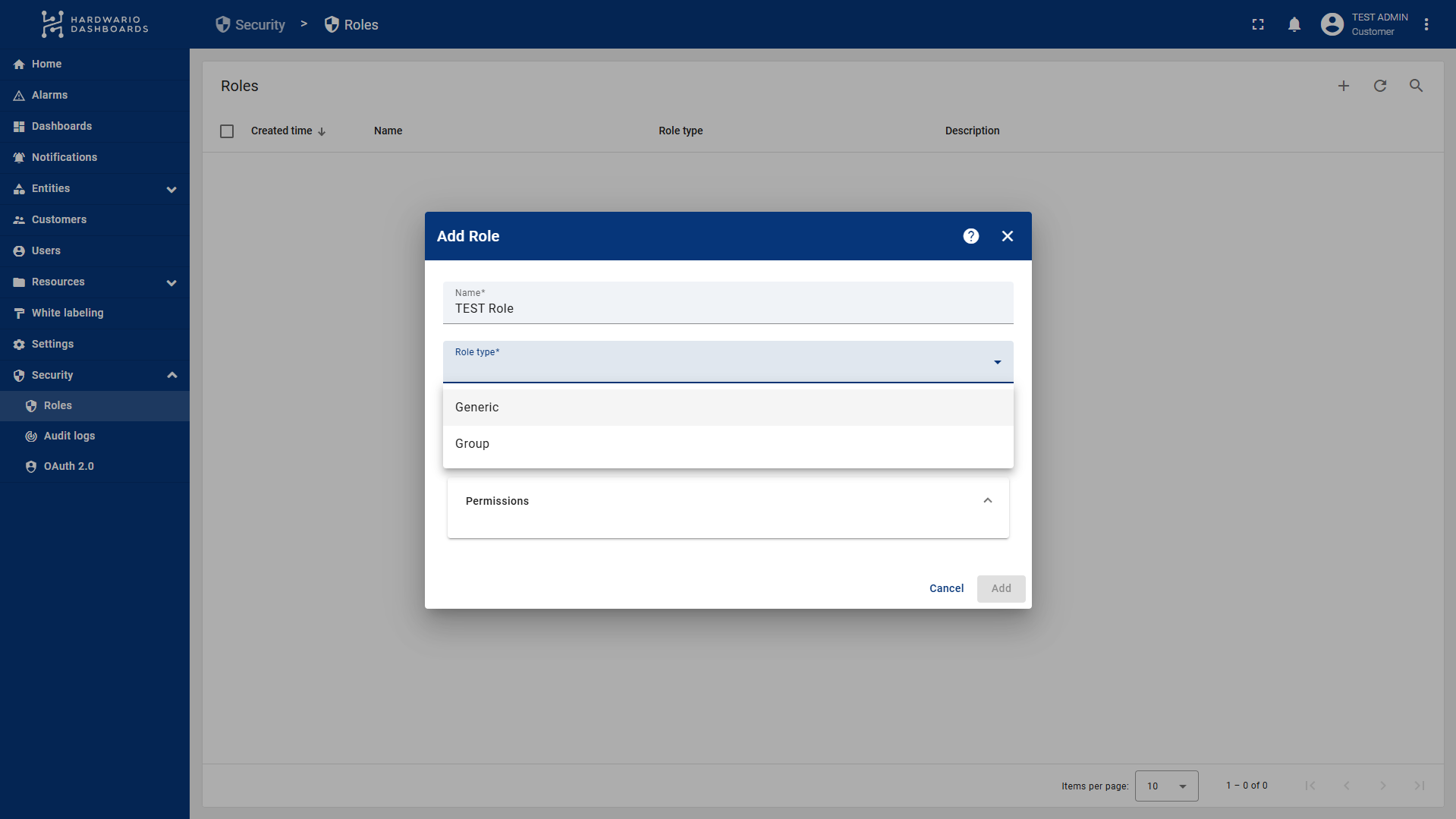
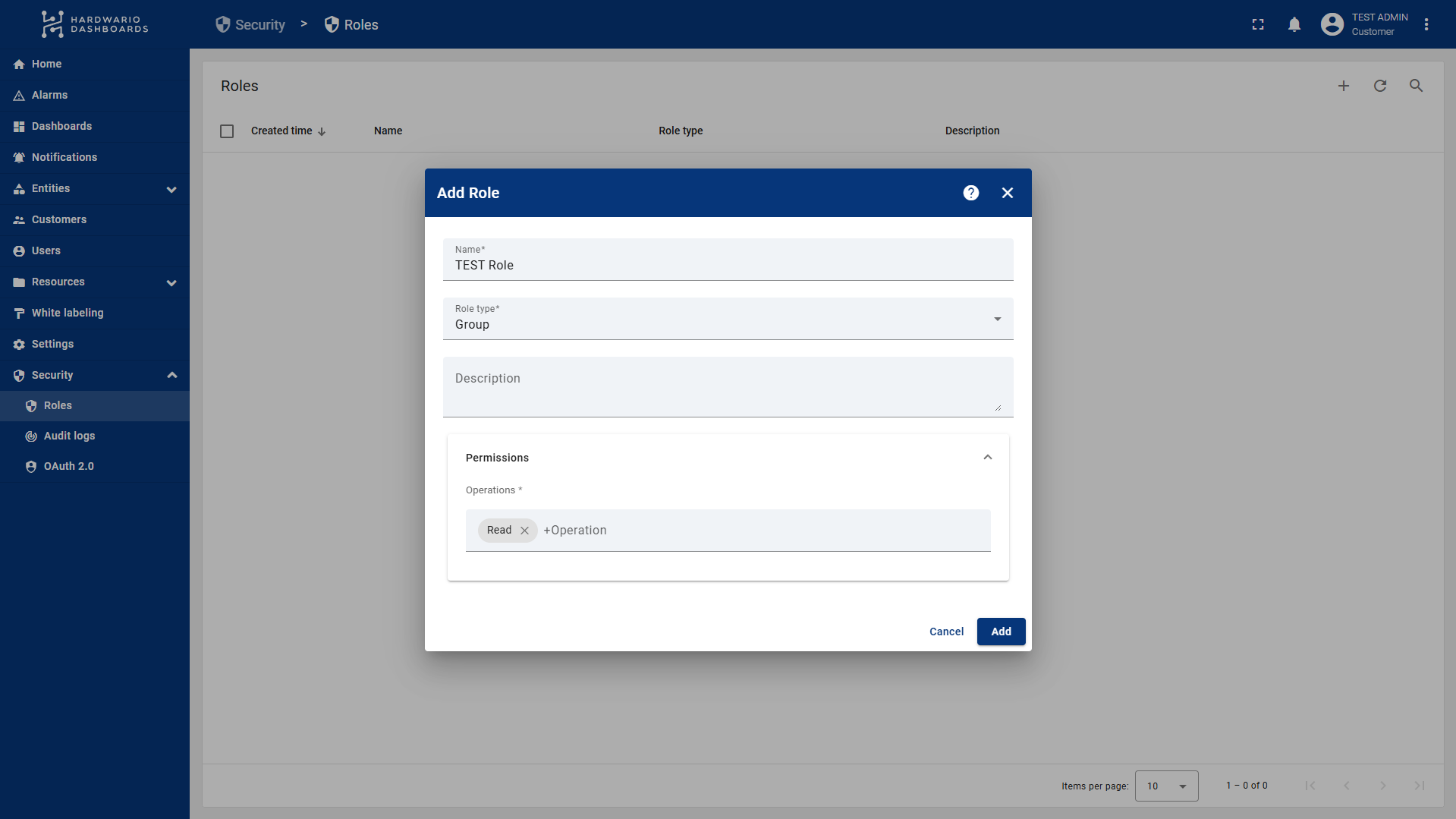
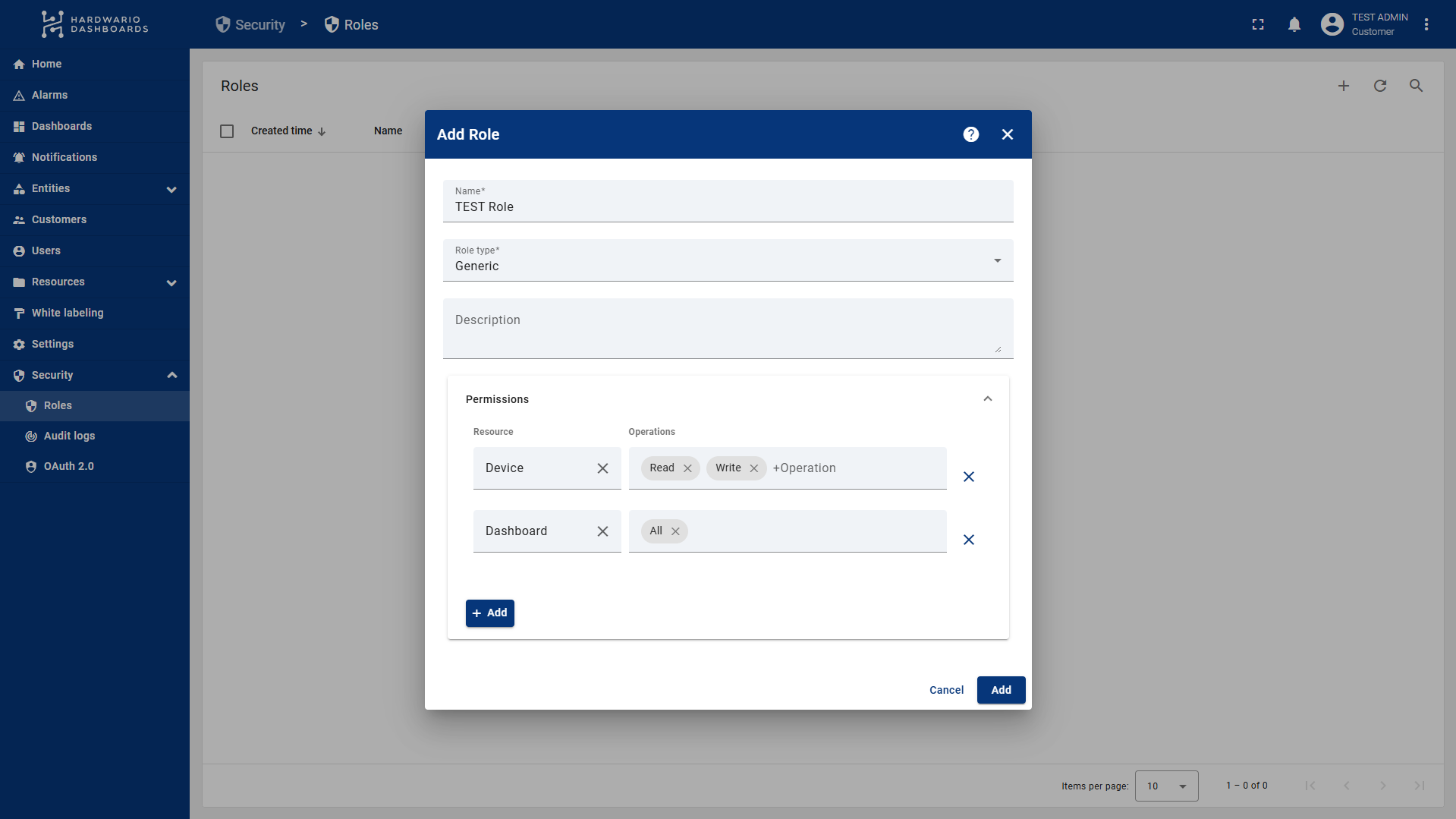
Rozdíl mezi typy rolí:
- Group: U tohoto typu určujete jen operace (například čtení, zápis), které uživatel může provádět. Tato role se ke konkrétní entitě (zařízení, dashboardu a podobně) váže až později, při nastavování uživatelských skupin.
- Generic: Tady přesně určíte, co uživatel smí a nesmí globálně dělat. Pozor: Pokud tu povolíte přístup k „Devices“, uvidí uživatel všechna zařízení daného zákazníka, ne jen konkrétní skupinu.
- Group
- Generic
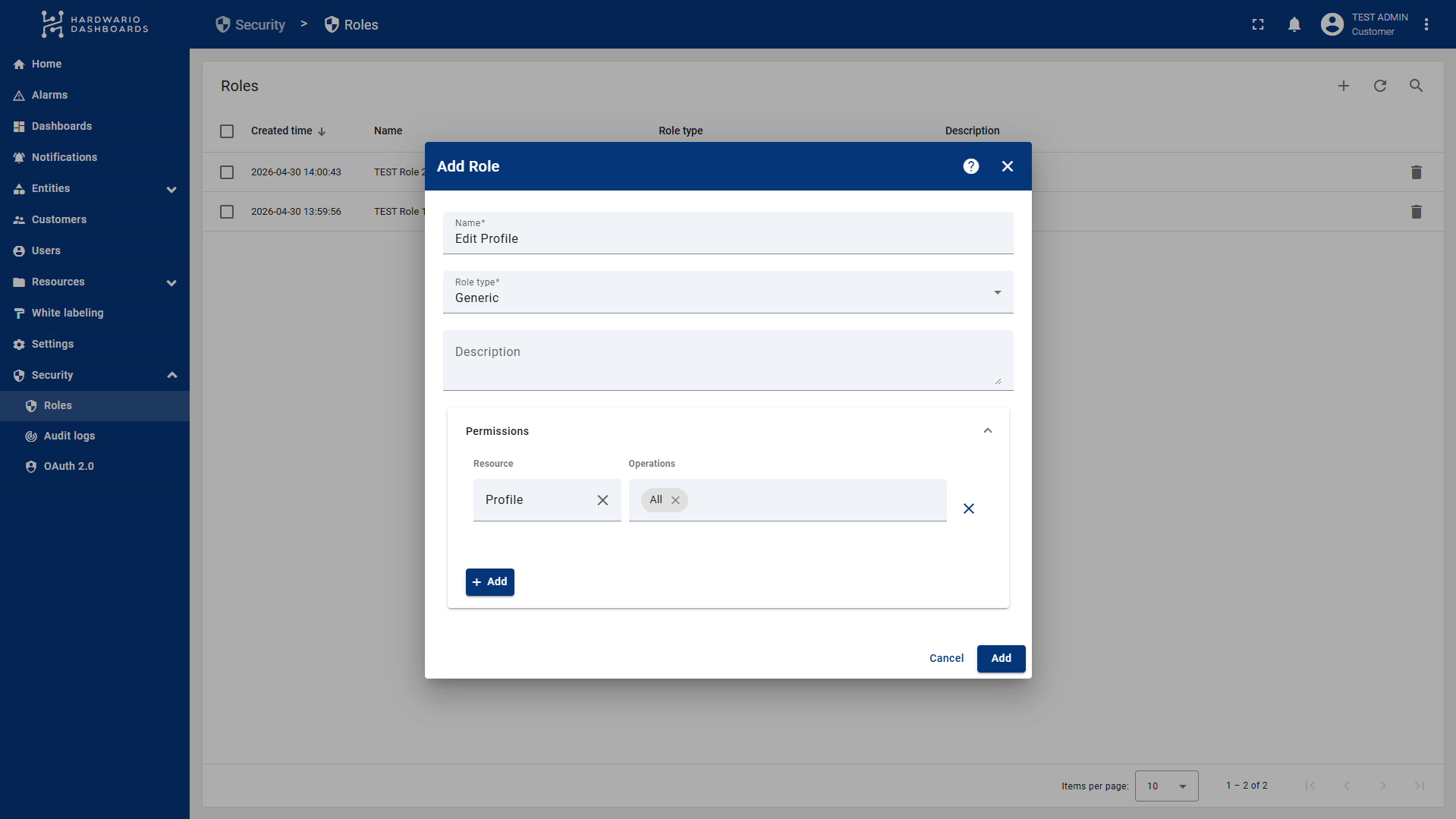
Důležité (správa vlastního profilu): U uživatelů s omezeným přístupem doporučujeme vytvořit roli typu Generic, kde pro zdroj Profile povolíte operaci All. Když tuto roli přidáte do uživatelské skupiny, uživatelé si budou moci sami změnit heslo a údaje účtu.
Krok 2: Vytvoření uživatelských skupin
Dále vytvořte skupiny, kterým přiřadíte výše vytvořené role.
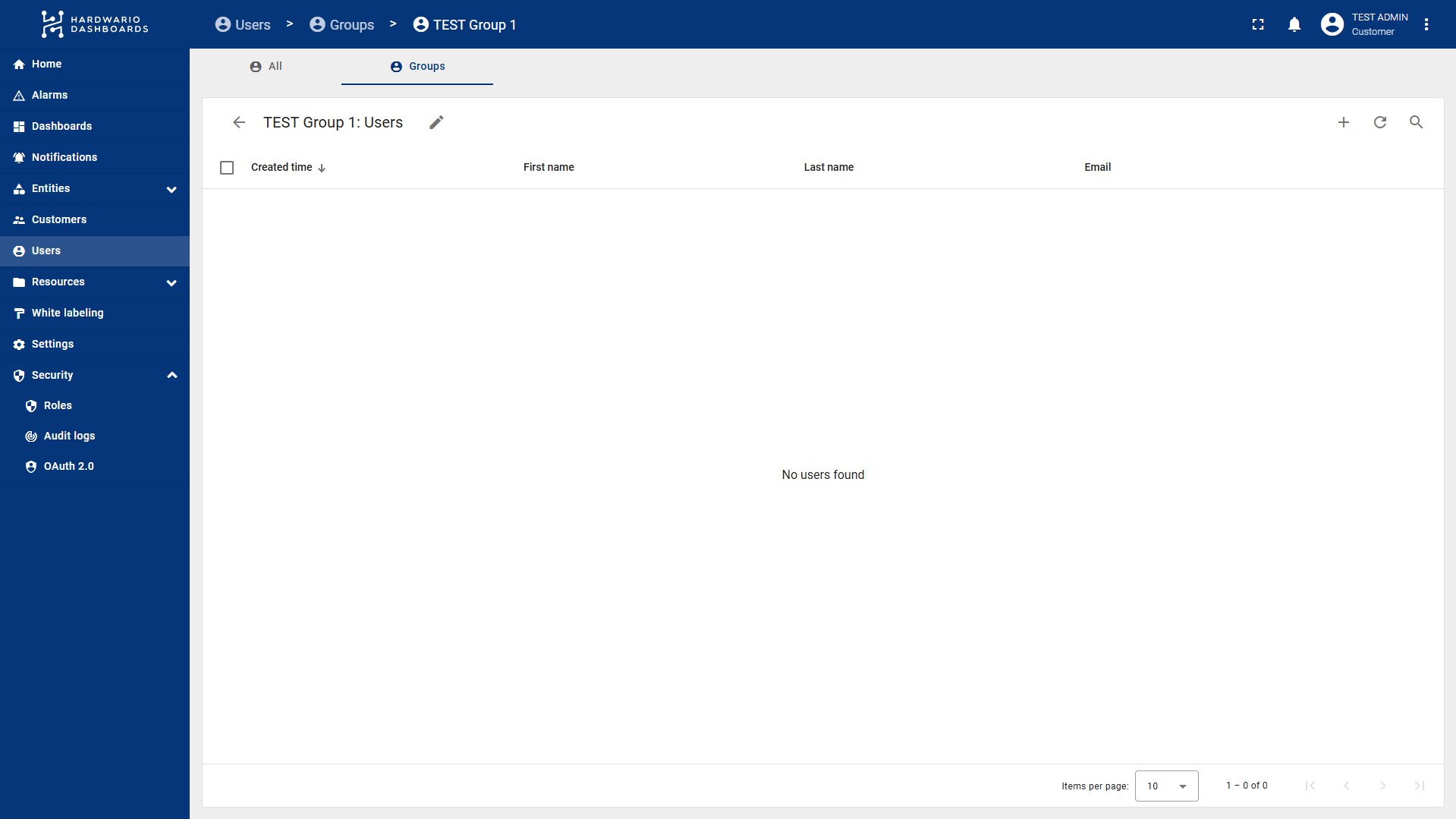
- Přejděte do sekce Users a zvolte záložku Groups.
- Uvidíte výchozí skupiny: Customer Administrators (plný přístup) a Customer Users (přístup ke všemu jen pro čtení).
- Klikněte vpravo nahoře na ikonu plus (+) a zadejte název a popis.
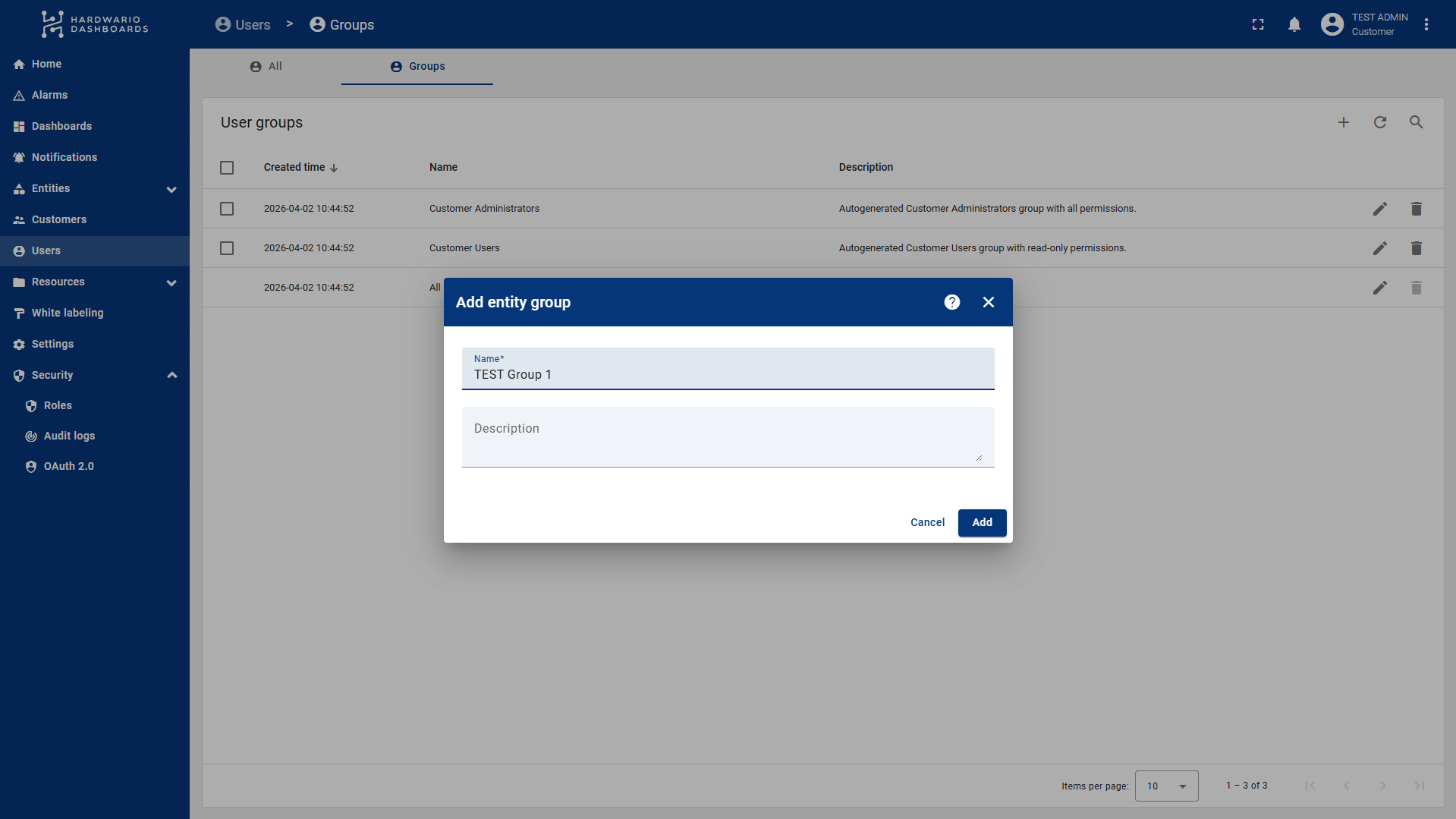
- Po vytvoření vstoupíte do nastavení skupiny kliknutím na šipku vlevo od jejího názvu.
- Přejděte na záložku Roles.
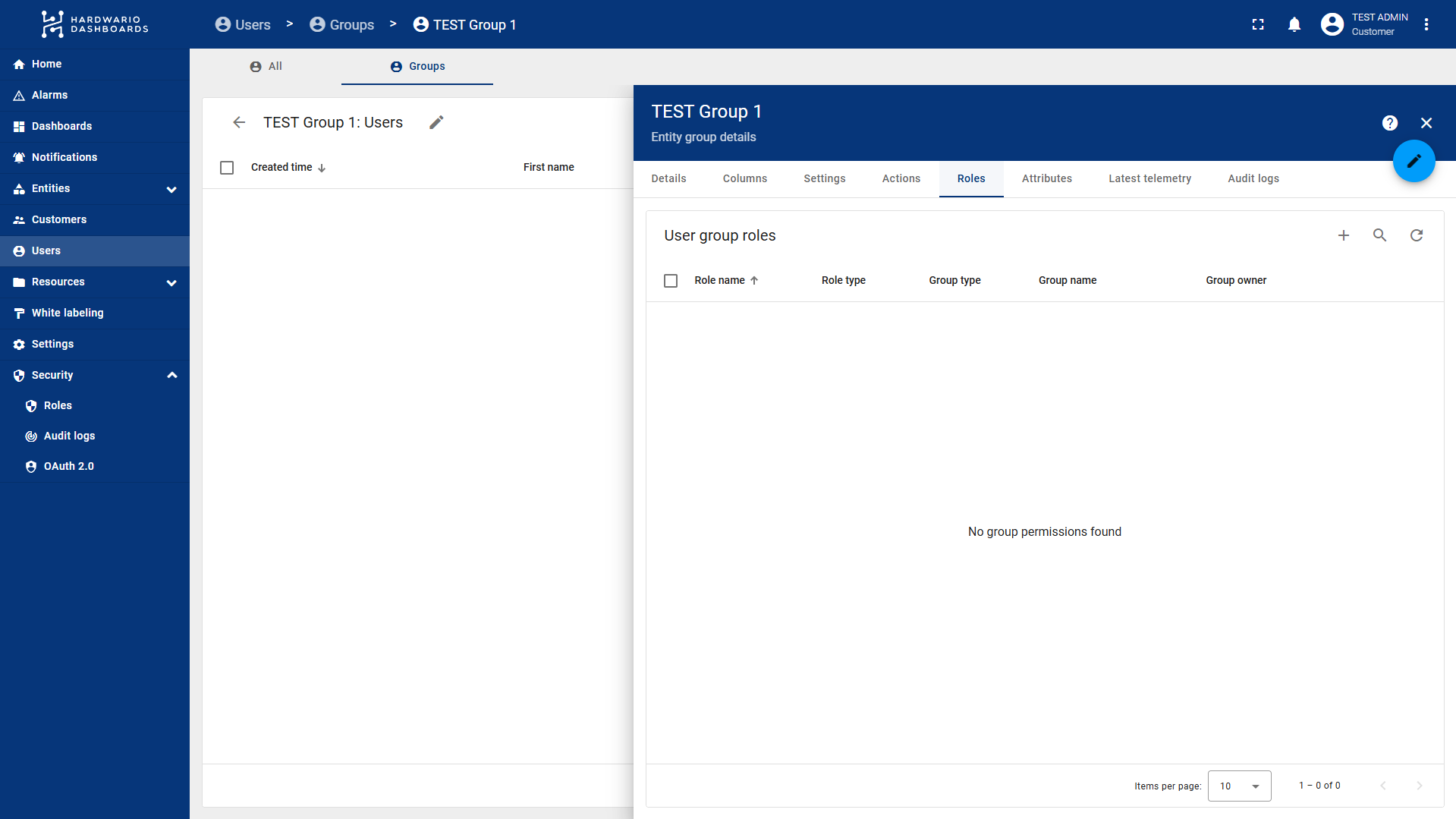
Přidání oprávnění do skupiny:
- Klikněte na ikonu plus (+) vlevo od vyhledávacího pole.
- Zvolte Role Type a konkrétní roli.
- Pokud jste zvolili typ role Group, musíte také určit:
- Group Owner: Obvykle vy sami nebo konkrétní zákazník.
- Type: Určete, na co pravidla platí (například Device nebo Dashboard).
- Entity Group: Konkrétní skupina entit, ke které má uživatel mít přístup.
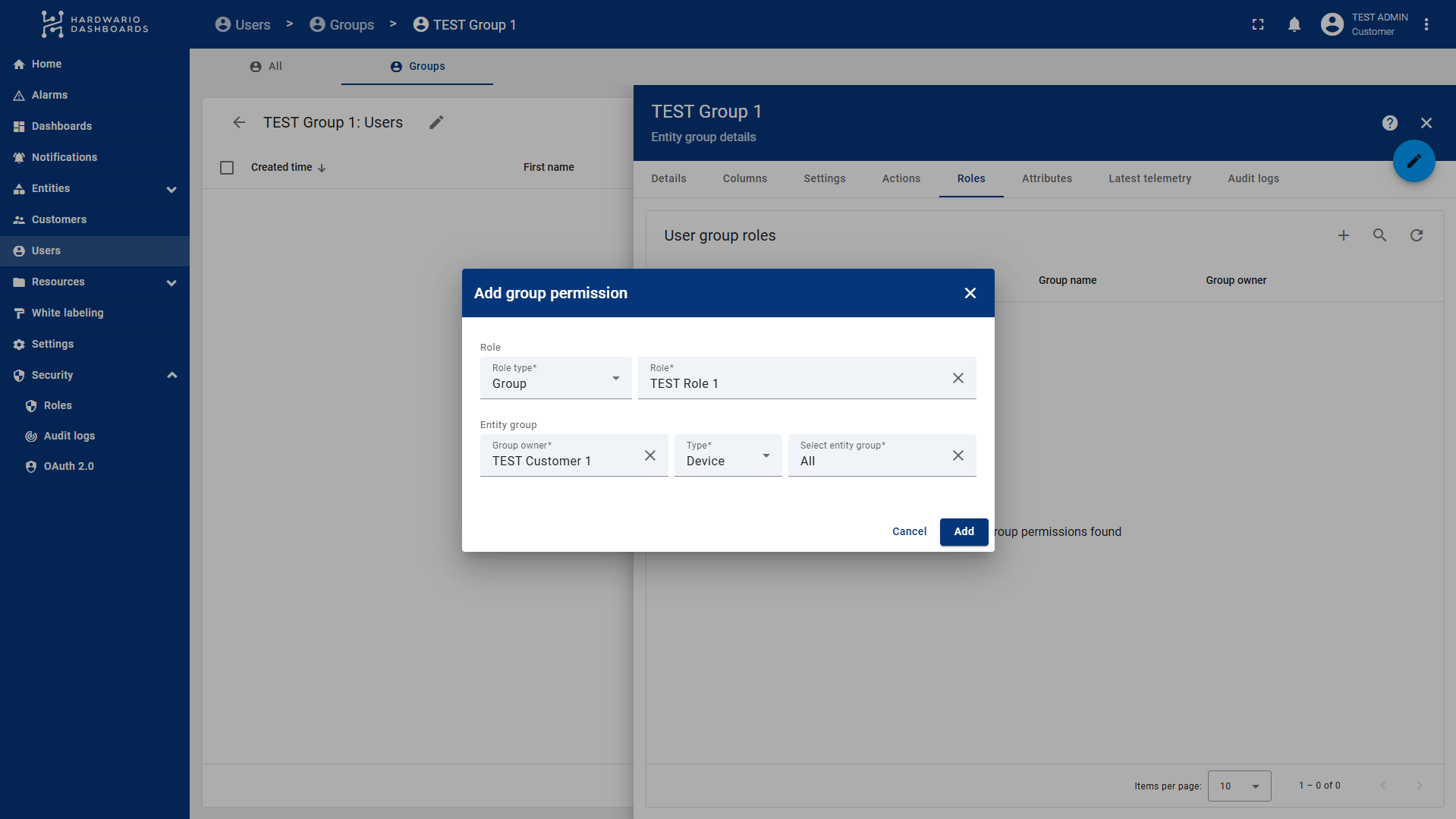
Skupiny entit musíte mít připravené předem, zařízení nebo dashboardy tedy už musí být uspořádané do skupin. V tomto kroku tyto skupiny spárujete s uživatelskou skupinou. Vytváření skupin zařízení a dashboardů je podobné jako vytváření uživatelských skupin.
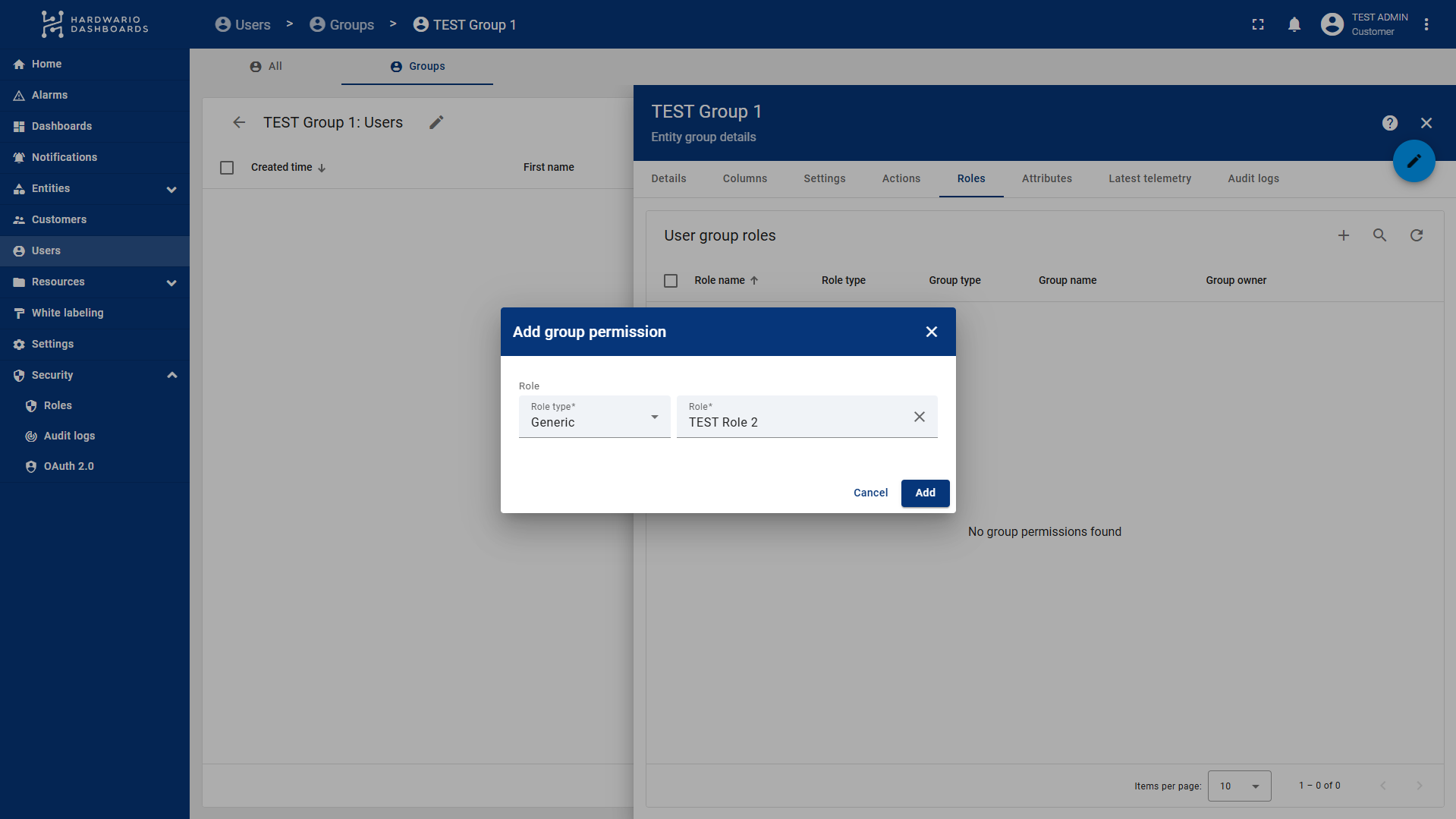
Pokud přidáváte roli typu Generic (třeba roli pro úpravu profilu), stačí zvolit samotnou roli a ta pak platí globálně pro oprávnění účtu uživatele.
Krok 3: Přidání uživatelů do skupiny
Uživatele do nově nastavené skupiny můžete přidat dvěma způsoby:
- Noví uživatelé: Přímo ve skupině (na záložce Users) klikněte na ikonu plus (+).
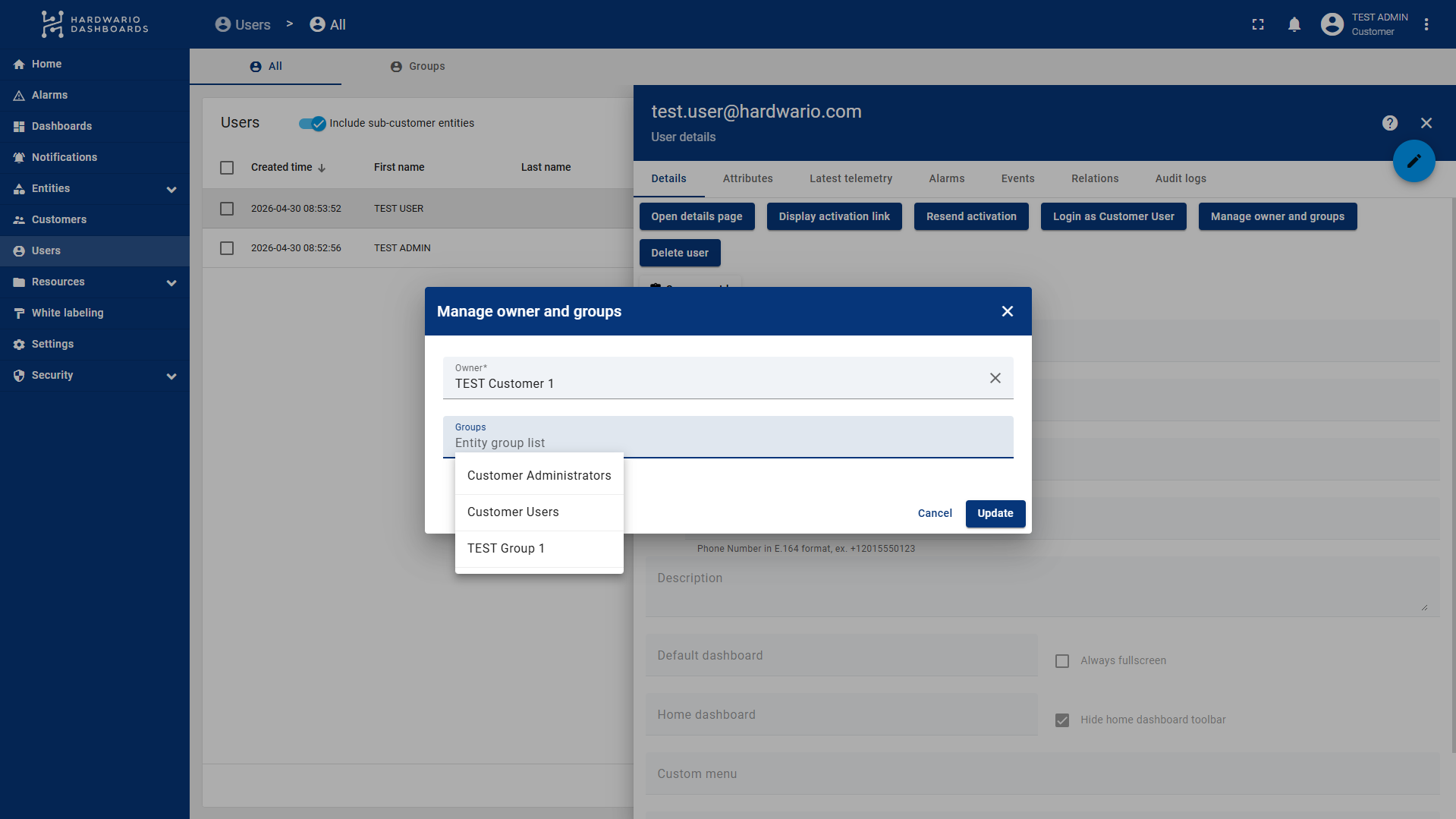
- Existující uživatelé: * Přejděte do hlavní sekce Users -> Users.
- Klikněte na konkrétního uživatele.
- Na záložce Details klikněte na tlačítko Manage owner and groups.
- Zvolte požadovanou uživatelskou skupinu a klikněte na Update.
Krok 4: Vytváření a sdílení skupin zařízení
Jak už zaznělo v předchozích krocích, chcete-li uživatelům zpřístupnit jen konkrétní zařízení, a ne všechno, použijte skupiny zařízení. Struktura v ThingsBoard je pružná: jednu skupinu zařízení můžete sdílet s více uživatelskými skupinami (například aby stejná zařízení viděl koncový zákazník i váš interní servisní tým).
Vytvoření skupiny zařízení
- V levém menu přejděte do sekce Entities a zvolte Devices.
- Přepněte na záložku Groups.
- Kliknutím na ikonu plus (+) vpravo nahoře vytvořte novou skupinu.
- Zadejte Name a Description skupiny a uložte ji.
Přidání zařízení do skupiny
- Nově vytvořenou skupinu zařízení otevřete kliknutím.
- Uvnitř skupiny přejděte na záložku Entities.
- Klikněte na ikonu plus (+) a zvolte konkrétní zařízení, která chcete zahrnout. (Poznámka: Jedno zařízení může patřit do několika skupin současně.)
Sdílení skupiny zařízení s uživateli
Jakmile skupina obsahuje zařízení, zpřístupněte ji uživatelům: propojte ji s uživatelskými skupinami z kroku 2.
- Vraťte se na Users -> Groups a otevřete příslušnou uživatelskou skupinu.
- Přejděte na záložku Roles a klikněte na ikonu plus (+).
- Zvolte typ role Group (například roli, která dává přístup jen pro čtení, nebo pro čtení i zápis).
- Nastavte Type na Device a zvolte nově vytvořenou skupinu entit (skupinu zařízení).
- Klikněte na Add.
Sdílení můžete zopakovat pro libovolný počet uživatelských skupin. Tutéž skupinu zařízení můžete současně sdílet se zákazníkem A (s právy jen pro čtení) i se svým servisním týmem (s plnými právy).