Jak vytvořit veřejný odkaz jen pro čtení
Tento návod vysvětluje, jak sdílet dashboard ThingsBoard přes veřejnou URL. Externí uživatelé si tak mohou dashboard a jeho telemetrická data prohlédnout i bez účtu v ThingsBoard. Veřejný přístup je ve výchozím stavu vždy jen pro čtení, takže data zůstávají v bezpečí.
⚠️ Důležitá poznámka: práce s podřízenými zákazníky
Pokud tento veřejný odkaz nastavujete pro konkrétního podřízeného zákazníka, jeho skupiny zařízení ani dashboardů možná neuvidíte, dokud jste přihlášení jako Tenant Administrator.
V takovém případě se přihlaste jako Customer Administrator daného zákazníka:
- Přejděte v levém menu na Customers.
- Najděte zákazníka, klikněte na ikonu Manage customer users a přihlaste se jako některý z jeho administrátorů.
- Náhradní postup: Pokud podřízený zákazník ještě žádný účet Customer Administrator nemá, můžete si vytvořit dočasný testovací profil. Nemusíte použít skutečnou e-mailovou adresu (například
test@temp.local). Vytvořte uživatele, přihlaste se pod jeho účtem, projděte tento návod a dočasný účet pak smažte.
(Pokud potřebujete jen získat veřejný odkaz a nechcete se přihlašovat za podřízeného zákazníka, použijte tip níže.)
Krok 1: Zveřejněte skupinu zařízení
Aby dashboard správně zobrazoval data, potřebuje veřejný uživatel přístup pro čtení k zařízením, ze kterých dashboard čerpá data.
(Volitelně) Jak vytvořit novou skupinu zařízení: Pokud ještě žádnou konkrétní skupinu nemáte, můžete si ji vytvořit:
- Přejděte v levém menu na Devices -> Groups.
- Klikněte vpravo nahoře na ikonu „+“ (plus).
- Zadejte název nové skupiny a klikněte na Add.
Zveřejnění skupiny zařízení:
- Přejděte v levém menu na Devices -> Groups.
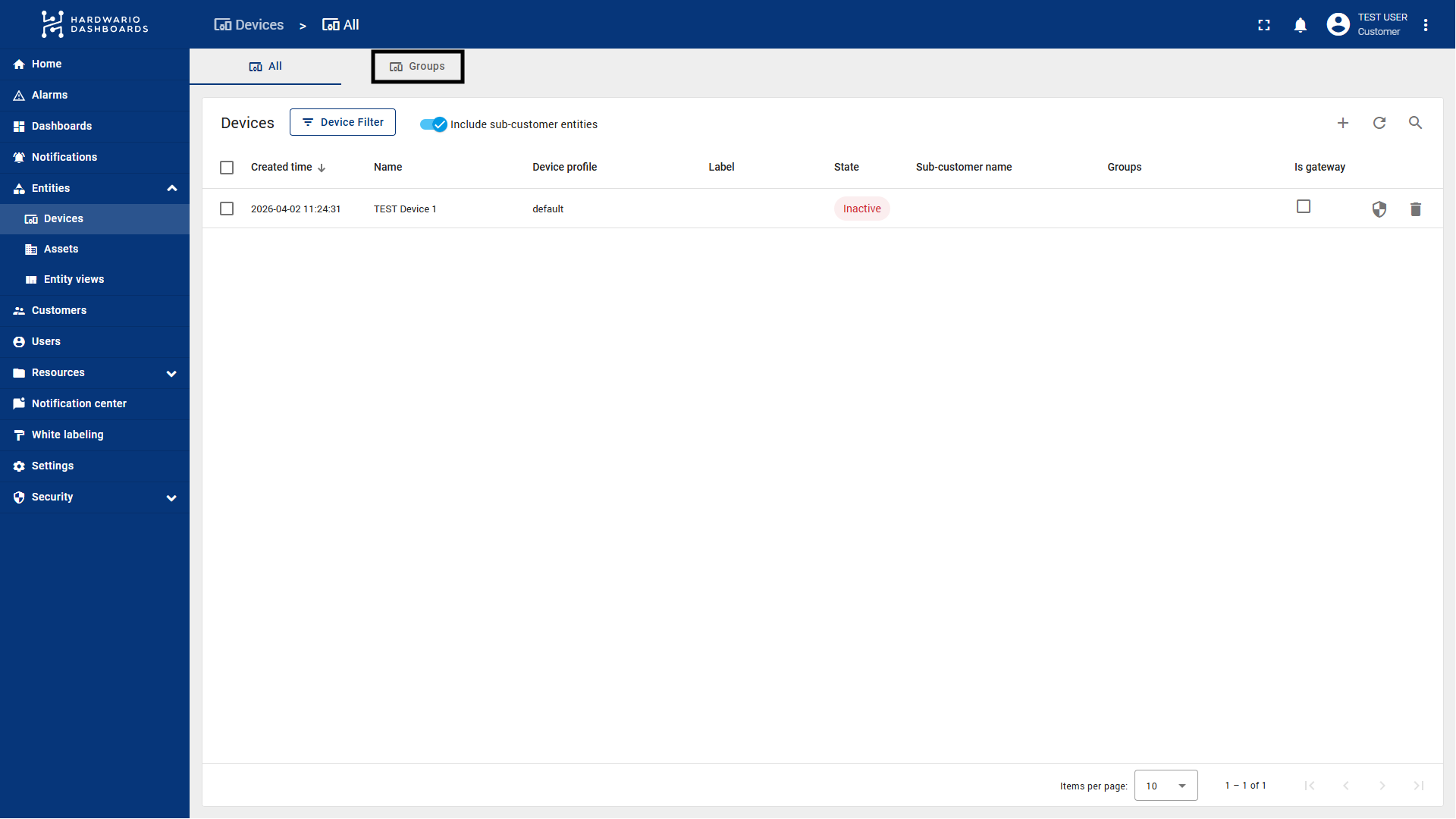
- Najděte skupinu se zařízeními, která chcete na dashboardu zobrazit.
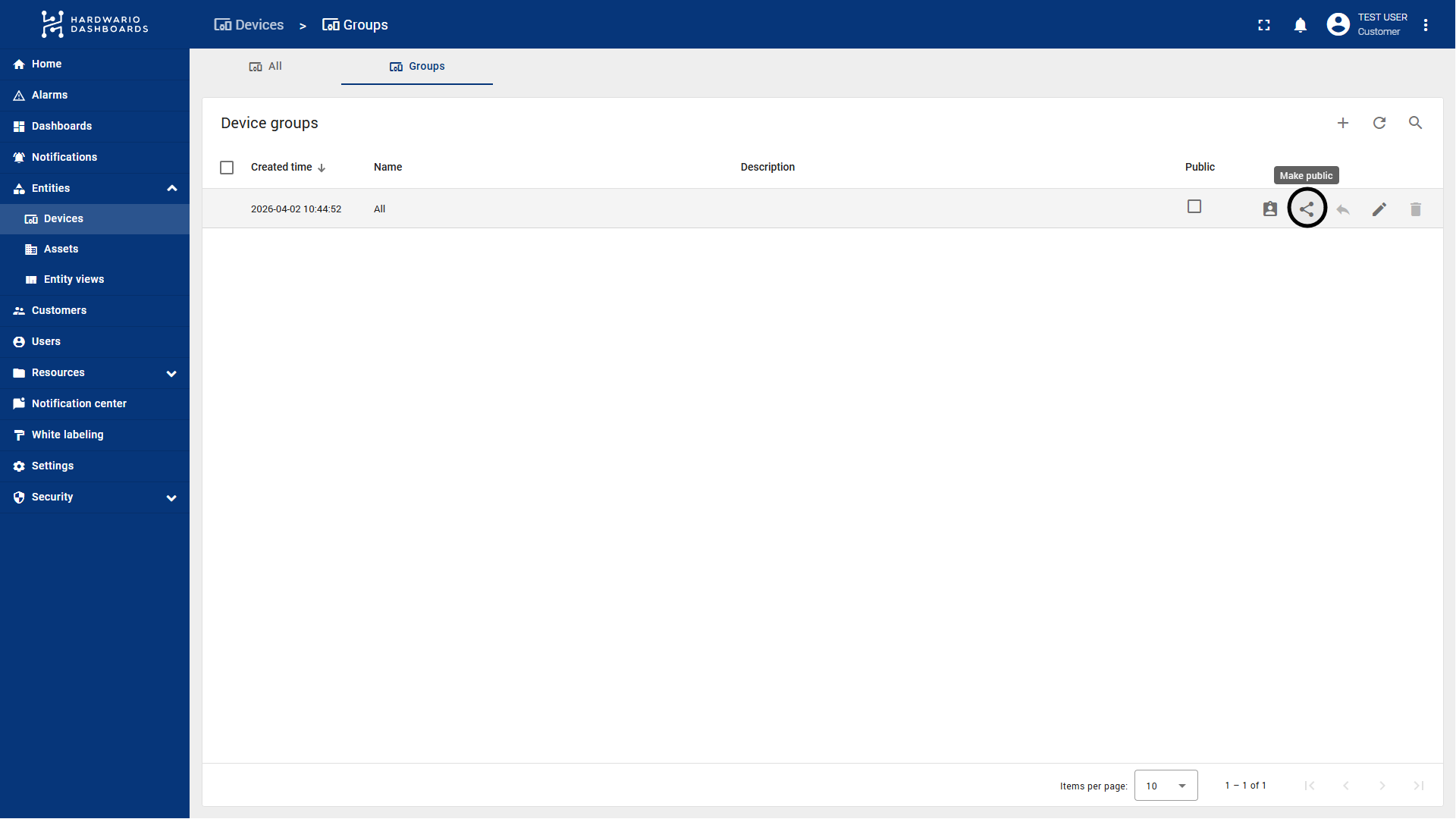
Tip: Můžete použít vlastní skupinu, nebo výchozí skupinu „All“. Když zveřejníte skupinu „All“, budou přes veřejný odkaz automaticky vidět i všechna zařízení, která tomuto zákazníkovi v budoucnu přidáte, bez dalšího nastavování.
- Klikněte na ikonu sdílení (ikona se třemi spojenými body) na pravé straně řádku skupiny. Případně klikněte na řádku na ikonu šipky/úpravy a zvolte „Make entity group public“.
- Výsledek: ThingsBoard automaticky přiřadí veřejnému uživateli systému oprávnění jen pro čtení k této skupině zařízení.
Krok 2: Zveřejněte skupinu dashboardů
Dále sdílejte samotný dashboard.
(Volitelně) Jak vytvořit novou skupinu dashboardů: Pokud pro své dashboardy ještě žádnou konkrétní skupinu nemáte:
- Přejděte v levém menu na Dashboards -> Groups.
- Klikněte vpravo nahoře na ikonu „+“ (plus).
- Zadejte název nové skupiny a klikněte na Add.
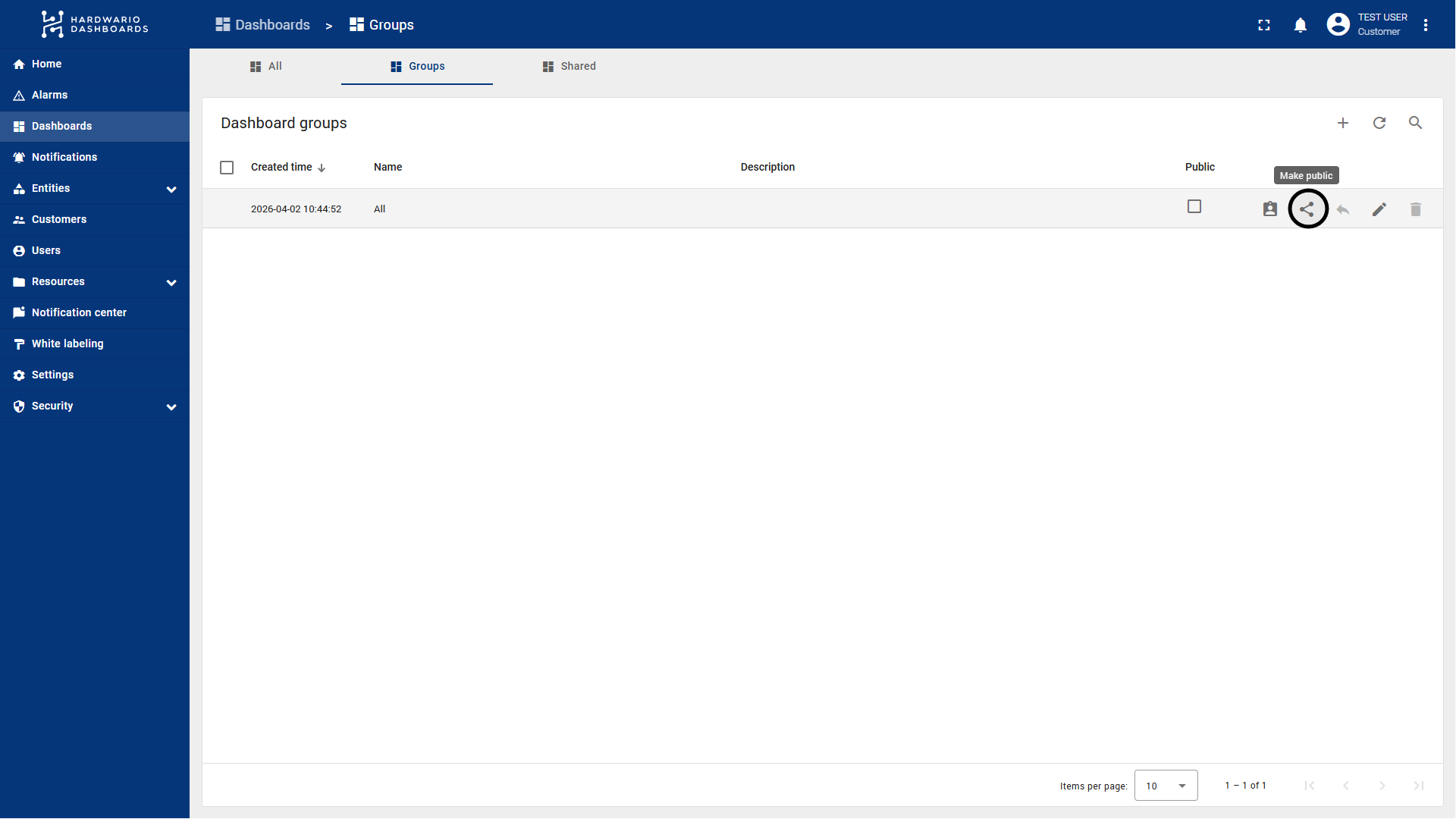
Zveřejnění skupiny dashboardů:
- Přejděte v levém menu na Dashboards -> Groups.
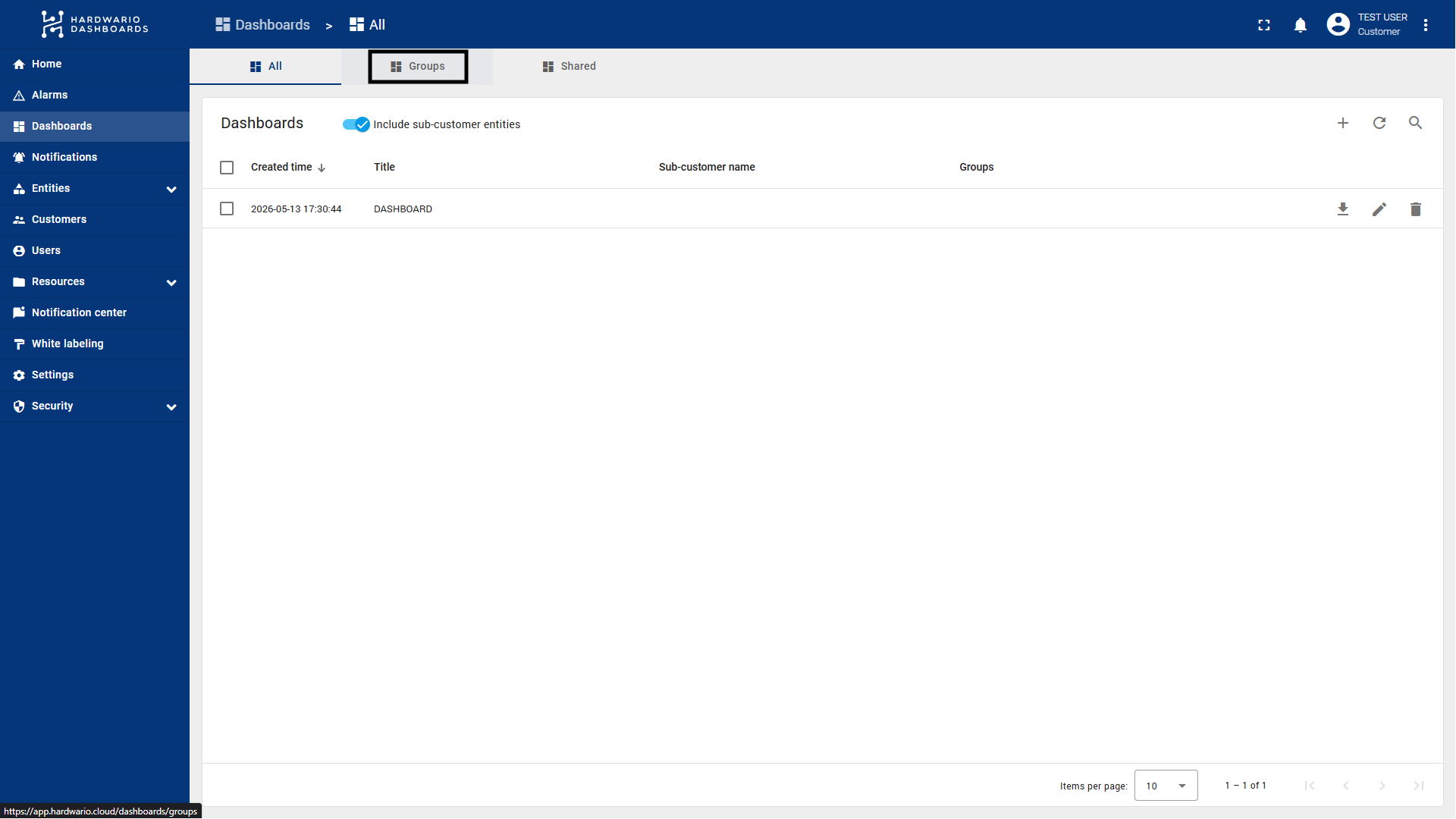
- Najděte skupinu dashboardů, která obsahuje dashboard, který chcete sdílet.
- Klikněte na ikonu sdílení (ikona se třemi spojenými body) na pravé straně řádku skupiny. Případně klikněte na řádku na ikonu šipky/úpravy a zvolte „Make entity group public“.
Krok 3: Získejte veřejný odkaz
Teď, když jsou zařízení i dashboard veřejné, můžete vygenerovat a sdílet funkční URL.
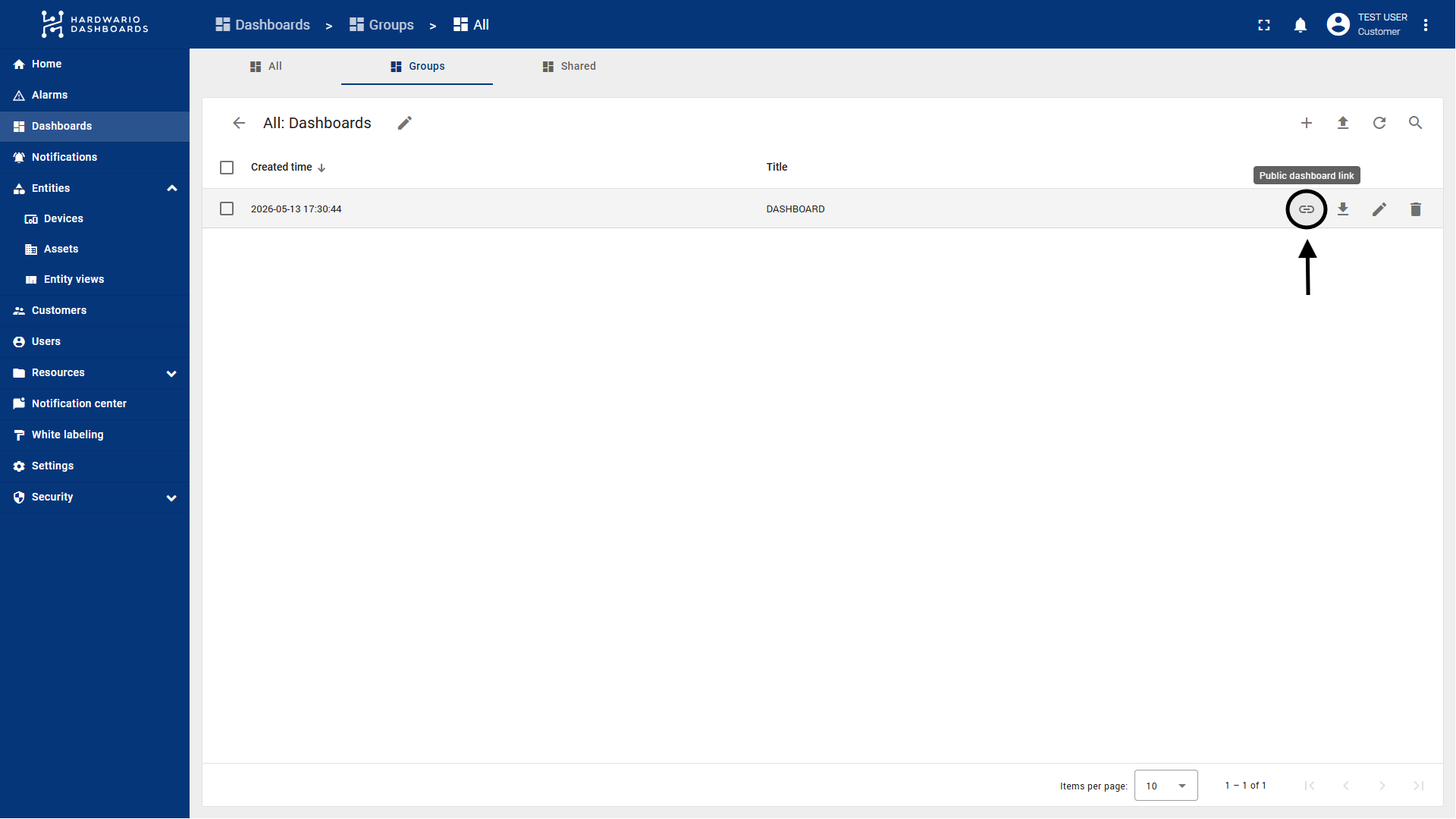
- Zůstaňte v sekci Dashboards -> Groups.
- Klikněte přímo na název skupiny dashboardů, kterou jste právě zveřejnili. Skupina se otevře a zobrazí seznam všech dashboardů v ní.
- Najděte konkrétní dashboard, který chcete sdílet.
- Klikněte na první ikonu na pravé straně řádku dashboardu, ikonu řetězu (🔗) s popiskem „Public dashboard link“.
- Výsledek: URL je teď zkopírovaná ve schránce.
Tento odkaz můžete poslat zákazníkům nebo uživatelům. Kdokoli s tímto odkazem si může dashboard a jeho data v reálném čase zobrazit přímo v prohlížeči, bez přihlašování.
💡 Tip: jak získat odkaz bez přihlašování za podřízeného zákazníka
Pokud pracujete na úrovni nadřazeného zákazníka (Tenant Administrator) a chcete veřejný odkaz získat, aniž byste se zdlouhavě přihlašovali za administrátora podřízeného zákazníka, použijte tuto zkratku:
- Přejděte do svého hlavního seznamu Dashboards (nebo Devices), kde vidíte všechny dashboardy a zařízení v celém systému, včetně těch, které patří podřízeným zákazníkům.
- Najděte konkrétní dashboard, který chcete sdílet.
- Najděte na řádku tohoto dashboardu sloupec Groups.
- Klikněte přímo na název skupiny v tomto sloupci.
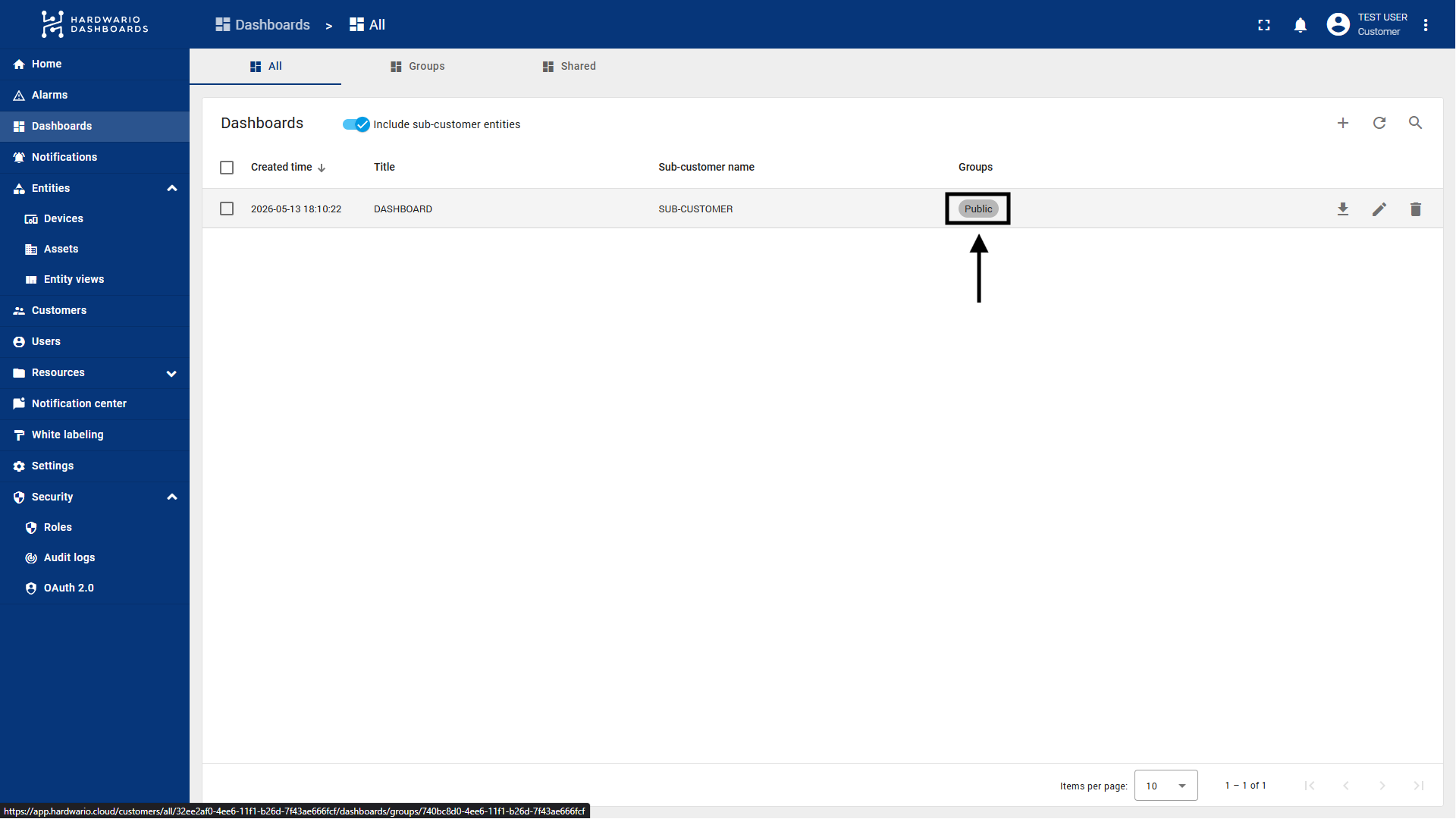
- Výsledek: Otevře se přímo stránka s obsahem skupiny. Odtud už snadno kliknete na ikonu řetězu (🔗) a veřejný odkaz zkopírujete, přesně jak popisuje krok 3 výše.