Grafy a jejich vzhled
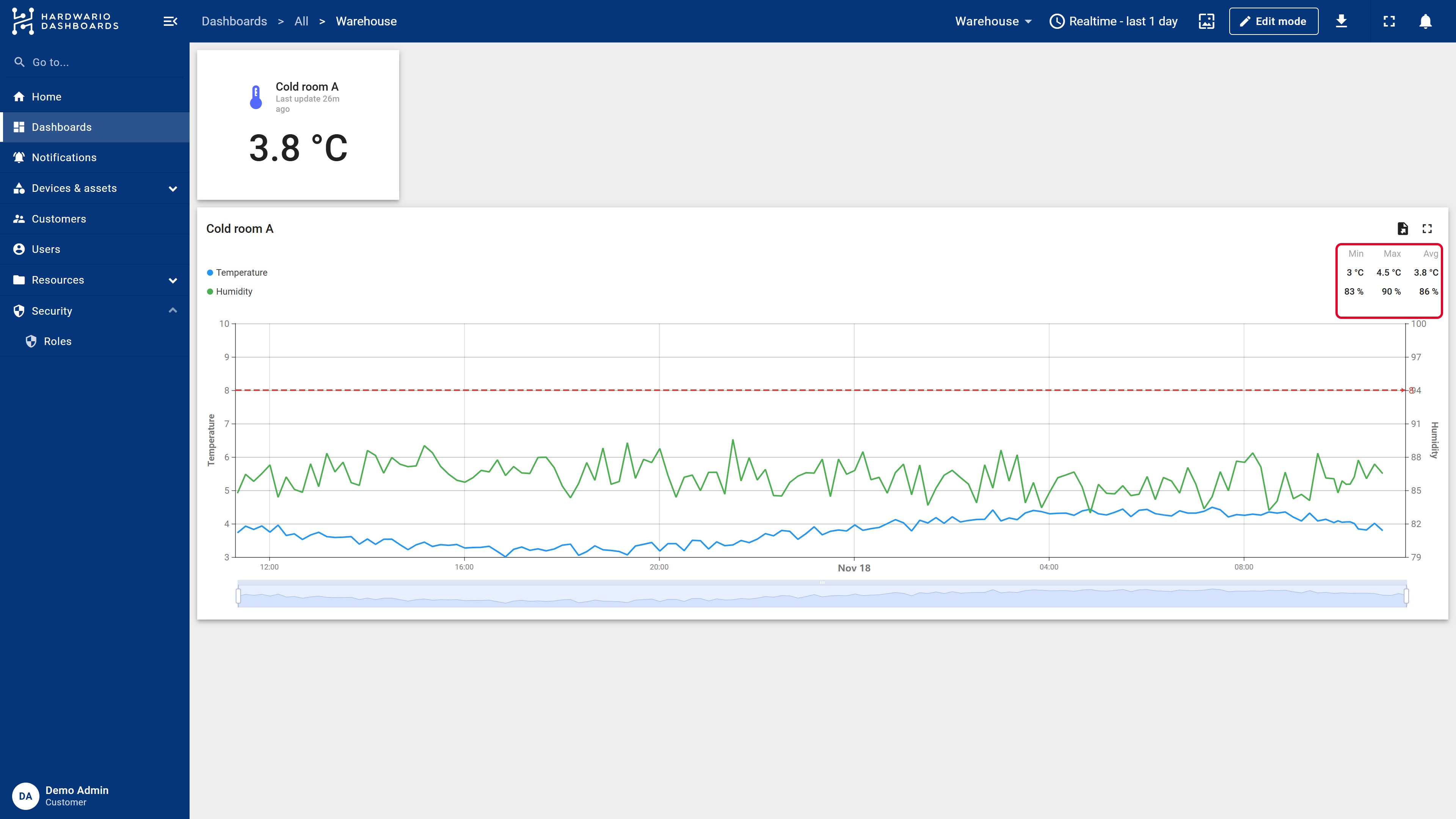
Graf ukazuje, jak se hodnoty mění v čase. V tomto návodu přidáte Time series chart s teplotou a vlhkostí, vlhkost dáte na druhou osu, nakreslíte limitní čáru a nastavíte legendu.
Výsledek vypadá takto:
Potřebujete dashboard, na který graf dáte. Pokud ho ještě nemáte, podívejte se na První dashboard.
Krok 1: Přidejte graf
- Otevřete dashboard a v horní liště klikněte na Edit mode.
- Klikněte na Add widget a zvolte balíček Charts.
- Zvolte Time series chart.
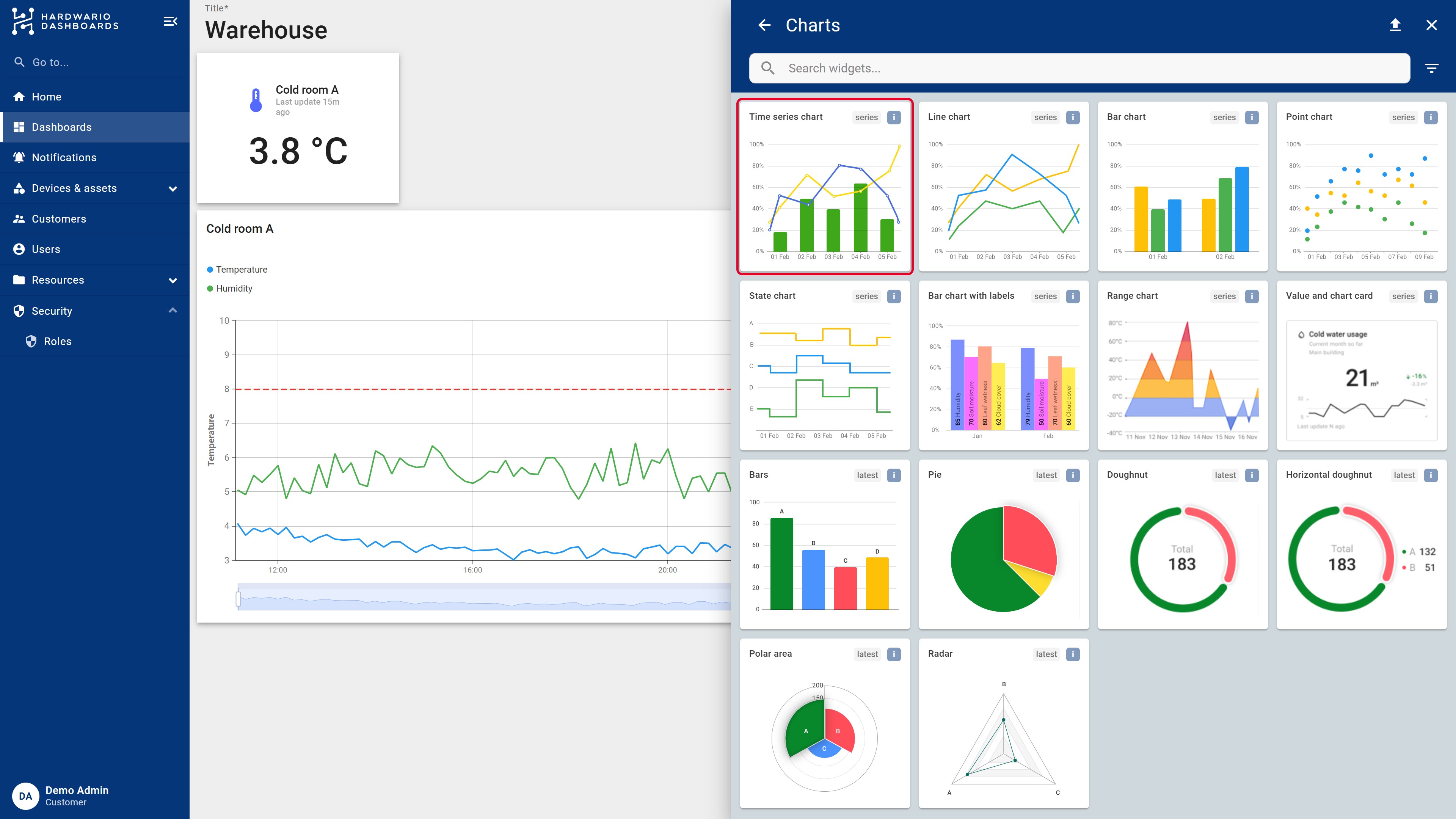
Time series chart je nejuniverzálnější: umí čáry, sloupce i body, více os a limitní čáry. Line chart, Bar chart a Point chart jsou jednodušší varianty s přednastaveným vzhledem.
Krok 2: Vyberte zařízení a hodnoty
- V sekci Datasource vyberte Device.
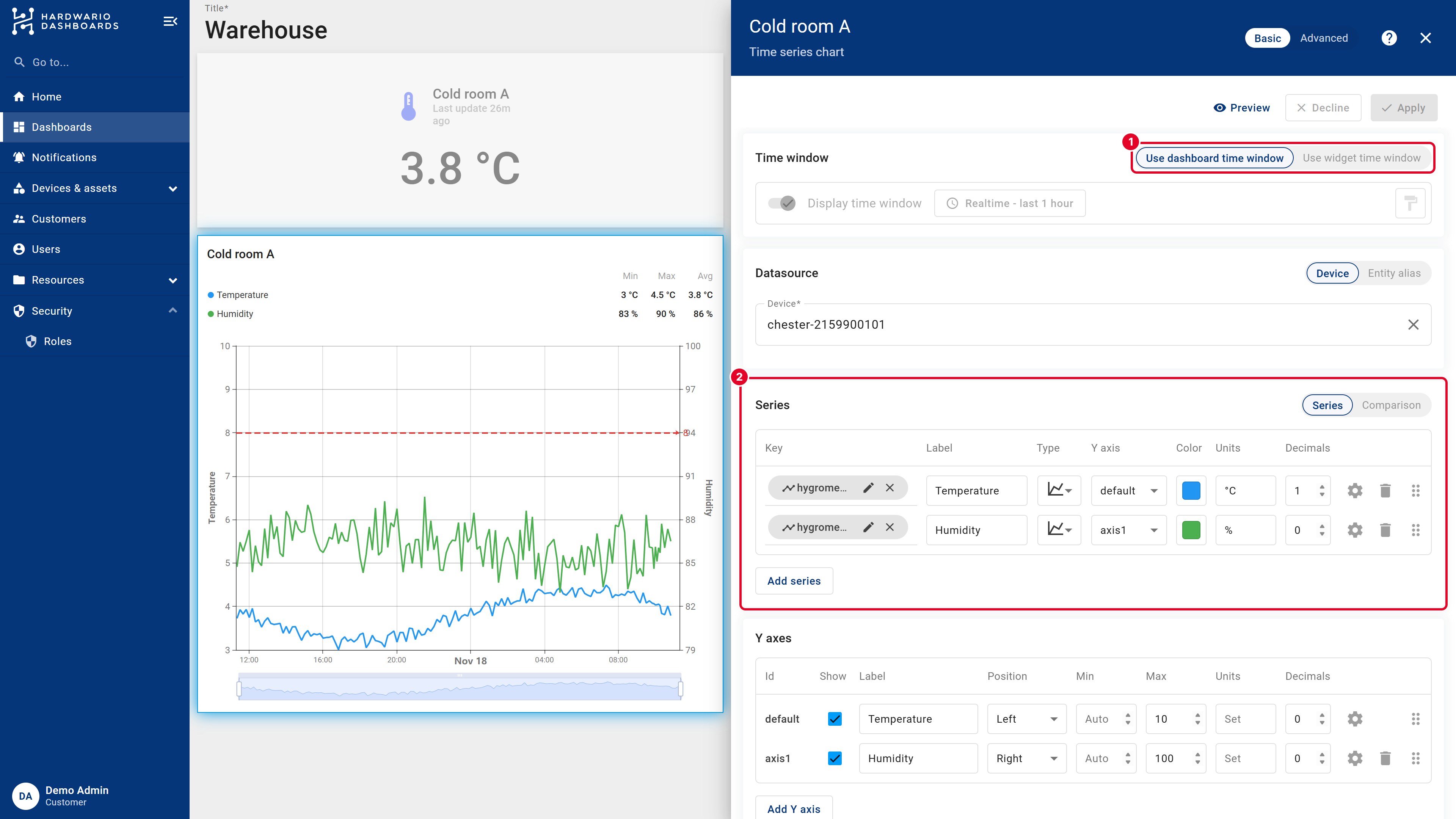
- V sekci Series odeberte výchozí klíč a vyberte první hodnotu, například
hygrometer.temperature.measurements.avg. - Nastavte srozumitelný Label (Teplota), jednotku (Units,
°C) a počet desetinných míst (Decimals). Kliknutím na barevný čtvereček změníte barvu. - Pokud chcete v jednom grafu víc hodnot, klikněte na Add series a vyberte další klíč, například vlhkost. Dejte jí vlastní label, jednotku (
%) a barvu.
Každá série má další nastavení pod ikonou ozubeného kola: čára nebo sloupce, plynulá nebo lomená čára, šířka čáry, body a vyplněná plocha pod čarou. Sloupec Type přepíná mezi čárou, sloupci a body.
Krok 3: Přidejte druhou osu Y
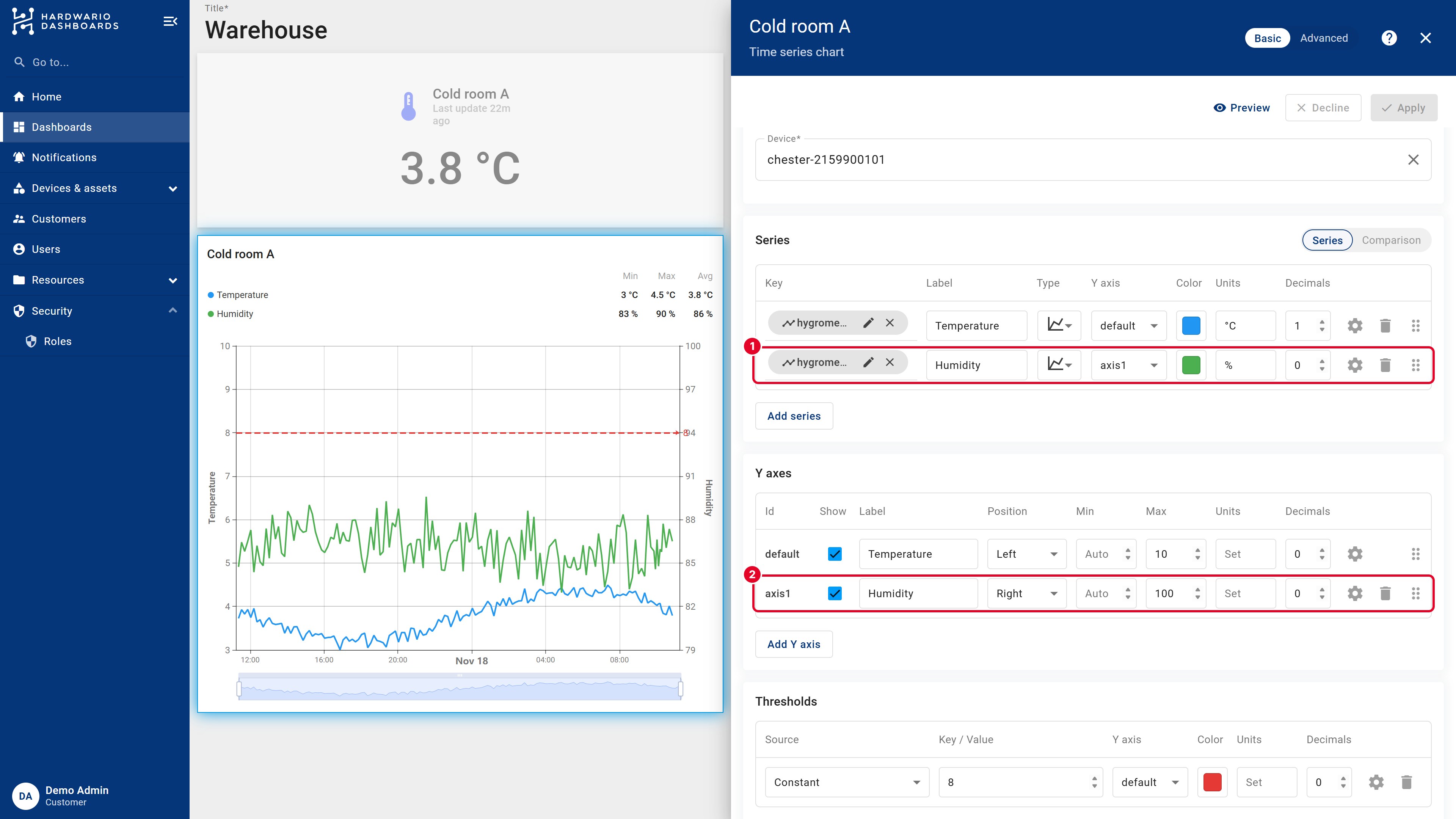
Teplota je ve stupních, vlhkost v procentech. Na jedné ose by jedna z nich byla jen rovná čára. Dejte každé vlastní osu:
- V sekci Y axes klikněte na Add Y axis. Objeví se nová osa
axis1. - Nastavte jí Position na Right a Label, například Vlhkost.
- Label dejte i výchozí ose, například Teplota.
- Zpátky v sekci Series nastavte sérii vlhkosti Y axis na
axis1.
Min a Max pevně nastaví rozsah osy. S pevným rozsahem graf neposkakuje s každou novou hodnotou a limitní čára zůstane vždy vidět.
Krok 4: Nakreslete limitní čáru
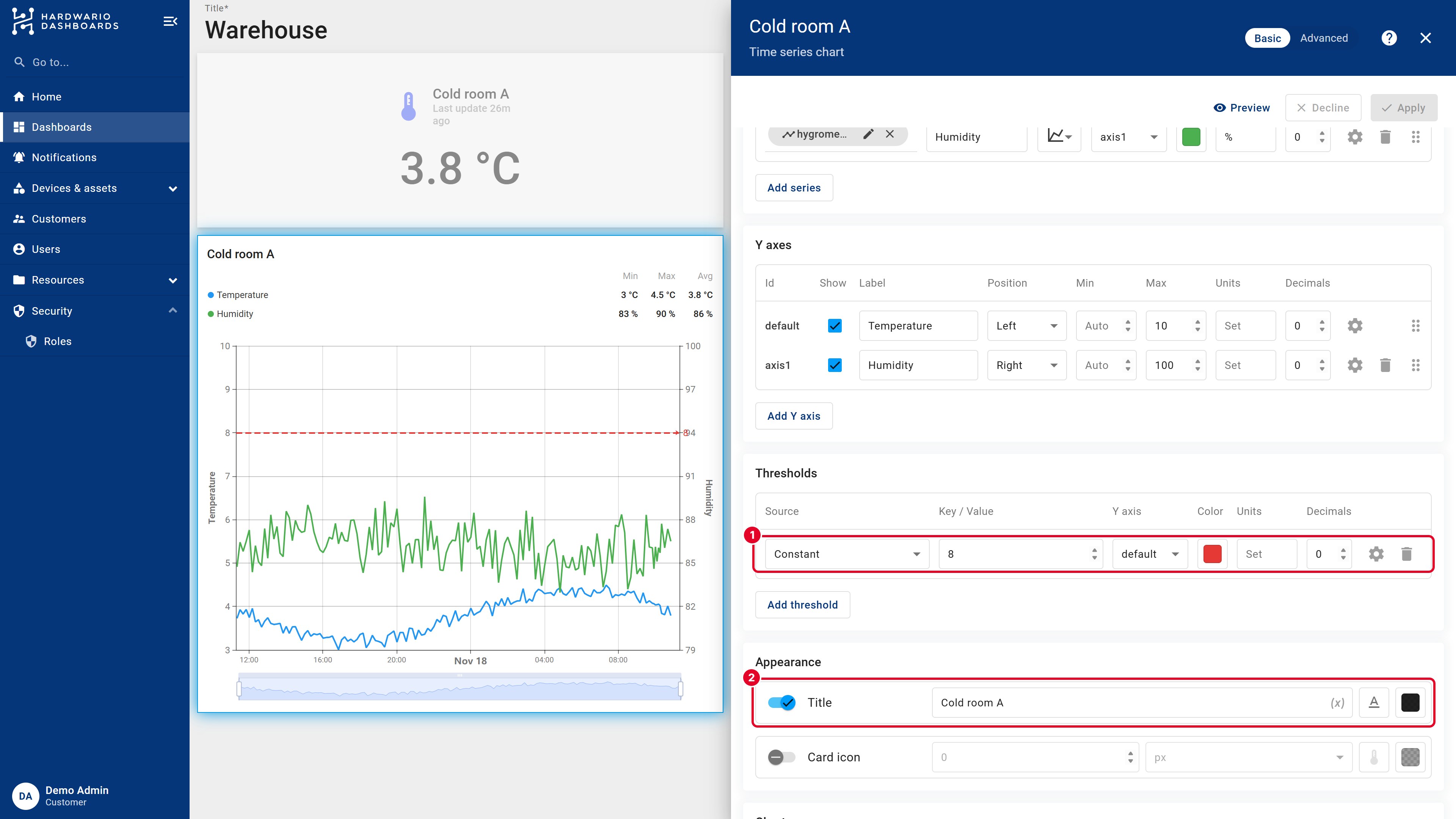
Threshold je vodorovná čára, která označuje limit. Každý tak na první pohled vidí, kdy je hodnota příliš vysoká.
- V sekci Thresholds klikněte na Add threshold.
- Source nechte na Constant a zadejte hodnotu (Value), například
8. - Zvolte osu (Y axis), ke které hodnota patří, a barvu (Color), například červenou. Pod ikonou ozubeného kola nastavíte přerušovanou čáru a její šířku.
Krok 5: Nadpis, legenda a tooltip
- Appearance → Title: nadpis nad grafem, například Chladírna A. Můžete přidat i ikonu (Card icon).
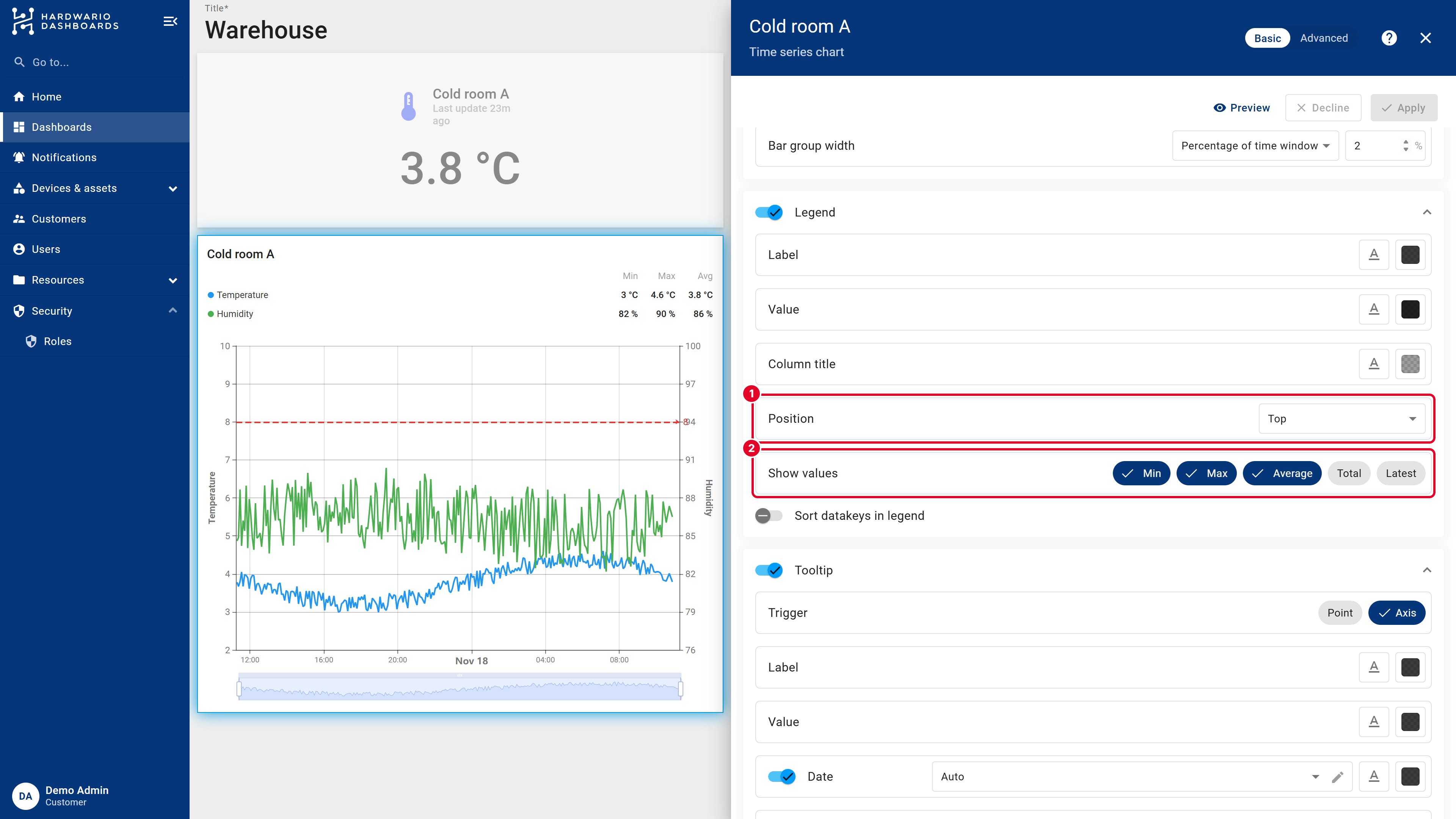
- Legend: zvolte pozici (Position) a které hodnoty se u každé série ukazují: Min, Max, Average, Total nebo Latest.
- Tooltip: co se ukáže, když najedete myší na graf. Axis ukáže všechny série v daném čase, Point jen tu pod kurzorem.
- Chart → Data zoom přidá pod graf posuvník pro přiblížení.
Klikněte na Add a dashboard uložte (Save).
Krok 6: Práce s grafem
- Najeďte myší na graf a uvidíte přesné hodnoty v daném čase.
- Posuvníkem pod grafem, nebo tažením přes graf, ho přiblížíte.
- Kliknutím na sérii v legendě ji skryjete nebo zobrazíte.
- Ikonou stažení v rohu grafu exportujete jeho data, ikonou roztažení ho zobrazíte přes celou obrazovku.
Pokud chcete graf později změnit, přepněte do Edit mode, najeďte na graf a klikněte na jeho ikonu tužky. Všechna nastavení jsou v jednom panelu:
Nejčastěji je problém v období: nový dashboard ukazuje jen poslední hodinu. Viz Časové okno.
Další kroky
- Časové okno: zvolte období, které grafy ukazují.
- Veřejný odkaz: nasdílejte dashboard.
HARDWARIO Dashboards jsou postavené na platformě ThingsBoard. Podrobnosti najdete v oficiální dokumentaci ThingsBoard (anglicky): Time series chart.