Rychlý průvodce zařízením EMBER
Vítejte! Tato stránka vám pomůže zapnout vaše zařízení HARDWARIO EMBER a vybrat, co dál:
- Provozovat spravovaný LoRaWAN backend od HARDWARIO (ChirpStack + Node-RED)
- Připojit EMBER k vašemu vlastnímu ChirpStack
- Připojit EMBER k The Things Stack (TTS)
Než začnete
Co je EMBER
EMBER je průmyslová brána LoRaWAN (IoT Hotspot) postavená na MikroTik RBM33G, určená pro venkovní nasazení (krabička IP67).
Popis hardwaru: https://docs.hardwario.com/ember/hardware-description/
Budete potřebovat
- Bránu EMBER (Hotspot) — její antény LoRaWAN a LTE jsou už namontované vevnitř a připojené z výroby, takže není potřeba žádnou anténu připojovat
- (Volitelně) externí anténu LoRaWAN s konektorem typu N, pokud vám interní anténa nedá potřebný dosah — objednává se zvlášť a její montáž znamená otevření krabičky
- Zdroj napájení:
- adaptér 24 V DC / napájecí zdroj 24 V DC, nebo
- pasivní PoE 24 V DC přes port WAN
- Připojení k internetu (WAN a/nebo LTE, podle vaší konfigurace)
- LoRaWAN backend (spravovaná služba HARDWARIO / vlastní ChirpStack / TTS / jiný)
Rychlé odkazy
- Produktová stránka EMBER (datasheet + přehled): https://www.hardwario.com/products/ember/
- Konfigurace Hotspotu (LAN IP, přihlášení, skript RouterOS): https://docs.hardwario.com/ember/hotspot-configuration/
- Spravovaný network server (ChirpStack + Node-RED provozované HARDWARIO): https://docs.hardwario.com/ember/cloud-service/
Krok 1: Nastavení zařízení EMBER
1.1 Antény — už připojené
EMBER přichází se dvěma anténami namontovanými uvnitř krabičky — jednou pro LoRaWAN, jednou pro LTE — obě jsou připojené z výroby. Není potřeba nic připojovat a rádio nikdy nezůstane bez antény, takže můžete bránu hned zapnout.
Externí anténa je volitelná. Protože interní anténa obsazuje konektor u.FL na kartě, její montáž znamená otevřít krabičku a přesunout tento konektor na pigtail konektoru LRW — viz Přechod na externí anténu.
Ať už používáte jakoukoli anténu, nastavte v RouterOS antenna-gain na zisk dané antény. Při špatné
hodnotě brána vyzařuje nad zákonným limitem EIRP — viz
Zisk antény a výstupní výkon.
Nikdy nezapínejte bránu s prázdným konektorem u.FL na kartě LoRa — vysílání do otevřeného konektoru může kartu poškodit. Krabičku pečlivě znovu utěsněte; závisí na tom její krytí IP67.
Více informací: Popis hardwaru → Antény
1.2 Napájení brány
EMBER lze napájet:
- napájecím adaptérem 24 V DC
- napájecím zdrojem 24 V DC
- pasivním PoE 24 V DC přes ethernetový port WAN
Více informací: https://docs.hardwario.com/ember/hardware-description/#power-supply-options
1.3 Bezpečnostní poznámka k venkovní montáži
Při venkovní instalaci musí být EMBER Hotspot namontován s konektory směřujícími dolů.
Krok 2: Připojení pro lokální přístup
EMBER běží na MikroTik RouterOS.
Pro počáteční přístup a správu použijte rozhraní WAN (port RJ-45 nejvíce vlevo) a standardní nástroje RouterOS.
Pokud ještě nemáte nainstalovaný Winbox 4, postupujte podle průvodce instalací Winbox 4.
2.1 Připojení k zařízení EMBER pomocí Winbox 4
Po otevření aplikace se podívejte do seznamu, kde byste měli vidět vaše zařízení EMBER.
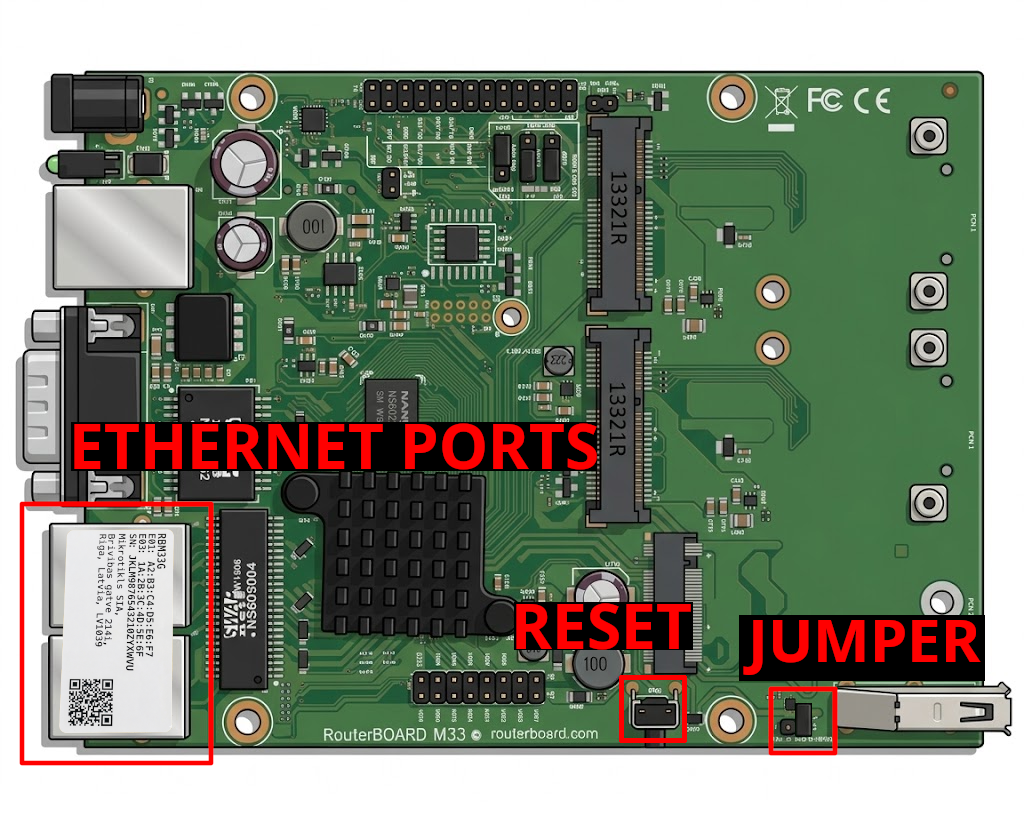
- Pokud je v seznamu více zařízení, podívejte se na desku EMBER — na její levé straně jsou dva ethernetové konektory se štítkem. Na štítku najděte MAC adresu — kombinaci čísel a písmen za textem E01 (například: E01: 48:A5:8A:4F:17:A6).
- Vraťte se do Winboxu a najděte zařízení s odpovídající MAC adresou. Kliknutím na zařízení v seznamu jej vyberte.
- Ujistěte se, že je propojka na desce odstraněná. Umístění propojky je na obrázku níže.
Hlavní dokumentace (doporučený začátek):
- Konfigurace a lokální přístup k EMBER Hotspot:
https://docs.hardwario.com/ember/hotspot-configuration/
Krok 3: Počáteční konfigurační skript RouterOS
3.1 Nastavení hesla
Otevřete nové okno terminálu (nebo se připojte přes SSH k vašemu zařízení EMBER na adrese 172.31.255.254):
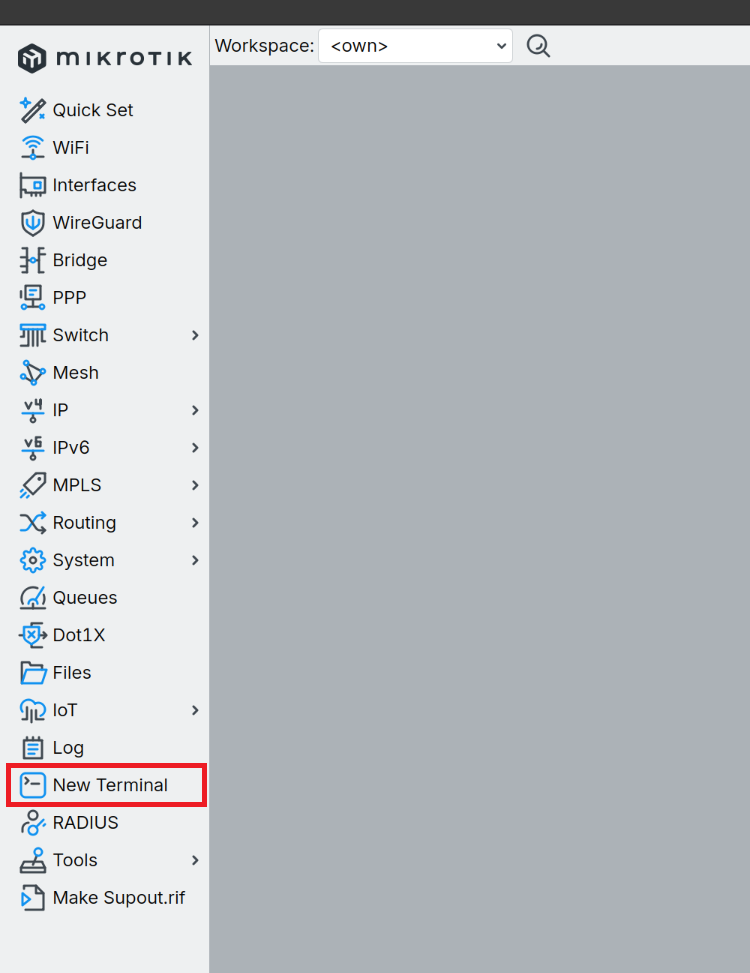
Nastavte bezpečné heslo administrátora Poté vložte následující skript, nebo to můžete udělat ručně.
/user set admin password=YOUR_NEW_PASSWORD
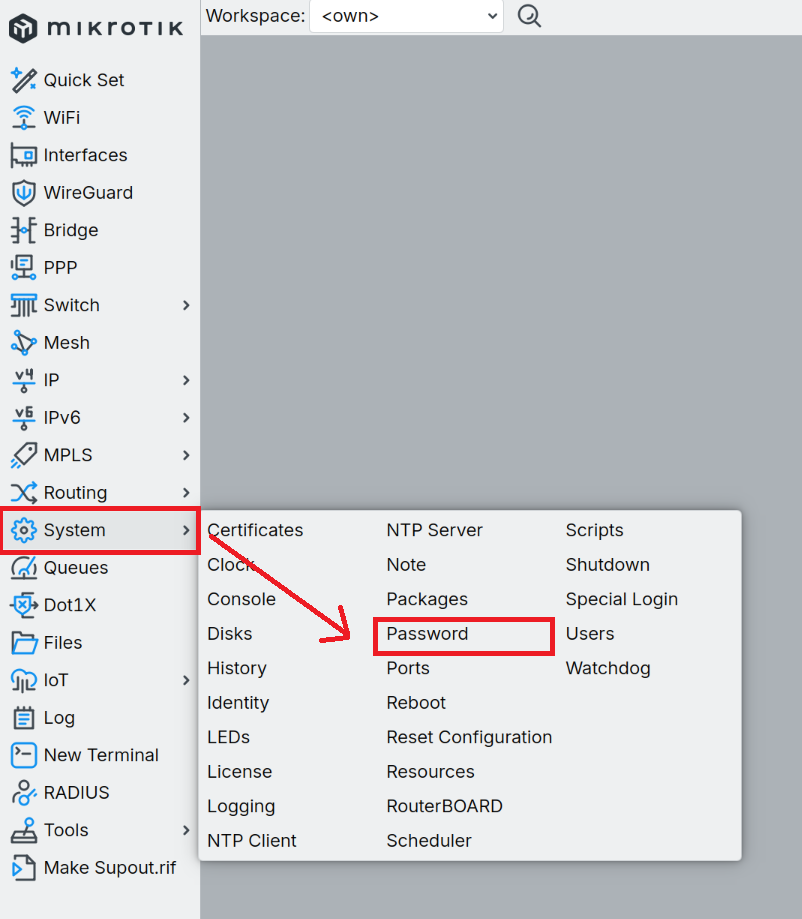
V levém panelu otevřete System→ Password.
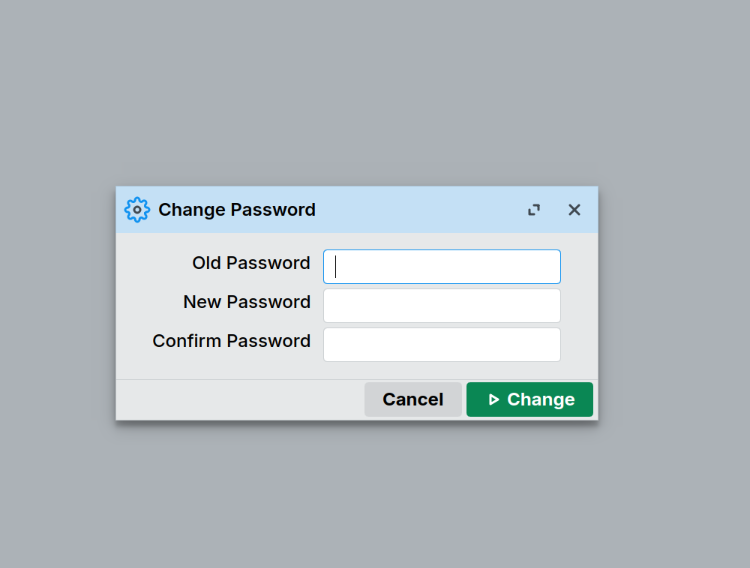
Vyplňte pole:
- Old Password: ember (výchozí heslo)
- New Password:
<YOUR_PASSWORD> - Confirm Password:
<YOUR_PASSWORD> - Klikněte na Change
3.2 Spuštění základní konfigurace
Poté vložte následující skript, nebo to můžete udělat ručně.
/system identity set name=ember
/interface bridge add name=bridge0
/interface bridge port add bridge=bridge0 interface=ether2
/interface bridge port add bridge=bridge0 interface=ether3
/ip address add address=172.31.255.1/24 interface=bridge0 network=172.31.255.0
/ip dhcp-client add interface=ether1 disabled=no
/system note set show-at-login=no
Skript spusťte stisknutím Enter. Nyní je potřeba aktualizovat RouterOS. Přejděte na Kontrola aktualizací RouterOS a jejich instalace, pokud jsou dostupné..
Ruční nastavení:
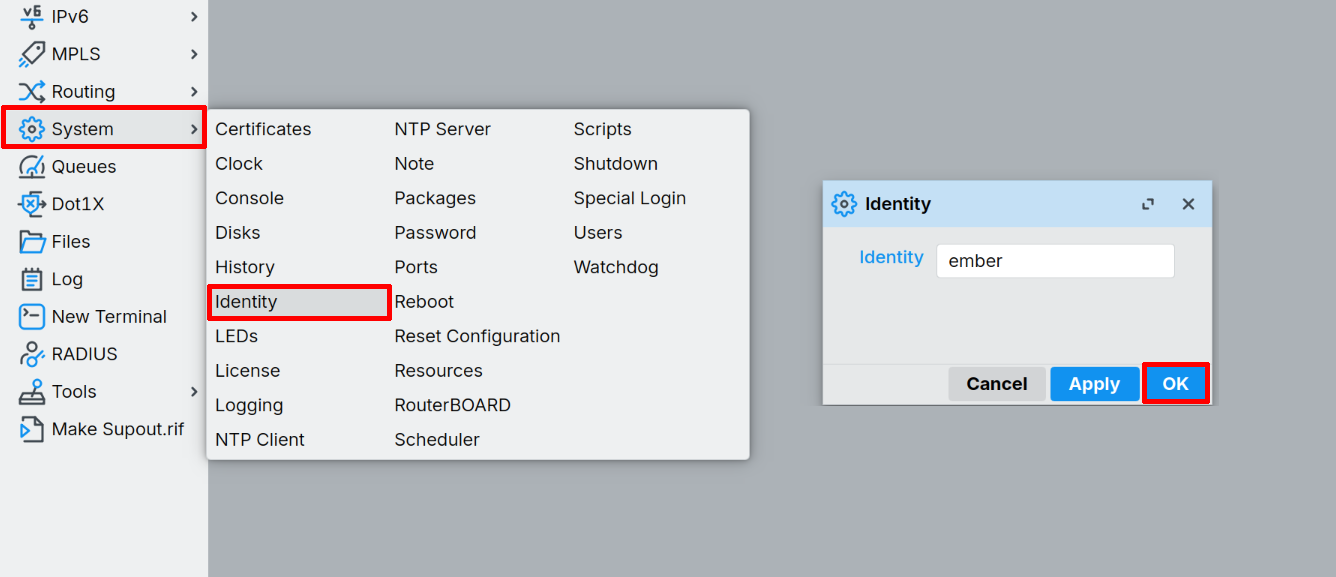
Nastaví identitu systému na „ember".
- System → Identity změňte identitu na ember a klikněte na OK.
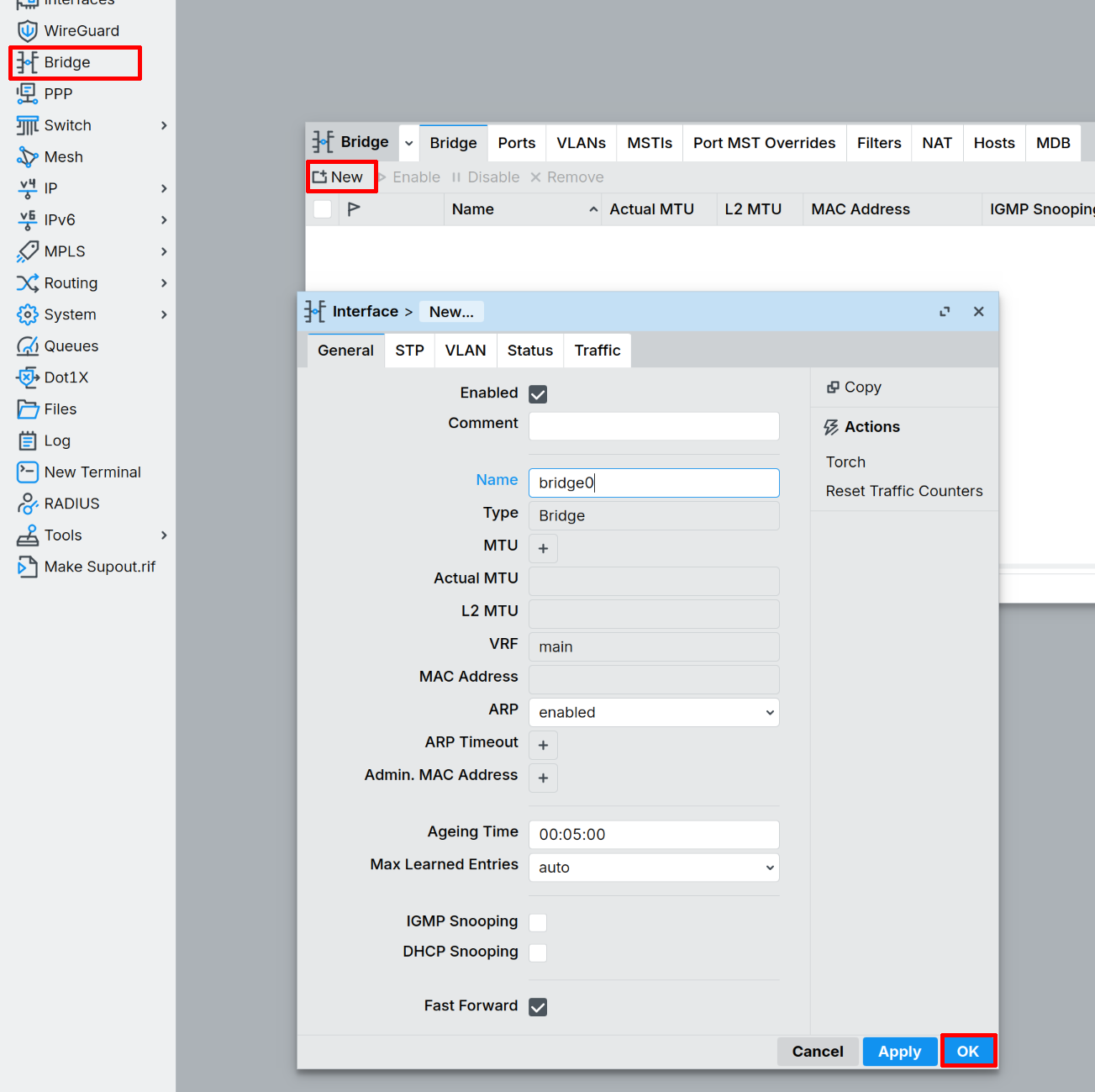
Vytvoří rozhraní bridge (bridge0) a přidá do něj ether2 a ether3.
- Bridge → New změňte název na bridge0 a klikněte na OK.
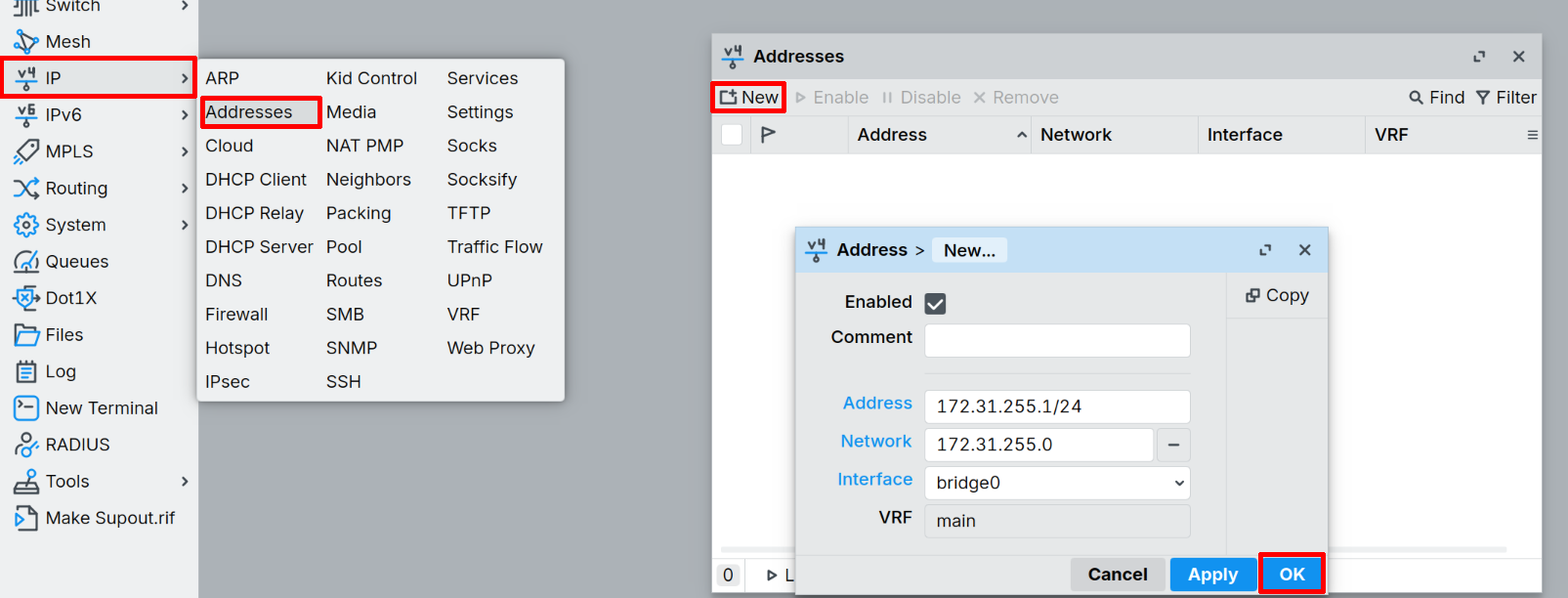
Přiřadí bridge IP adresu 172.31.255.1/24 pro přístup z LAN a přidá porty do bridge.
- IP → Addresses → New a vyplňte Address, Network a vyberte Interface:
- Addresses: 172.31.255.1/24
- Network: 172.31.255.0
- Interface: bridge0
- Potvrďte kliknutím na OK
-
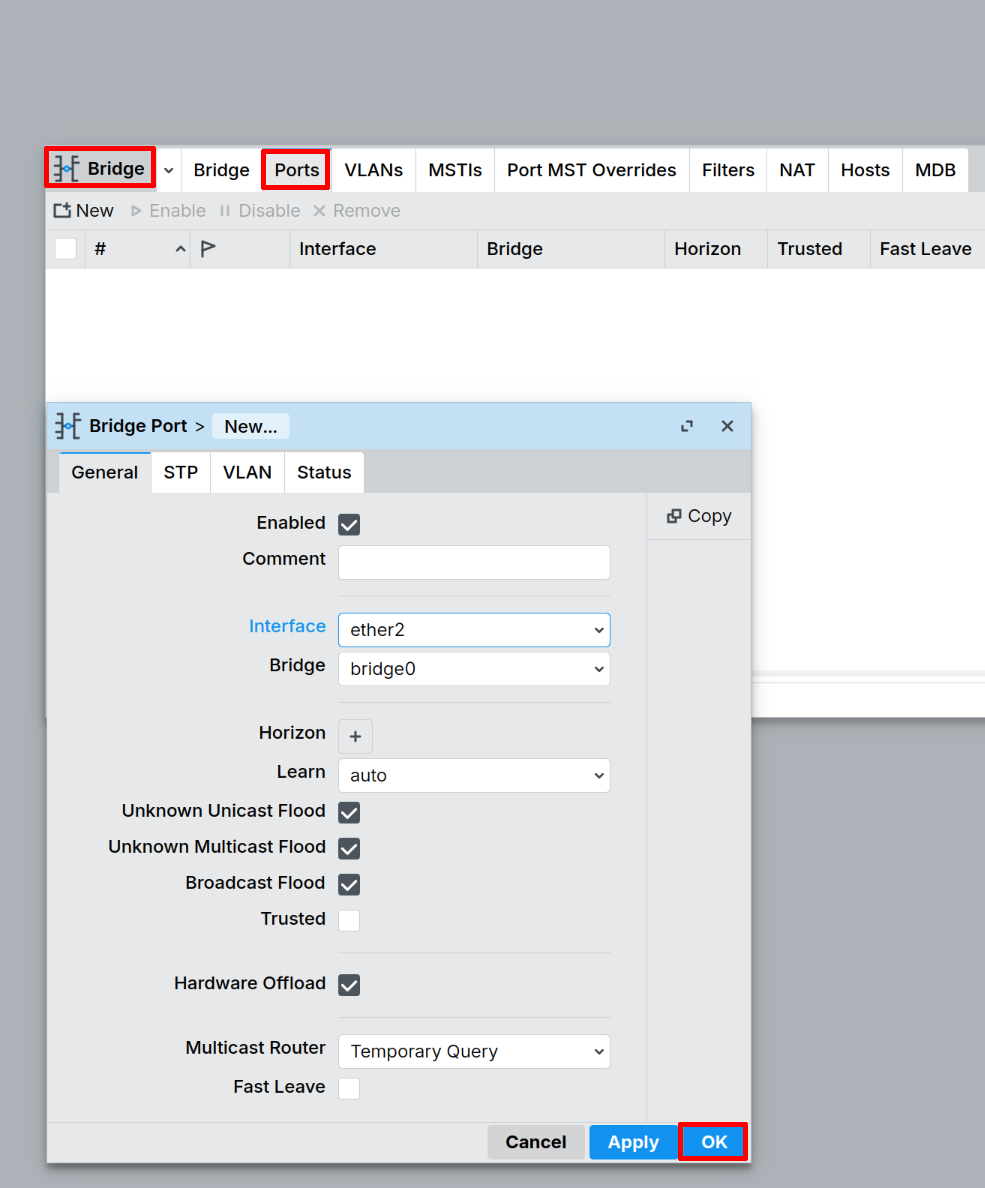
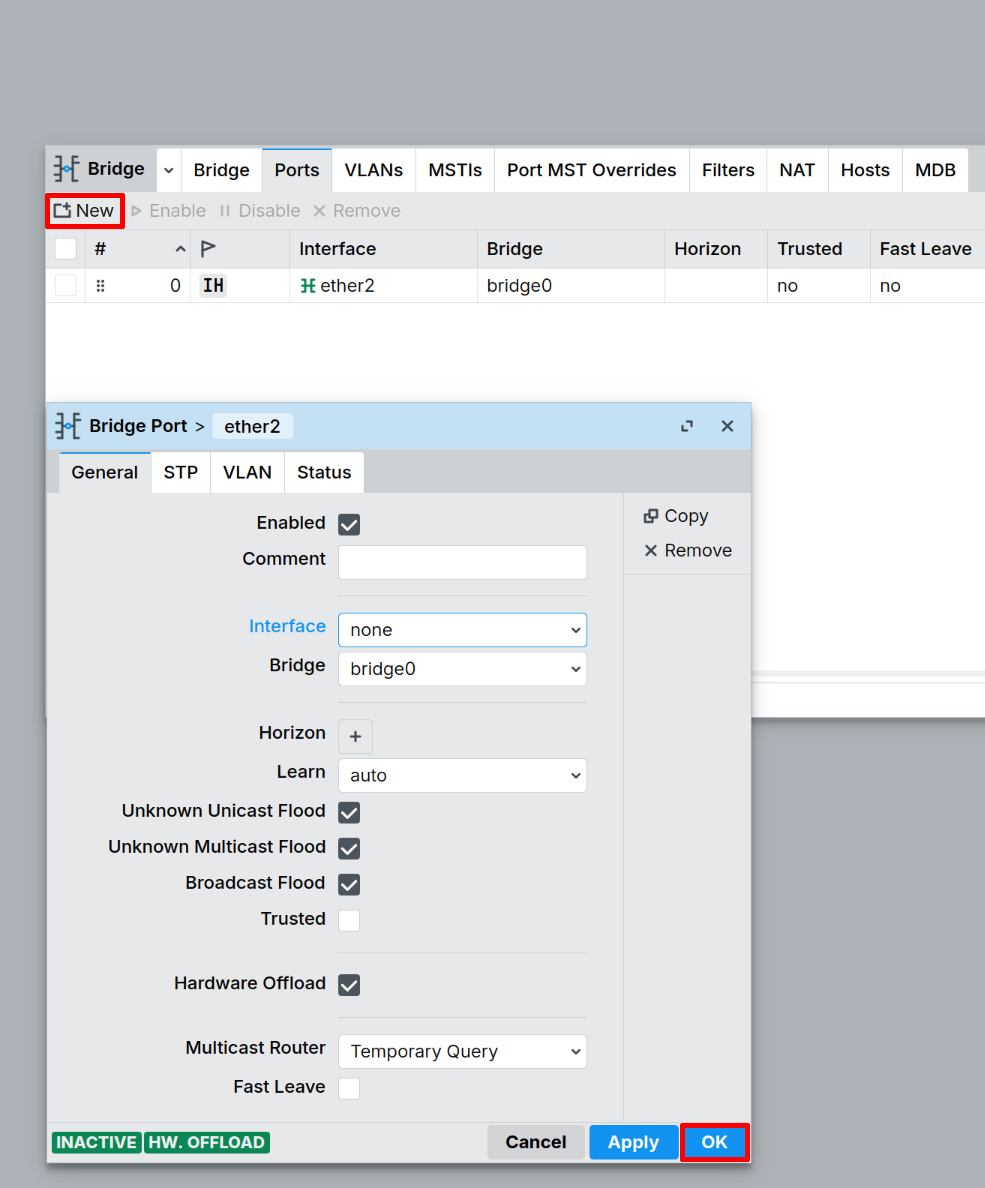
V okně Bridge přejděte na Ports → New, vyberte rozhraní ether2. Ujistěte se, že je vybraný bridge0, a klikněte na OK
-
V okně Bridge přejděte na Ports → New, vyberte rozhraní ether3. Ujistěte se, že je vybraný bridge0, a klikněte na OK
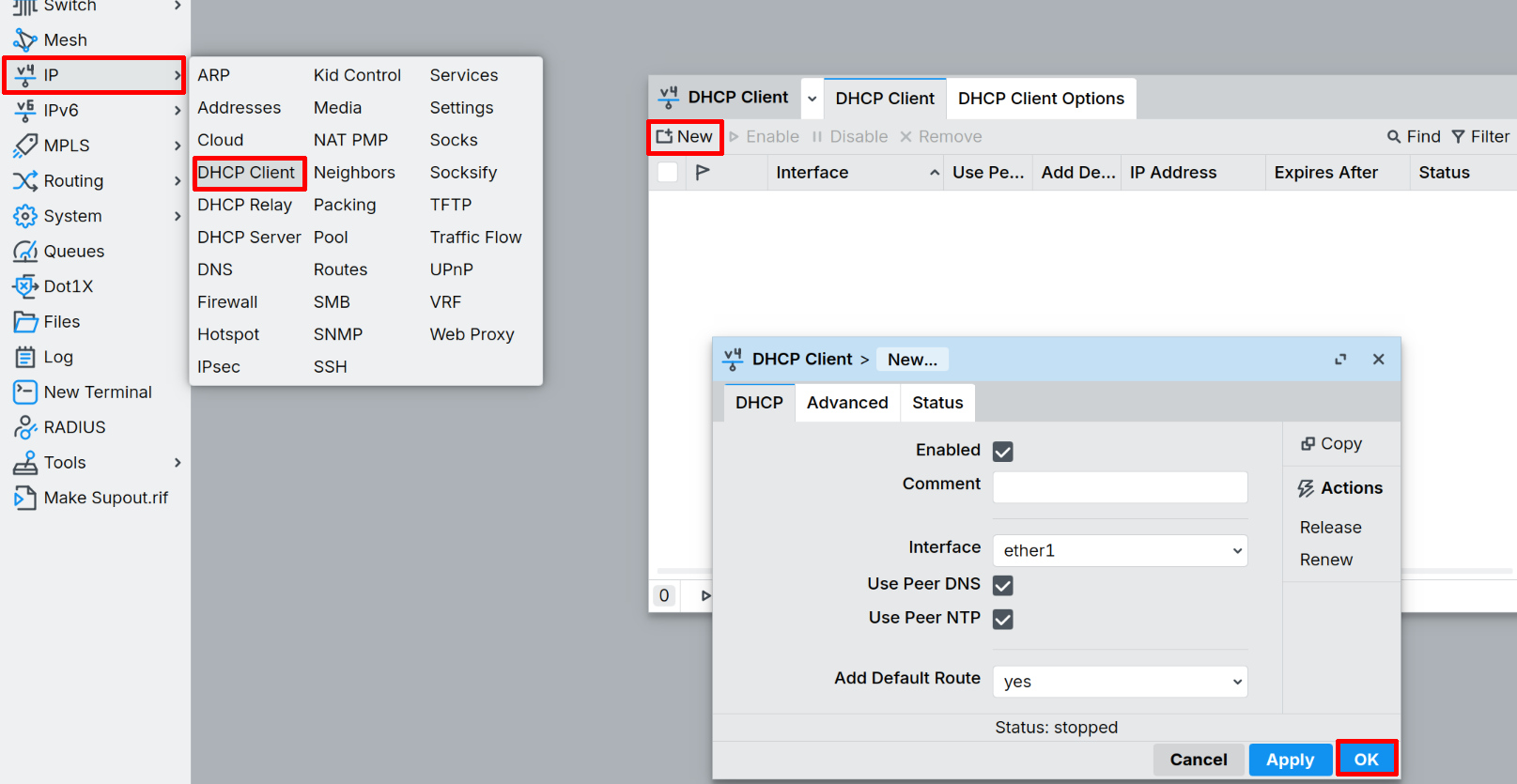
Zapne DHCP klienta na ether1 (WAN) pro připojení k internetu.
- V levém panelu IP → DHCP Client → New, vyberte jako rozhraní ether1 a klikněte na OK.
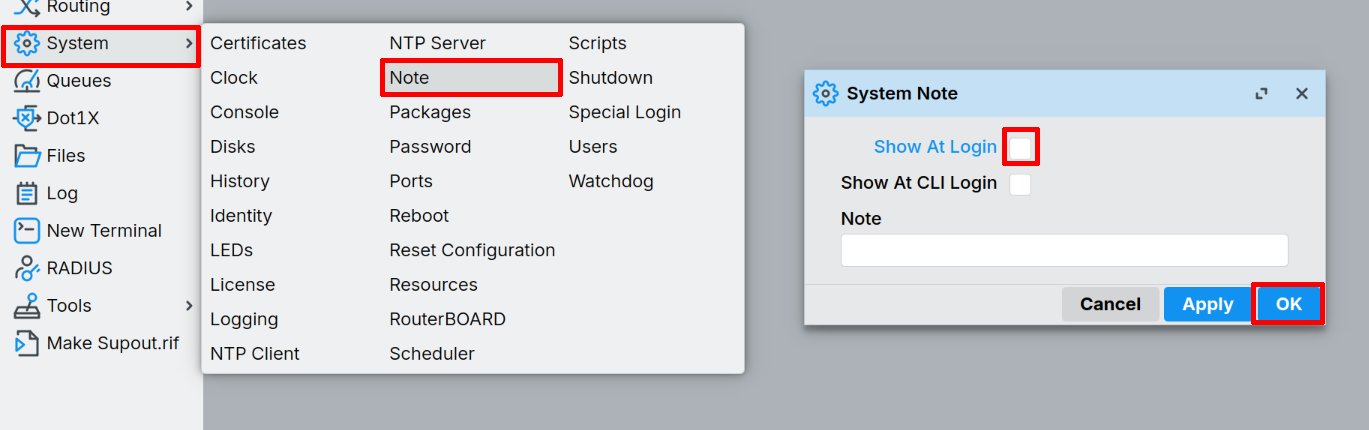
Zapnutí úvodní poznámky.
- V levém panelu System → Note odškrtněte Show At Login a klikněte na OK.
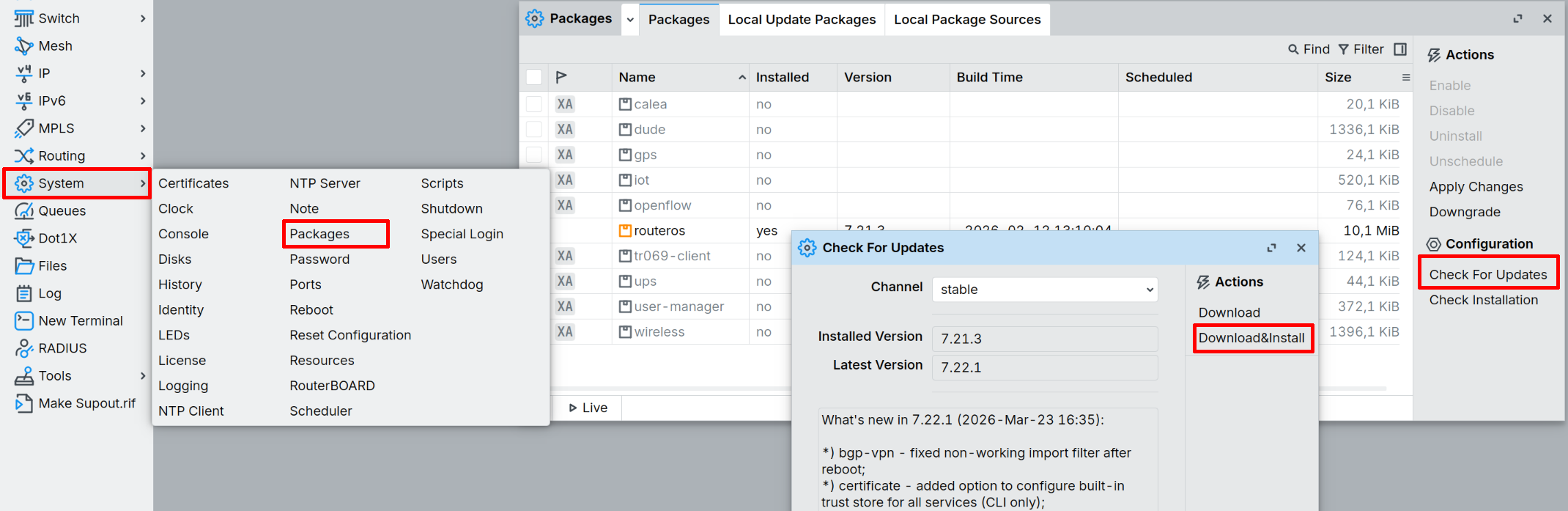
Kontrola aktualizací RouterOS a jejich instalace, pokud jsou dostupné.
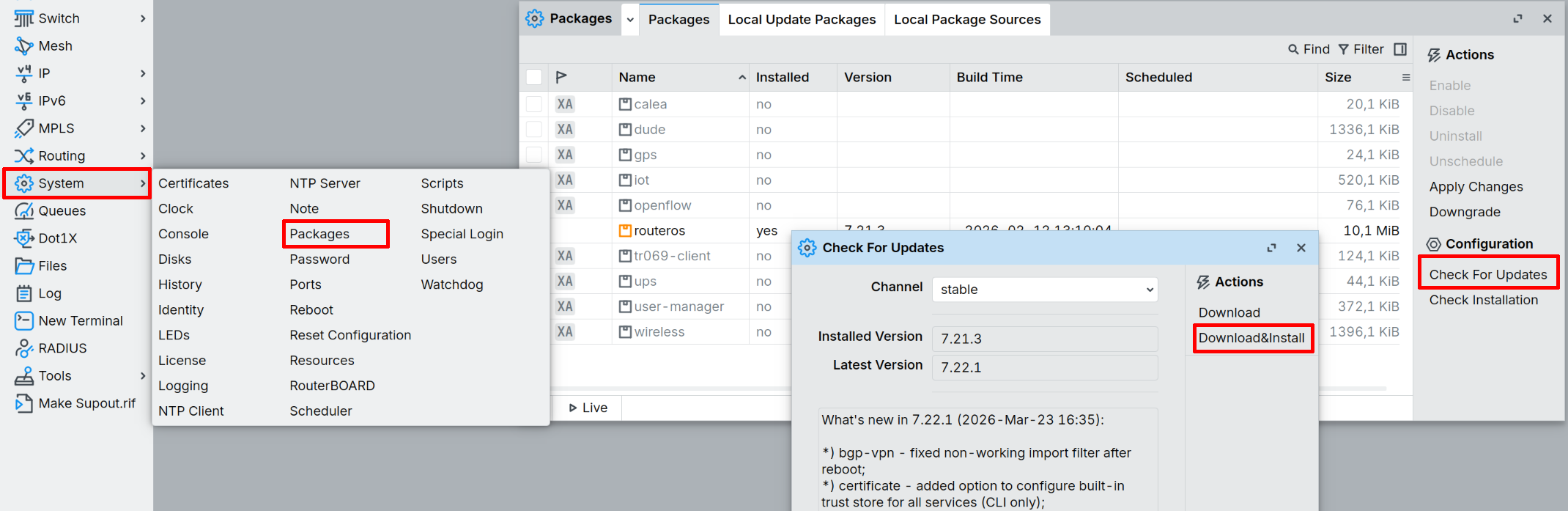
- V levém panelu System → Packages → Check for Updates. Otevře se nové okno, zkontrolujte, zda verze odpovídají. Pokud ne, klikněte na Download&Install a několik minut vyčkejte.
3.3 Instalace balíčku IoT
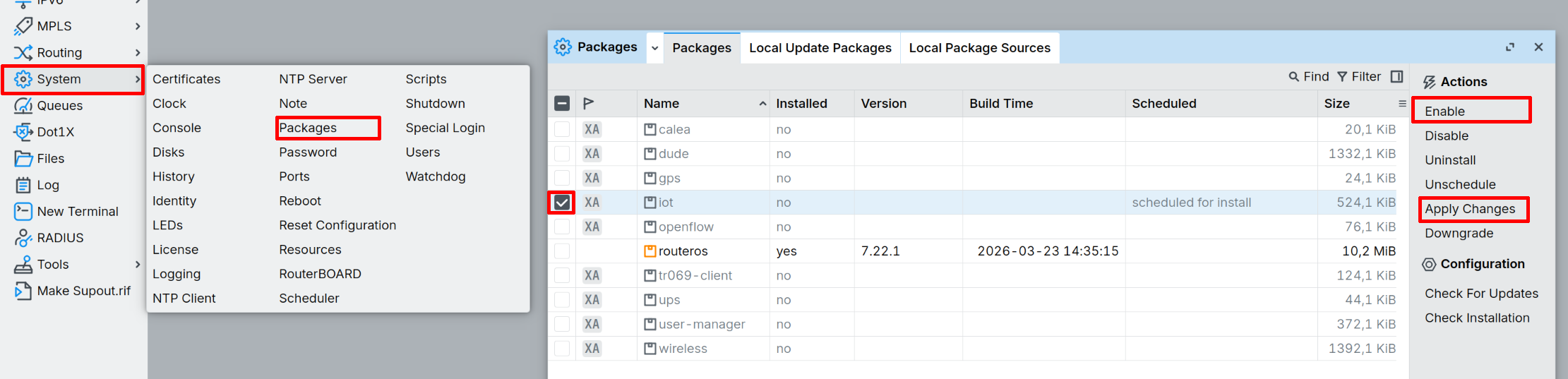
Po opětovném připojení přejděte v levém panelu na System → Packages → Check for Updates. V seznamu najděte iot a klikněte na něj. V pravém panelu klikněte na Enable a poté na Apply Changes. Otevře se nové okno, klikněte na OK a několik sekund vyčkejte.
3.4 Konfigurace rozhraní LoRa a aktualizace bootloaderu
Po opětovném připojení následujícím po restartu vložte do terminálu tento skript pro konfiguraci rozhraní LoRa:
/iot lora servers remove [find]
Co tento skript dělá:
- Odstraní všechny předkonfigurované záznamy LoRaWAN Network Server (LNS)
Spusťte stisknutím Enter.
Samotné rozhraní LoRa — včetně volby antenna=uFL a hodnoty antenna-gain pro
připojenou anténu — se nastavuje společně s vaším backendem. Viz
Konfigurace Hotspotu → LoRaWAN a
Zisk antény a výstupní výkon.
3.5 Aktualizace RouterBOARD
V levém panelu přejděte na System → RouterBOARD a klikněte na Upgrade. Otevře se nové okno, klikněte na OK.
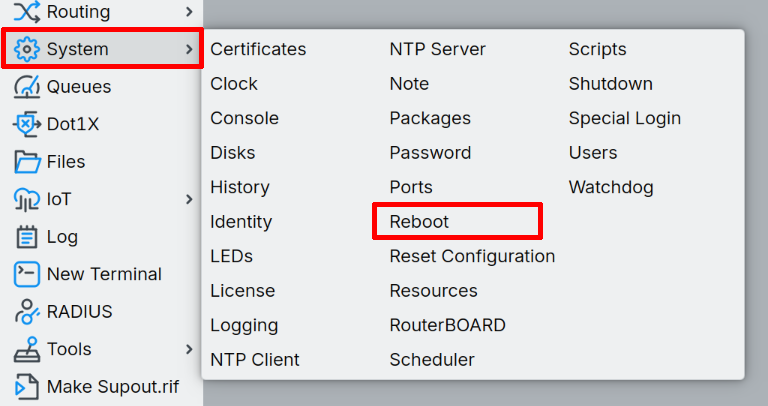
Po aktualizaci je potřeba zařízení EMBER restartovat. V levém panelu přejděte na System → Reboot. Otevře se nové okno, klikněte na OK.
Krok 4: Výběr LoRaWAN backendu
Spravovaný network server HARDWARIO (spravovaný backend)
HARDWARIO může LoRaWAN Network Server provozovat za vás jako plně spravovanou službu.
Je určena pro rychlý start bez nutnosti provozovat vlastní infrastrukturu.
Co služba obvykle poskytuje:
- ChirpStack – LoRaWAN Network Server
- Node-RED – zpracování dat, dekódování payloadu a přeposílání
- Předkonfigurované propojení mezi bránou, LNS a integracemi
Kolem zařízení EMBER poskytuje HARDWARIO také volitelně SIM kartu s konektivitou pro LTE backhaul a bezpečný vzdálený přístup přes OpenVPN.
Doporučeno, pokud chcete rychle získat data ze zařízení a přeposlat je do aplikací nebo dashboardů.
Klíčové odkazy
-
Přehled a koncept služby:
https://docs.hardwario.com/ember/cloud-service/ -
Webový portál (správa služby):
https://docs.hardwario.com/ember/cloud-service/#web-management -
ChirpStack ve spravované službě:
https://docs.hardwario.com/ember/cloud-service/#chirpstack-lorawan-server -
Node-RED ve spravované službě:
https://docs.hardwario.com/ember/cloud-service/#node-red-application
ChirpStack (vlastní hosting)
Dokumentace:
- ChirpStack (přehled LoRaWAN Network Serveru):
https://docs.hardwario.com/ember/lorawan-network-server/lorawan-chirpstack
Další zdroje:
-
Přidání brány EMBER do ChirpStack v4 (tutoriál HARDWARIO):
https://docs.hardwario.com/ember/chirpstack/chirpstack-ember/ -
(Volitelně) Instalace ChirpStack v4 (Debian/Ubuntu):
https://docs.hardwario.com/apps/chirpstack/chirpstack-installation/
The Things Stack
Dokumentace
- The Things Stack (přehled LoRaWAN Network Serveru):
https://docs.hardwario.com/ember/lorawan-network-server/lorawan-tts
Vlastní LoRaWAN server
Pokud už provozujete jiný LoRaWAN server, můžete EMBER nastavit tak, aby pakety přeposílal na váš server.
Klíčová poznámka z oficiální konfigurace Hotspotu:
- Pokud nepoužíváte spravovanou službu HARDWARIO, použijte IP adresu vašeho LoRaWAN serveru a nemusíte konfigurovat VPN tunely.
Reference: https://docs.hardwario.com/ember/hotspot-configuration/
Krok 5: Souhrnný kontrolní seznam
- Ke kartě LoRa je připojená anténa — interní z výroby, nebo externí na LRW
- Napájení připojeno (24 V DC nebo pasivní PoE 24 V přes WAN)
- Venkovní instalace: konektory směřují dolů
- PC připojeno k portu WAN, dostává DHCP lease, dosáhne na
172.31.255.1(změněno z výchozí hodnoty) - Přihlášení do RouterOS funguje (
admin/[vaše-heslo]) - Počáteční konfigurační skript dokončen (Kapitola 3)
- RouterOS aktualizován na nejnovější verzi
- Balíček IoT nainstalován
- Rozhraní LoRa nakonfigurováno (anténa nastavena na uFL)
antenna-gainnastaven na zisk připojené antény (proč je to důležité)- Bootloader aktualizován
- Brána je nakonfigurována na váš backend (spravovaný HARDWARIO / ChirpStack / TTS / jiný)
- V UI LoRaWAN serveru stav brány ukazuje Last seen / connected
- Vidíte uplinky alespoň z jednoho zařízení LoRaWAN
Řešení problémů (rychle)
Nelze dosáhnout na 172.31.255.1
- Ujistěte se, že jste připojeni do portu WAN (ne LAN). Po spuštění konfiguračního skriptu jsou porty LAN ether2 a ether3.
- Zkontrolujte, že je vaše PC nastaveno na DHCP (nebo nastavte statickou IP v
172.31.255.0/24). - Zkontrolujte LED indikátory ethernetového spoje.
- Pokud jste ještě nespustili konfigurační skript, výchozí IP může být stále
172.31.255.254.
Brána je zapnutá, ale LoRaWAN server ji „nevidí"
- Zkontrolujte, zda je propojka odstraněná. Obrázek najdete zde.
- Potvrďte cíl přeposílání brány (adresa serveru / porty / protokol).
- Zkontrolujte připojení k internetu přes WAN/LTE.
- Ujistěte se, že je nainstalovaný balíček IoT (zkontrolujte pomocí
/system package print). - Zkontrolujte, že je nakonfigurováno rozhraní LoRa (zkontrolujte pomocí
/iot lora print). - Pokud používáte spravovanou službu HARDWARIO, potvrďte, že používáte poskytnutou URL služby a správné konfigurační pokyny.
Reset zařízení
Odpojte napájecí kabel, držte tlačítko reset a napájecí kabel znovu zapojte. Po 5 sekundách začne LED blikat, tlačítko uvolněte. Umístění tlačítka reset najdete na obrázku zde.
Chcete porozumět základní konfiguraci RouterOS
- Referenční konfigurace je dokumentována zde:
https://docs.hardwario.com/ember/hotspot-configuration/