Instalace Winbox 4
Tento průvodce krok za krokem vysvětluje, jak nainstalovat Winbox 4 na Windows a Linux.
Windows
1. Stažení Winbox 4
Klikněte na odkaz níže a přejděte na stránku pro stažení MikroTik:
https://mikrotik.com/download/winbox
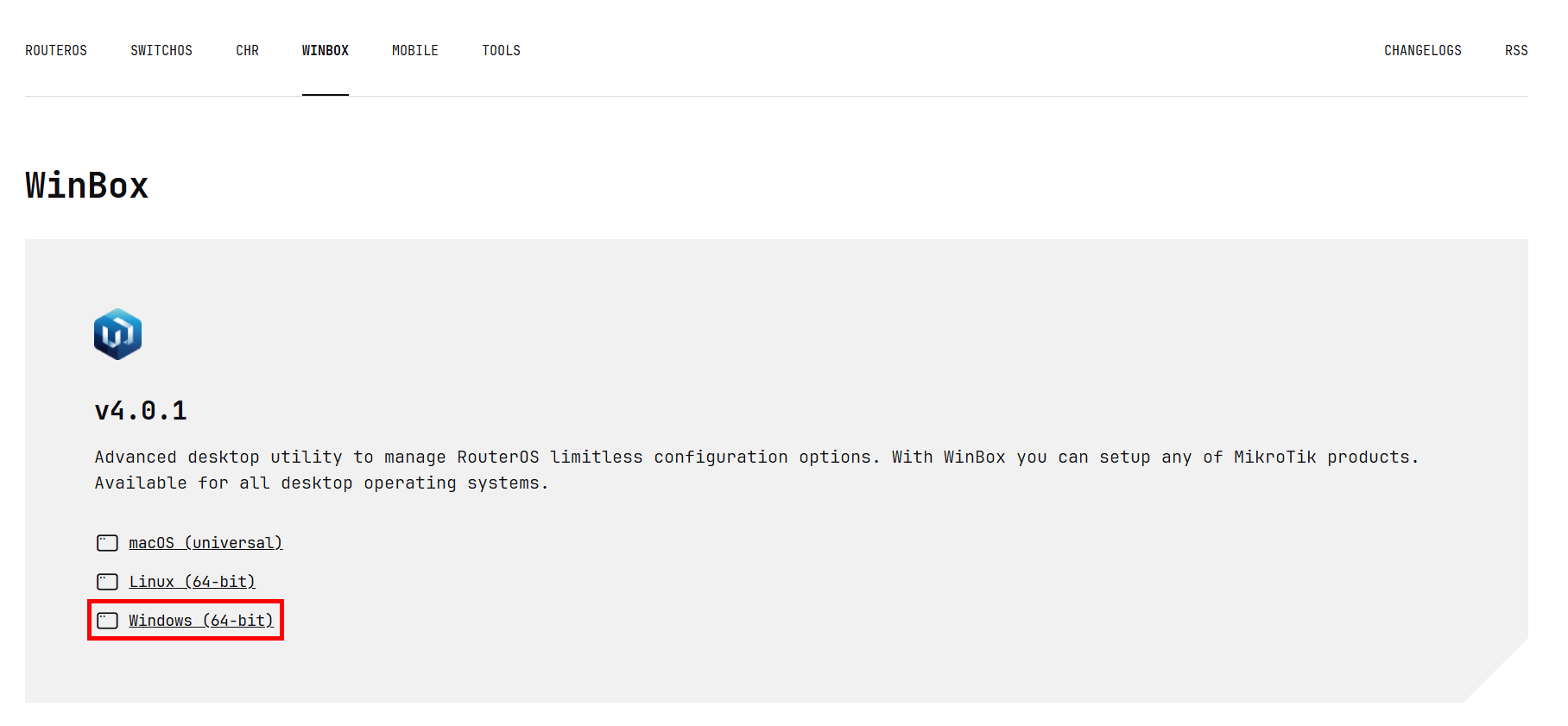
Na stránce klikněte na Windows (64-bit) — stáhne se soubor .zip.
2. Rozbalení archivu
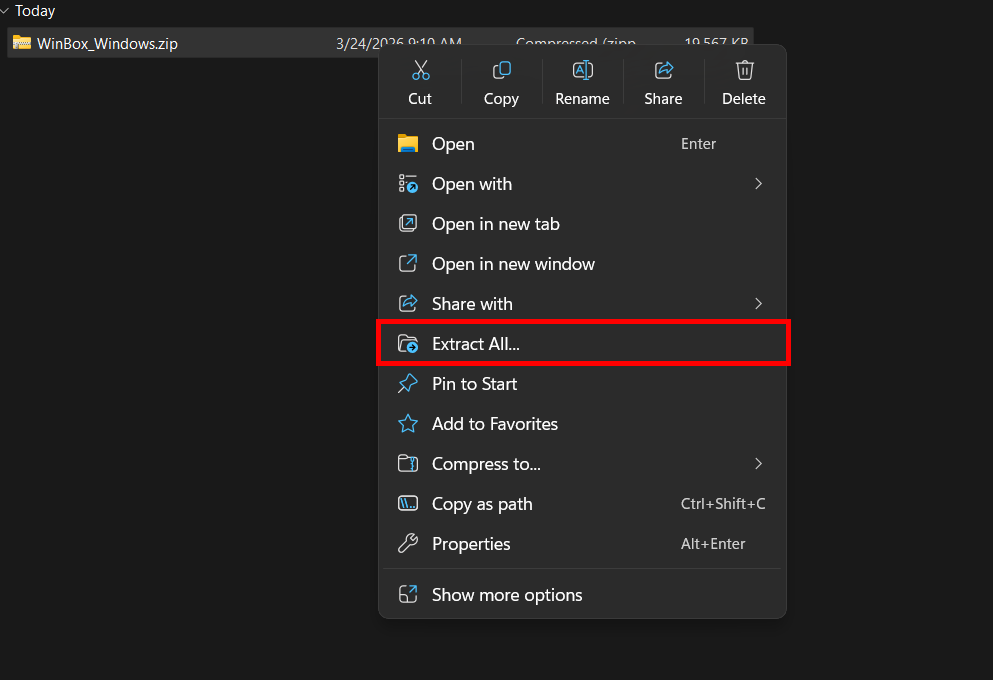
Otevřete složku, do které byl soubor stažen. Klikněte na soubor pravým tlačítkem a zvolte Extract All.
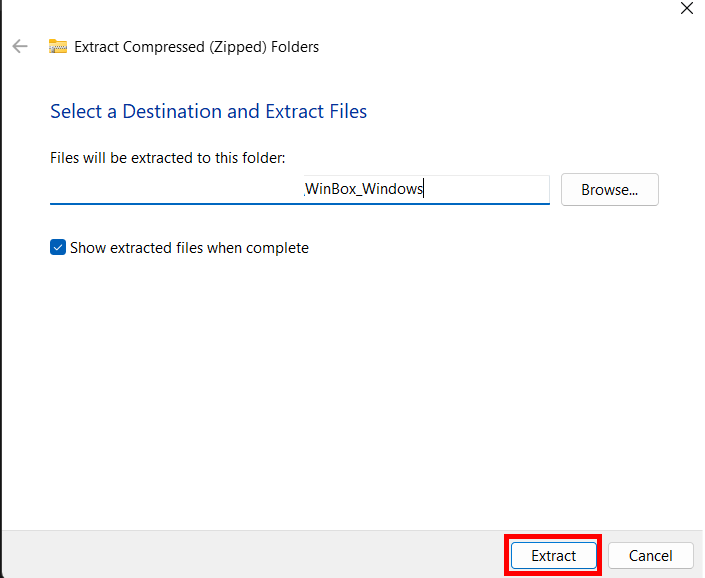
Kliknutím na tlačítko Extract soubor rozbalte.
3. Spuštění Winbox 4
V rozbalené složce otevřete aplikaci WinBox.exe. Po otevření aplikace se zobrazí systémové okno — potvrďte jej kliknutím na Allow.
Winbox 4 je nyní připraven k použití.
Linux
1. Stažení Winbox 4
Klikněte na odkaz níže a přejděte na stránku pro stažení MikroTik:
https://mikrotik.com/download/winbox
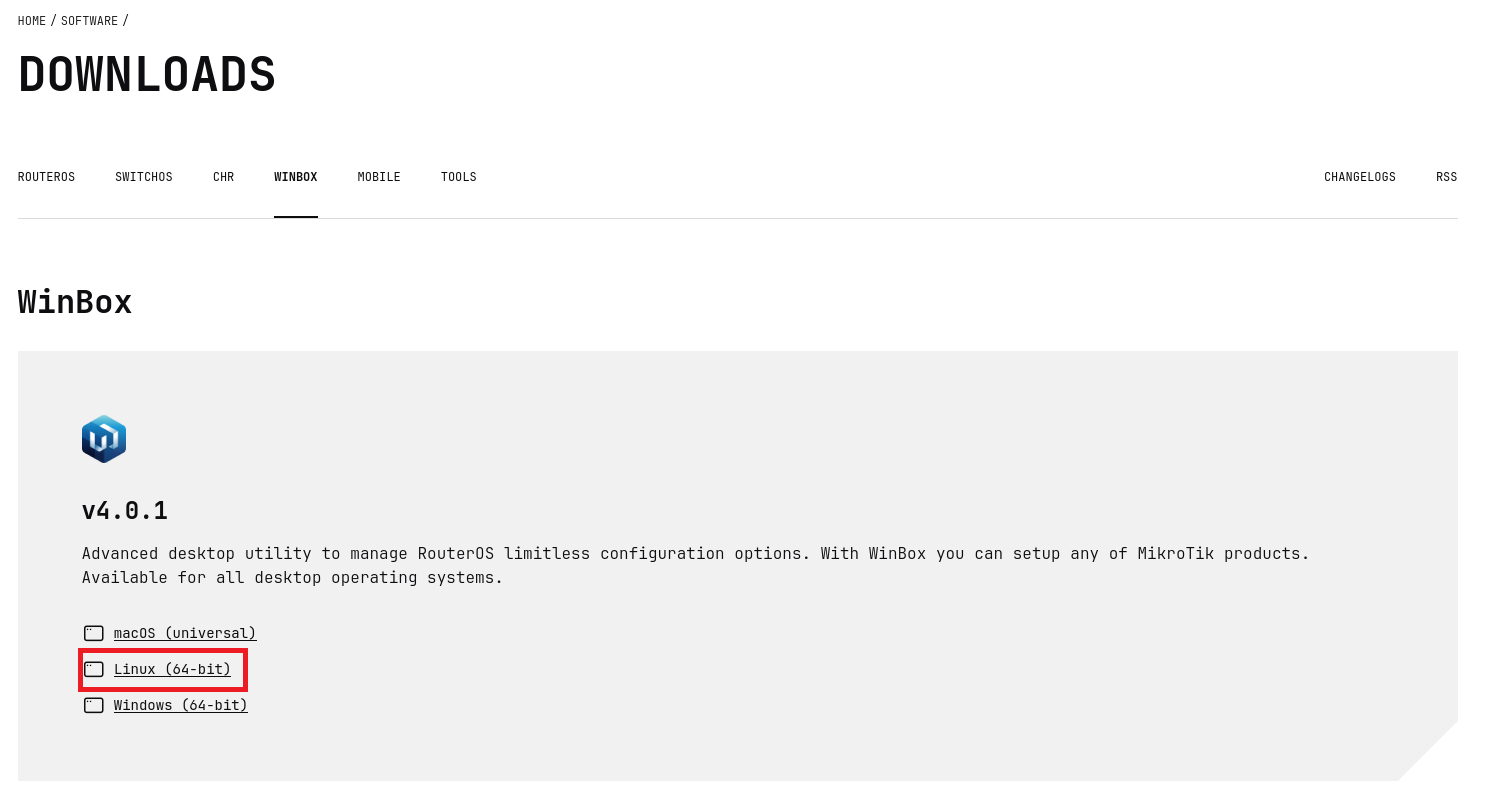
Na stránce klikněte na Linux (64-bit) — stáhne se soubor .zip. Umístěte jej někam, kde k němu snadno přistoupíte, například do složky Downloads.
2. Rozbalení archivu
Klikněte pravým tlačítkem na stažený soubor WinBox_Linux.zip a zvolte Extract Here — nebo Extract to…, pokud jej chcete umístit do konkrétní složky.
Po dokončení rozbalení uvidíte složku obsahující soubor WinBox a složku assets.
3. Spuštění Winbox 4
- Otevřete složku, kterou jste právě rozbalili.
- Najděte soubor s názvem WinBox.
- Klikněte na soubor pravým tlačítkem.
- Zvolte Run nebo Run as Program.
- Vyčkejte několik sekund, dokud se Winbox neotevře a nebude připraven k použití.
Winbox 4 je nyní připraven k použití.