Konfigurace hotspotu
V tomto článku najdete podrobnosti o konfiguraci zařízení EMBER Hotspot. Je definována konfiguračním skriptem RouterOS.
Koncept systému
Pro službu EMBER existuje alespoň jedna lokalita, ale můžete použít několik instancí síťového serveru a několik lokalit.
Minimální konfigurace lokality je:
-
Jedno zařízení LoRaWAN (například CHESTER)
-
Jedna brána LoRaWAN (EMBER Hotspot)
-
Jedna instance serveru LoRaWAN (ChirpStack nebo The Things Stack — vlastní hosting, nebo provozovaný společností HARDWARIO jako managovaná služba)
Každé zařízení EMBER Hotspot může obsloužit více než 100 zařízení LoRaWAN, pokud jsou v rádiovém pokrytí.
Redundantní konfigurace lokality vyžaduje minimálně dvě jednotky EMBER Hotspot (obě v rádiovém pokrytí zařízení).
IP adresy
Toto jsou rozhraní, na která se IP adresy vztahují:
-
WAN Ethernet – přiřazeno pomocí DHCP klienta
-
LAN Ethernet – neroutovaná
172.31.255.254cautionToto rozhraní poskytuje funkci DHCP serveru.
-
LTE Modem – přiřazeno dynamicky operátorem LTE
-
OpenVPN endpoint –
192.168.16.10pro 1. hotspot,192.168.16.11pro 2. hotspot atd. -
WireGuard endpoint –
192.168.17.10pro 1. hotspot,192.168.17.11pro 2. hotspot atd.
Výchozí zařízení EMBER Hotspot má následující přihlašovací údaje:
-
Uživatelské jméno:
admin -
Heslo:
ember
Správa je dostupná prostřednictvím těchto služeb:
-
SSH – přístup ke vzdálenému shellu
-
WinBox – konfigurační aplikace pro desktop
-
WebFig – webová konfigurační aplikace
-
RouterOS API – HTTP REST API
Přístup je omezen z LAN IP sítě 172.31.255.0/24 a z VPN endpointů managované služby 192.168.16.1 + 192.168.17.1.
VPN tunely
Managovaná služba HARDWARIO je propojena se všemi jednotkami EMBER Hotspot dvěma nezávislými VPN tunely přes internetové připojení LTE:
-
OpenVPN – VPN na bázi TCP pro provoz LoRaWAN
-
WireGuard – VPN na bázi UDP pro vzdálenou správu zařízení EMBER Hotspot
Základ protokolu
Podporovaný protokol LoRaWAN je založen na specifikaci LoRaWAN.
Podporovaná konektivita LTE je založena na specifikacích 3GPP.
Konvence pojmenování
Název zařízení EMBER Hotspot je složen z identifikátoru zákazníka + indexu managované služby + indexu zařízení EMBER Hotspot.
/system identity set name=ember-<customer identifier>-<01>-hotspot-<01>
Aktualizace LTE
Udržujte firmware modemu LTE aktuální, abyste zajistili stabilní konektivitu.
- V levém menu vyberte Interfaces.
- Vyberte své rozhraní
lte1a klikněte na Disable. - Dvakrát klikněte na rozhraní
lte1a vyberte Upgrade firmware. - Kliknutím na Start zkontrolujte dostupné aktualizace.
- Pokud je aktualizace dostupná, zaškrtněte Upgrade a klikněte na Start.
- Po dokončení instalace zařízení restartujte.
Požadavek na SIM kartu závisí na velikosti skoku mezi verzemi. Při aktualizaci jen o jednu nebo dvě verze musí být SIM karta vložena a nakonfigurována, aby aktualizace fungovala. Při větším skoku verzí se aktualizace dokončí i bez vložené SIM karty.
Během aktualizace firmwaru neodpojujte napájení ani zařízení nijak nepřerušujte. Přerušená aktualizace může modem uvést do nepoužitelného stavu.
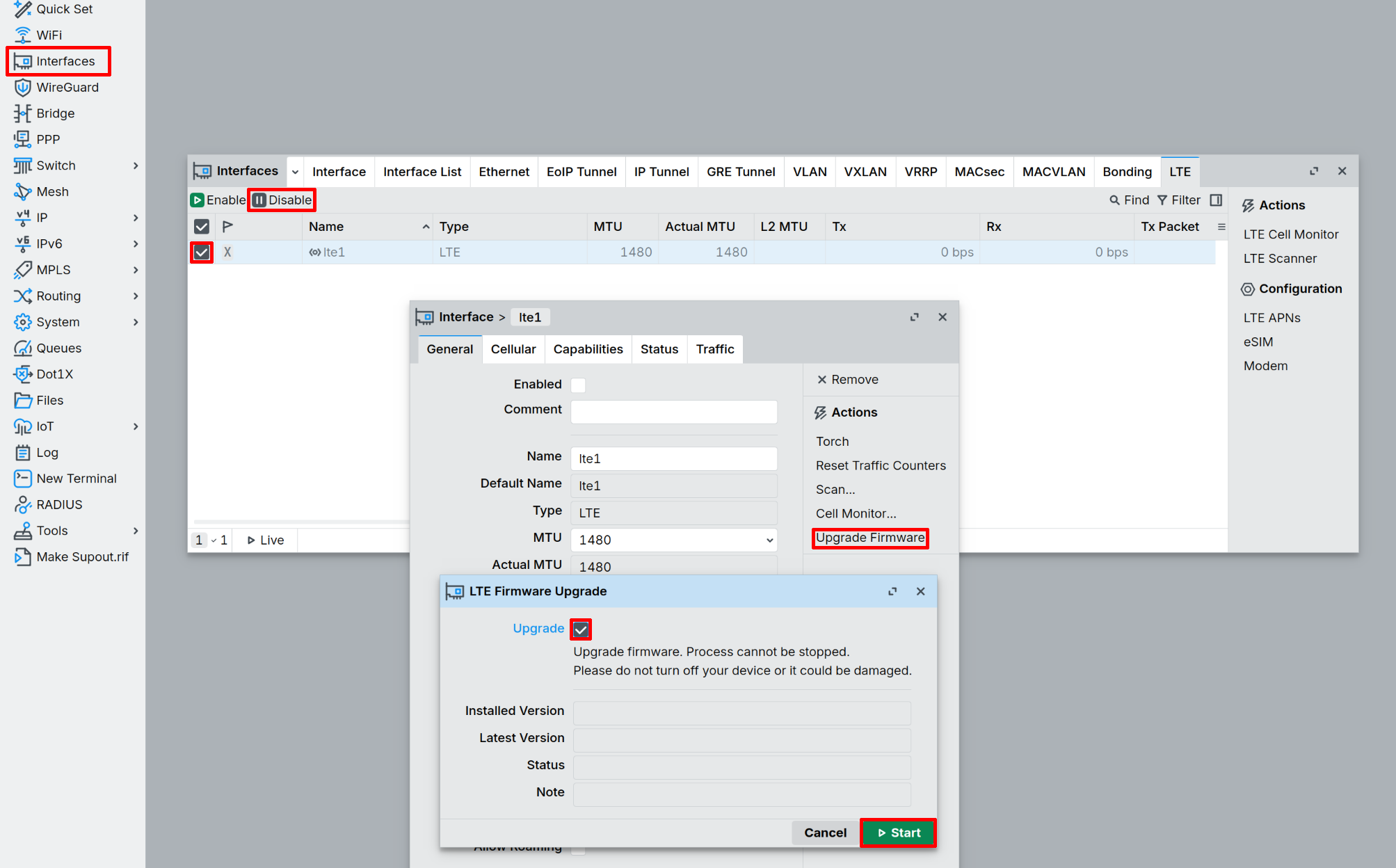
Konfigurace rozhraní
LAN
/interface bridge add name=bridge1
/interface bridge port add bridge=bridge1 interface=ether2
/interface bridge port add bridge=bridge1 interface=ether3
/ip address add address=172.31.255.254/24 interface=bridge1 network=172.31.255.0
/ip pool add name=pool1 ranges=172.31.255.100-172.31.255.199
/ip dhcp-server add address-pool=pool1 interface=bridge1 name=dhcp1
/ip dhcp-server network add address=172.31.255.0/24 dns-server=172.31.255.254,8.8.8.8,8.8.4.4 gateway=172.31.255.254 netmask=24
LTE
/interface ppp-client add apn=internet name=ppp-out1 port=usb3
/interface lte apn set [ find default=yes ] apn=internet ip-type=ipv4 use-network-apn=no
/interface lte set [ find ] allow-roaming=yes apn-profiles=default band="" name=lte1 network-mode=lte
/ip dns set allow-remote-requests=yes servers=8.8.8.8,8.8.4.4
/system clock set time-zone-autodetect=no time-zone-name=Europe/Prague
Nahraďte internet hodnotou APN, kterou vám poskytl váš mobilní operátor.
Odemčení PIN SIM karty
Pokud SIM karta vyžaduje PIN kód, odemkněte ji pomocí:
/interface/lte/set lte1 pin="1234"
Trvalé vypnutí PIN kódu na SIM kartě (doporučeno pro routery bez obsluhy):
/interface/lte/at-chat lte1 input="AT+CLCK=\"SC\",0,\"1234\""
Nahraďte 1234 skutečným PIN kódem vaší SIM karty.
Verifikace
Zkontrolujte stav připojení LTE:
/interface/lte/monitor lte1 once
Ověřte připojení k internetu:
/ping 8.8.8.8 count=3
WAN
Konektivita LTE má přednost před WAN díky vzdálenosti routeru (výchozí vzdálenost routeru LTE je 2).
/ip dhcp-client add default-route-distance=5 interface=ether1 use-peer-dns=no use-peer-ntp=no
OpenVPN
Certifikáty (certifikační autorita, certifikát zařízení EMBER Hotspot, privátní klíč zařízení EMBER Hotspot) se importují z managované služby.
/interface ovpn-client add name=ember-cloud-ovpn certificate=hotspot-01.crt_0 connect-to=<public IPv4 of Cloud Service> port=1194 mode=ip protocol=tcp cipher=aes128 auth=sha256 tls-version=only-1.2 verify-server-certificate=yes use-peer-dns=no add-default-route=no user=hotspot-01
WireGuard
Klíče WireGuard (veřejný klíč pro managovanou službu + privátní klíč pro zařízení EMBER Hotspot) se přebírají z managované služby.
/interface wireguard add disabled=no listen-port=51820 mtu=1420 name=wireguard1
/interface wireguard peers add endpoint-address=<public IPv4 of Cloud Services> endpoint-port=51820 allowed-address=192.168.17.1/32 interface=wireguard1 persistent-keepalive=1m public-key="<WireGuard Cloud Service public>"
/ip address add address=192.168.17.10/24 network=192.168.17.0 interface=wireguard1
LoRaWAN
Výchozí servery TTN můžete ignorovat.
/iot lora servers add address=192.168.16.1 down-port=1700 name=ember-cloud up-port=1700 protocol=UDP
/iot lora set 0 antenna=uFL disabled=no name=gateway-0 network=private servers=ember-cloud
Pokud nepoužíváte managovanou službu HARDWARIO, musíte použít IP adresu svého serveru LoRaWAN a nemusíte konfigurovat VPN tunely.
Datacake
Datacake je IoT platforma, která hostuje server LoRaWAN. Pro připojení zařízení EMBER ke službě Datacake je potřeba zaregistrovat účet a vytvořit dashboard. Přidání zařízení do dashboardu:
- Přidejte server Datacake do seznamu serverů spuštěním následujícího příkazu na RouterOS
/iot lora servers add address=eu1.datacake-lns.com up-port=1700 name=datacake down-port=1700 protocol=UDP
- Přiřaďte server Datacake zařízení LoRa
/iot lora set 0 servers=datacake
- Přidejte bránu zadáním následujících údajů:
- Název brány (jakýkoli název)
Gateway EUI(v RouterOS označeno jakoGateway IDpodLoRa>Devices>gateway)- Frekvence (podle lokality zařízení)
Zabezpečení přístupu
Zařízení EMBER Hotspot je zabezpečeno firewallem a dalšími konfiguračními volbami podle tohoto článku MikroTik.
Seznamy rozhraní
/interface list add name=wan
/interface list add name=lan
/interface list add name=management
/interface list member add interface=ether1 list=wan
/interface list member add interface=lte1 list=wan
/interface list member add interface=bridge1 list=lan
/interface list member add interface=bridge1 list=management
/interface list member add interface=wireguard1 list=management
Firewall
/ip firewall filter add action=fasttrack-connection chain=forward connection-state=established,related comment=FastTrack
/ip firewall filter add chain=forward action=drop connection-state=invalid comment="Drop invalid"
/ip firewall filter add chain=forward action=accept connection-state=established,related comment="Established, Related"
/ip firewall filter add chain=input action=accept connection-state=established,related comment="Established, Related"
/ip firewall filter add chain=input action=accept in-interface-list=management comment=Management
/ip firewall filter add action=drop chain=input
/ip firewall filter add action=accept chain=forward connection-state=new in-interface=bridge1 out-interface=ether1 comment="Internet for PC only from ether1"
/ip firewall filter add chain=forward action=drop
/ip firewall nat add action=masquerade chain=srcnat out-interface-list=wan
Služby
/ip neighbor discovery-settings set discover-interface-list=lan
/ipv6 settings set disable-ipv6=yes max-neighbor-entries=1024
/tool mac-server set allowed-interface-list=none
/tool mac-server mac-winbox set allowed-interface-list=none
/tool mac-server ping set enabled=no
/ipv6 nd set [find] disabled=yes
/tool bandwidth-server set enabled=no
/ip proxy set enabled=no
/ip socks set enabled=no
/ip upnp set enabled=no
/ip cloud set ddns-enabled=no update-time=yes
/ip ssh set strong-crypto=yes
/ip service set telnet disabled=yes
/ip service set ftp disabled=yes
/ip service set api disabled=yes
/ip service set api-ssl address=172.31.255.0/24,192.168.16.1/32,192.168.17.1
/ip service set ssh address=172.31.255.0/24,192.168.16.1/32,192.168.17.1
/ip service set winbox address=172.31.255.0/24,192.168.16.1/32,192.168.17.1