ChirpStack v4
Tento návod ukazuje, jak připojit bránu LoRaWAN HARDWARIO EMBER (MikroTik RouterOS) k síťovému serveru ChirpStack v4.
Užitečná dokumentace
- Instalace ChirpStack v4 → https://docs.hardwario.com/apps/chirpstack/chirpstack-installation
- EMBER → ChirpStack: https://docs.hardwario.com/ember/chirpstack/chirpstack-ember/
- Konfigurace hotspotu EMBER (základy RouterOS, sekce LoRaWAN): https://docs.hardwario.com/ember/hotspot-configuration/
Než začnete konfigurovat bránu HARDWARIO EMBER, ujistěte se, že je ChirpStack v4 nainstalován a běží.
Návod k instalaci najdete zde:
https://docs.hardwario.com/apps/chirpstack/chirpstack-installation
Předpoklady
- Přístup do správcovského rozhraní zařízení EMBER (WebFig nebo WinBox)
- Koncový bod brány v ChirpStack (hostname/IP + UDP porty) — typicky koncový bod Gateway Bridge
- Pokud nepoužíváte spravovaný síťový server HARDWARIO, nasměrujte adresu serveru LoRaWAN na svůj vlastní LoRaWAN server (žádné VPN tunely nejsou potřeba).
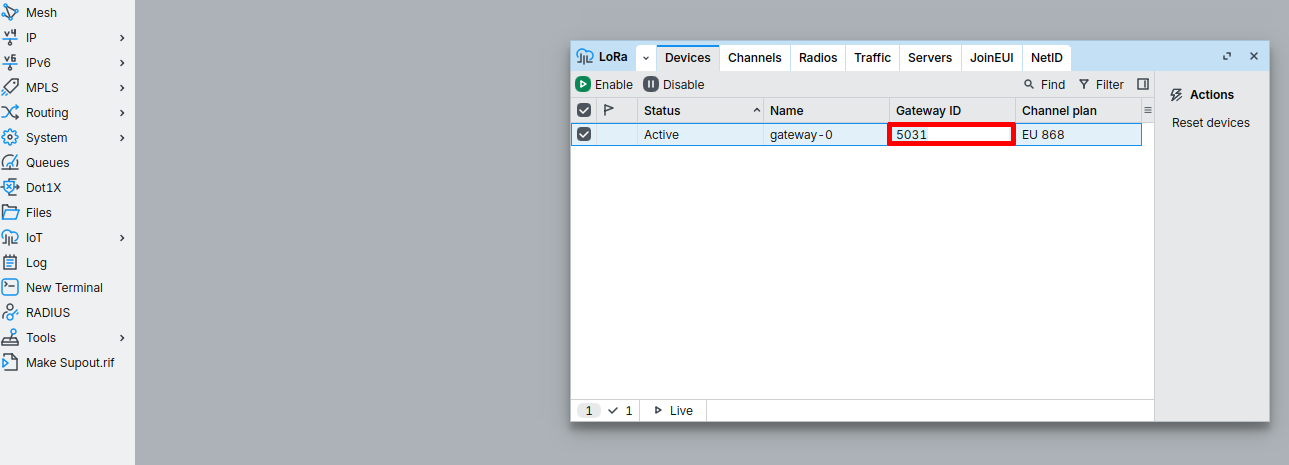
1) Zjistěte Gateway ID (EUI-64) ze zařízení EMBER
V systému MikroTik RouterOS se EUI brány zobrazuje jako Gateway ID:
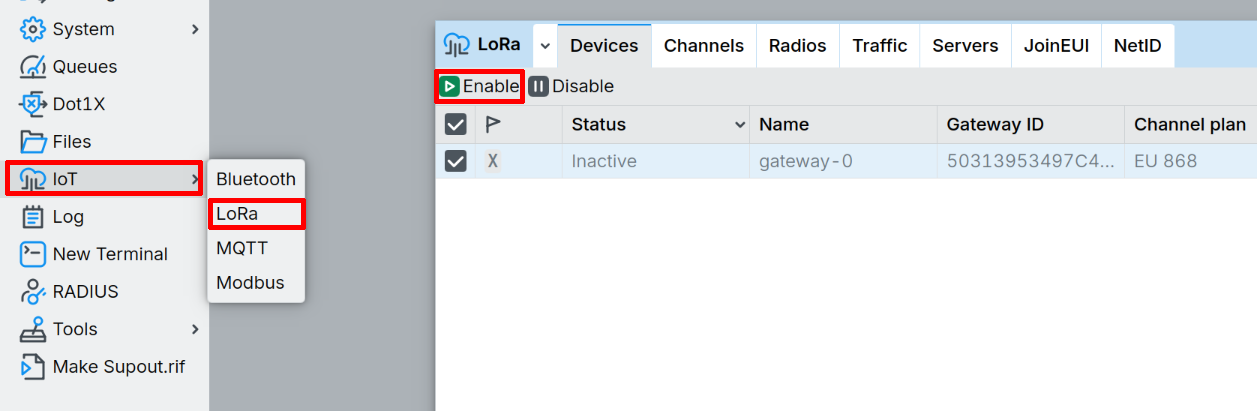
- IoT → LoRa → Devices → Gateway ID
2) Nastavte EMBER (MikroTik RouterOS) pro připojení k ChirpStack
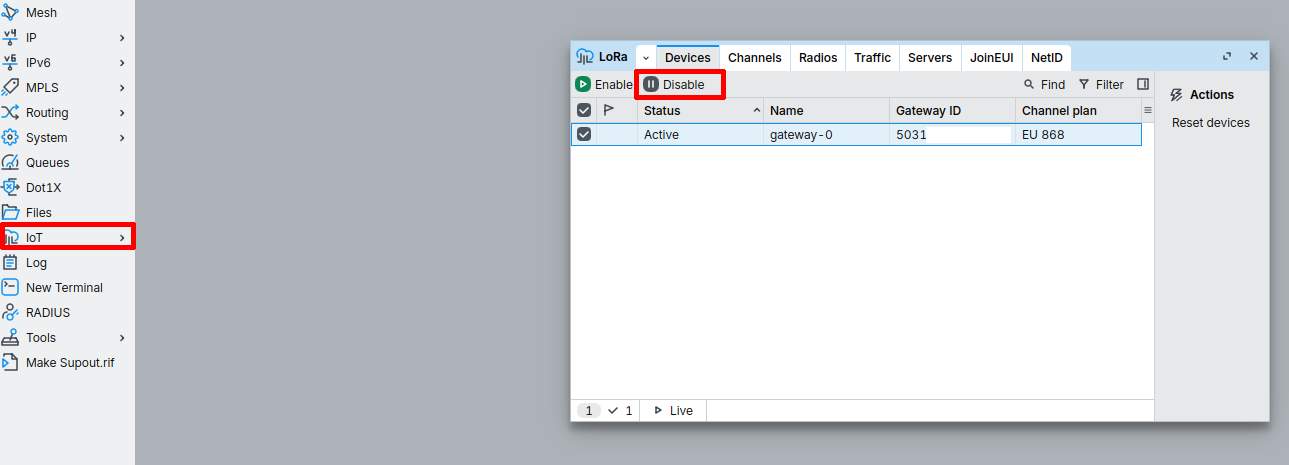
RouterOS obvykle vyžaduje, aby byla LoRa karta při změně nastavení LoRa vypnutá (Disabled).
-
V levém panelu otevřete IoT→ LoRa. Klikněte na řádek v seznamu a použijte disable.
-
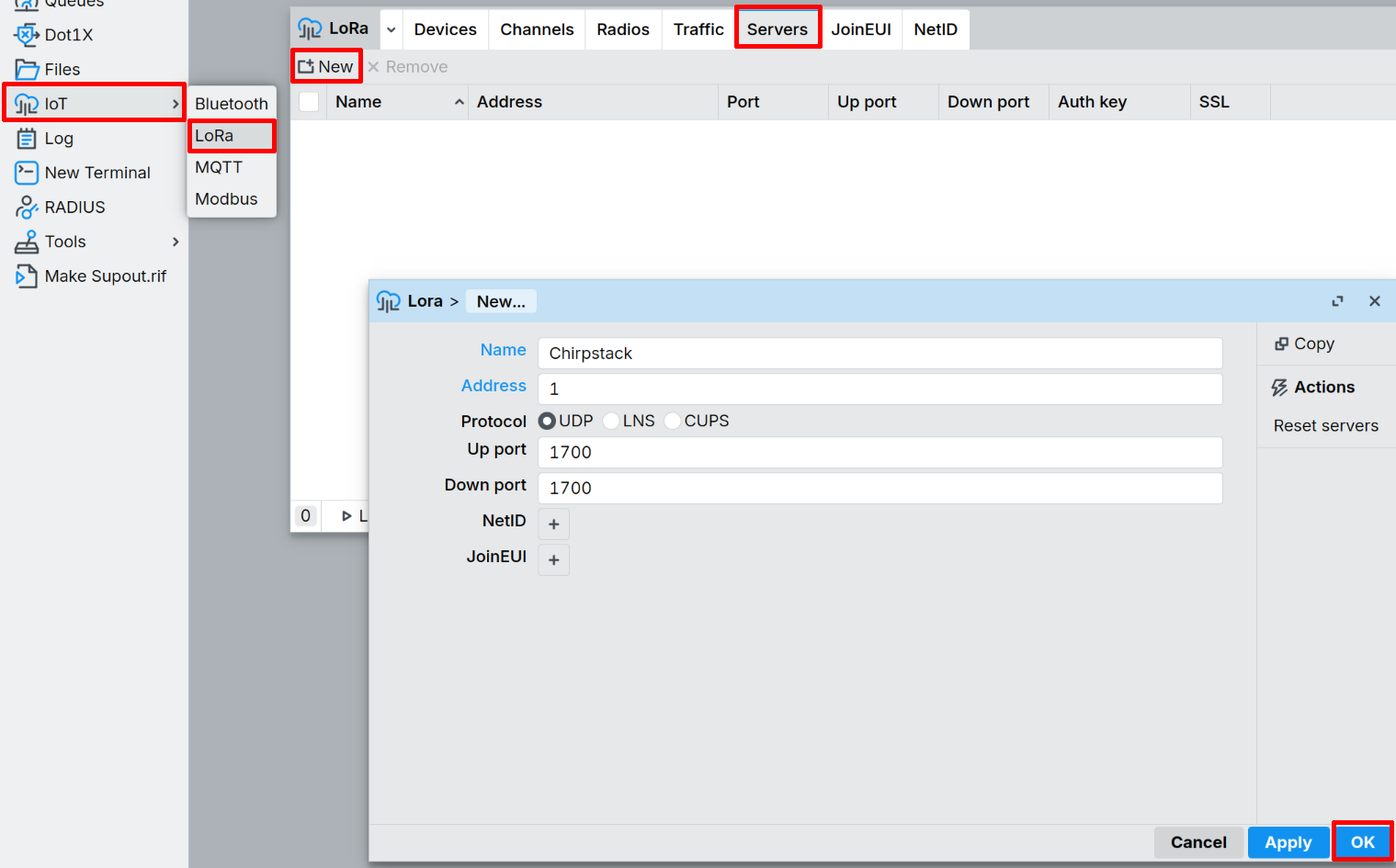
V levém panelu otevřete IoT→ LoRa→ Servers. Zvolte New a vyplňte pole:
- Name: Chirpstack
- Address: ENTER_ADDRESS_OF_CHIRPSTACK_SERVER
- Protocol: UDP
- Up/Down porty: 1700 (nebo váš vlastní port)
-
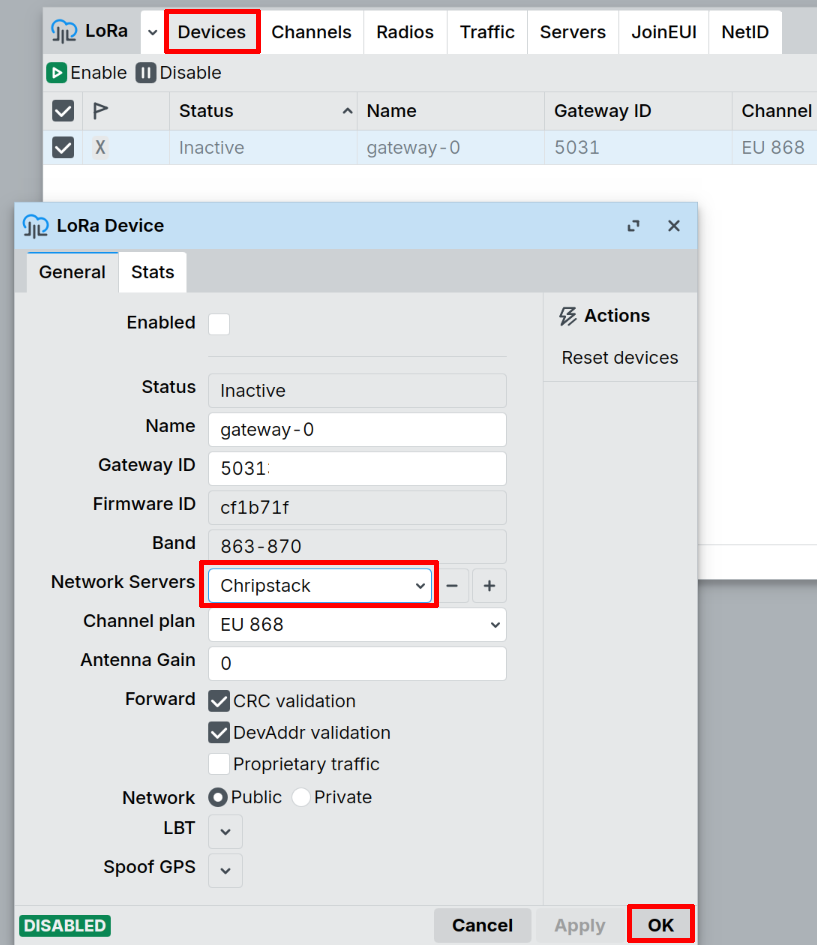
Přejděte na IoT → LoRa → Devices a poklepejte na zařízení. V poli Network Servers zkontrolujte, že je vybrán ChirpStack. Pokud ne, klikněte na + a přidejte jej.
-
Zapněte LoRa kartu. Přejděte na IoT → LoRa → Devices → Enable
3) Zaregistrujte EMBER jako bránu v ChirpStack
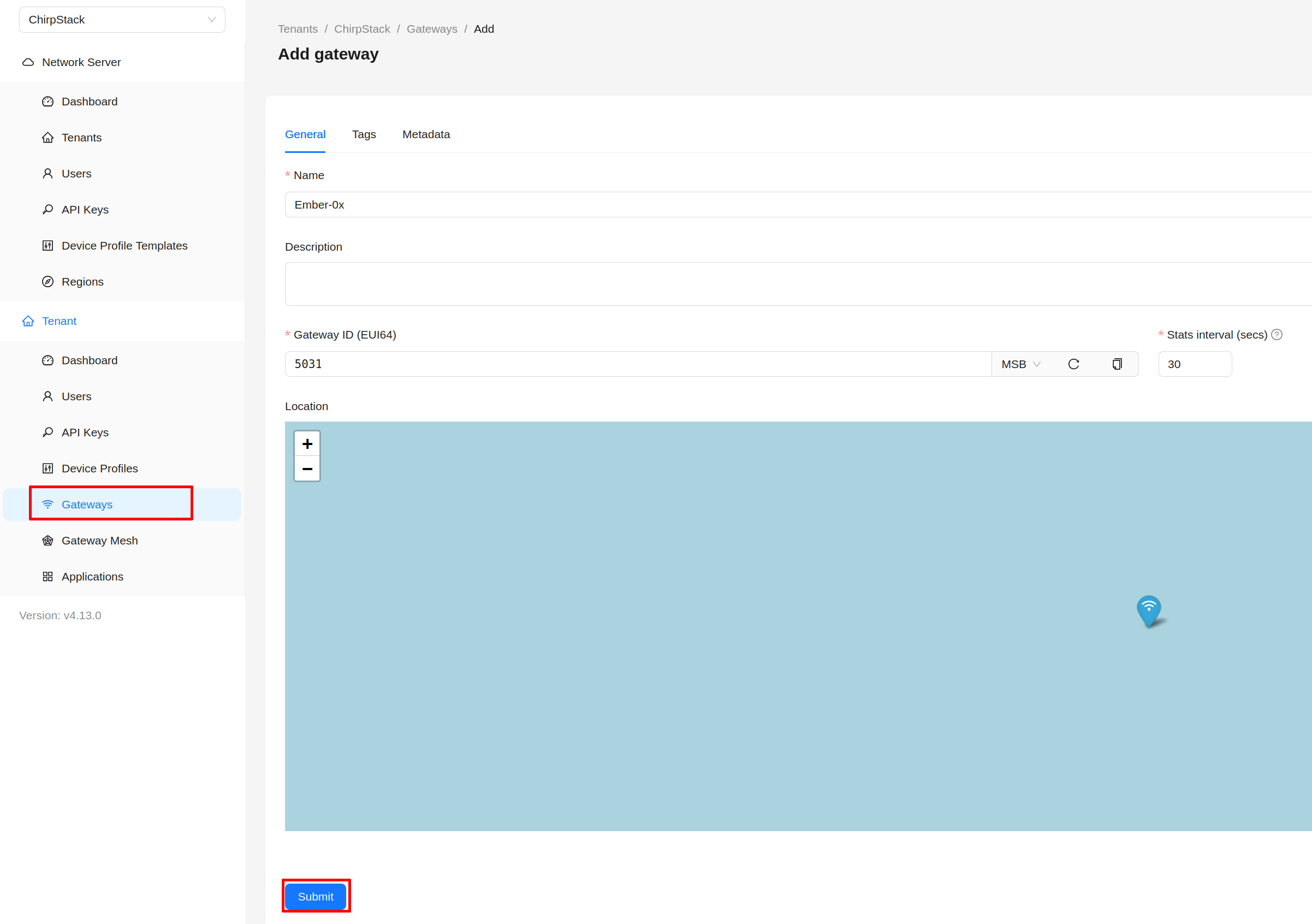
- V ChirpStack v4 otevřete Tenant → Gateways.
- Klikněte na Add Gateway.
- Vyplňte:
- Name: EMBER-0 (nebo vámi preferovaný název)
- Gateway ID: GATEWAY_ID
- Stats Interval: YOUR_PREFERENCE
- Klikněte na Submit.
4) Ověřte provoz brány
- Na zařízení EMBER: WebFig → LoRa → Traffic by měl zobrazovat příchozí zprávy, když nedaleká koncová zařízení vysílají.
- V ChirpStack: brána by měla vykazovat aktivitu (např. aktualizace stavu / „last seen“).
Odkazy na dekodéry payloadu (pro koncová zařízení)
EMBER (brána) pakety pouze přeposílá — dekódování payloadu se v ChirpStack nastavuje pro každé koncové zařízení/aplikaci zvlášť.
Ukázkový dekodér (CHESTER Clime):
- Složka s kodekem: https://github.com/hardwario/chester-sdk/tree/main/applications/clime/codec
- JS dekodér pro ChirpStack: https://github.com/hardwario/chester-sdk/blob/main/applications/clime/codec/cs-decoder.js