Saved STICKERs
Saved STICKERs je seznam zařízení, která spravujete. Uchovává secret key a vendor token každého zařízení, takže se vás ostatní obrazovky na přístupové údaje nemusí ptát.
Otevřete STICKER → Saved STICKERs. V nadpisu vidíte počet zařízení.
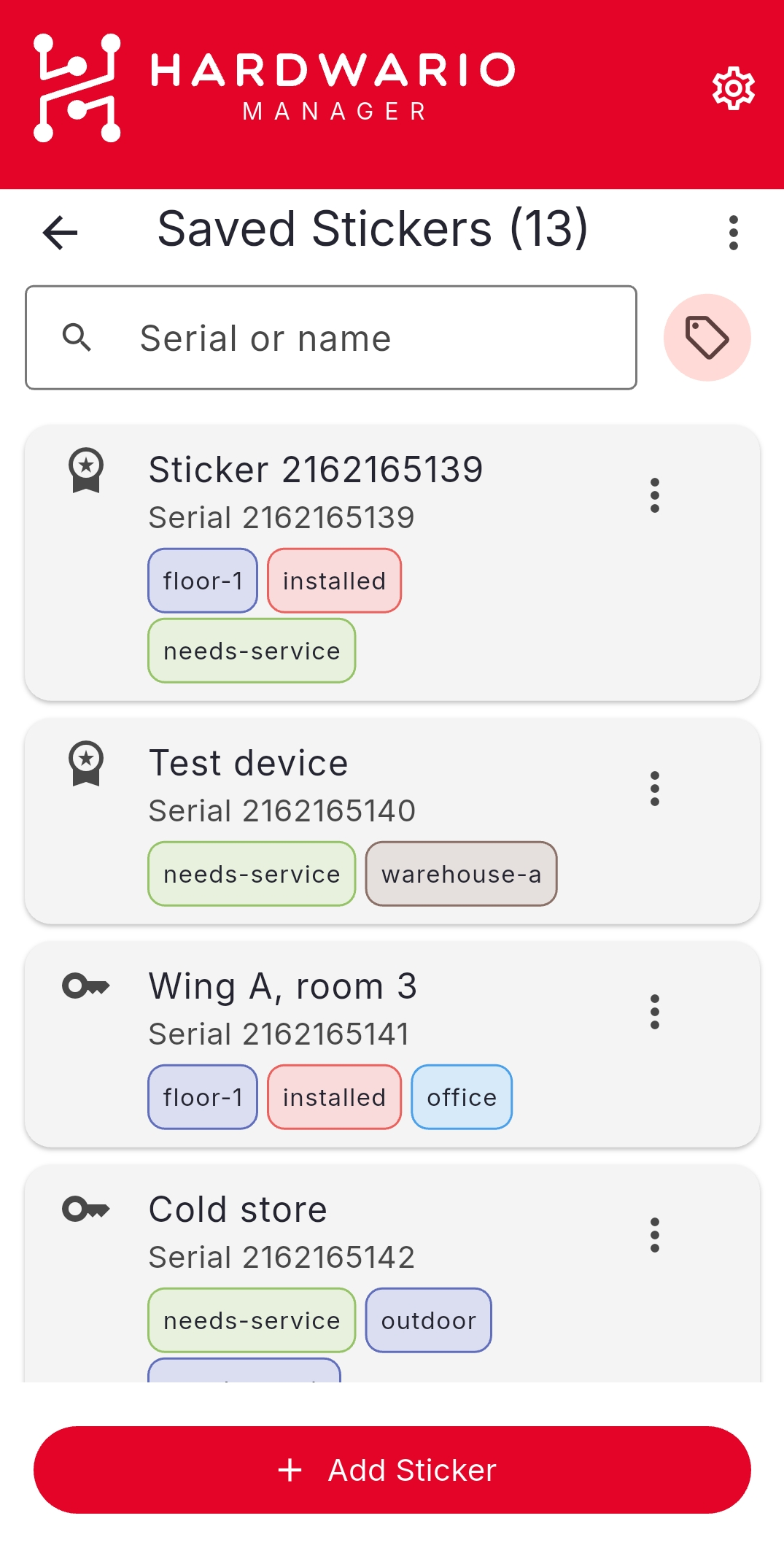
Pole Serial or name slouží k vyhledávání, ikona tagu k filtrování, viz Organizace zařízení tagy.
Přidání zařízení
Zařízení můžete do seznamu přidat dvěma způsoby.
Nárokováním. Obrazovka Add zařízení nárokuje k vašemu účtu ATELOS: zařízení načtete přiložením telefonu (NFC), naskenováním QR kódu nebo ručním zadáním údajů. Při nárokování se přenese secret key zařízení. Nárokování vyžaduje přihlášení k účtu ATELOS, viz Účet ATELOS.
Importem. Pokud už klíče máte (z exportu od kolegy, z tabulky nebo ze sdíleného QR kódu), použijte místo toho Import. Účet není potřeba; viz Import ze souboru.
Detail zařízení
Klepnutím na řádek zařízení otevřete.
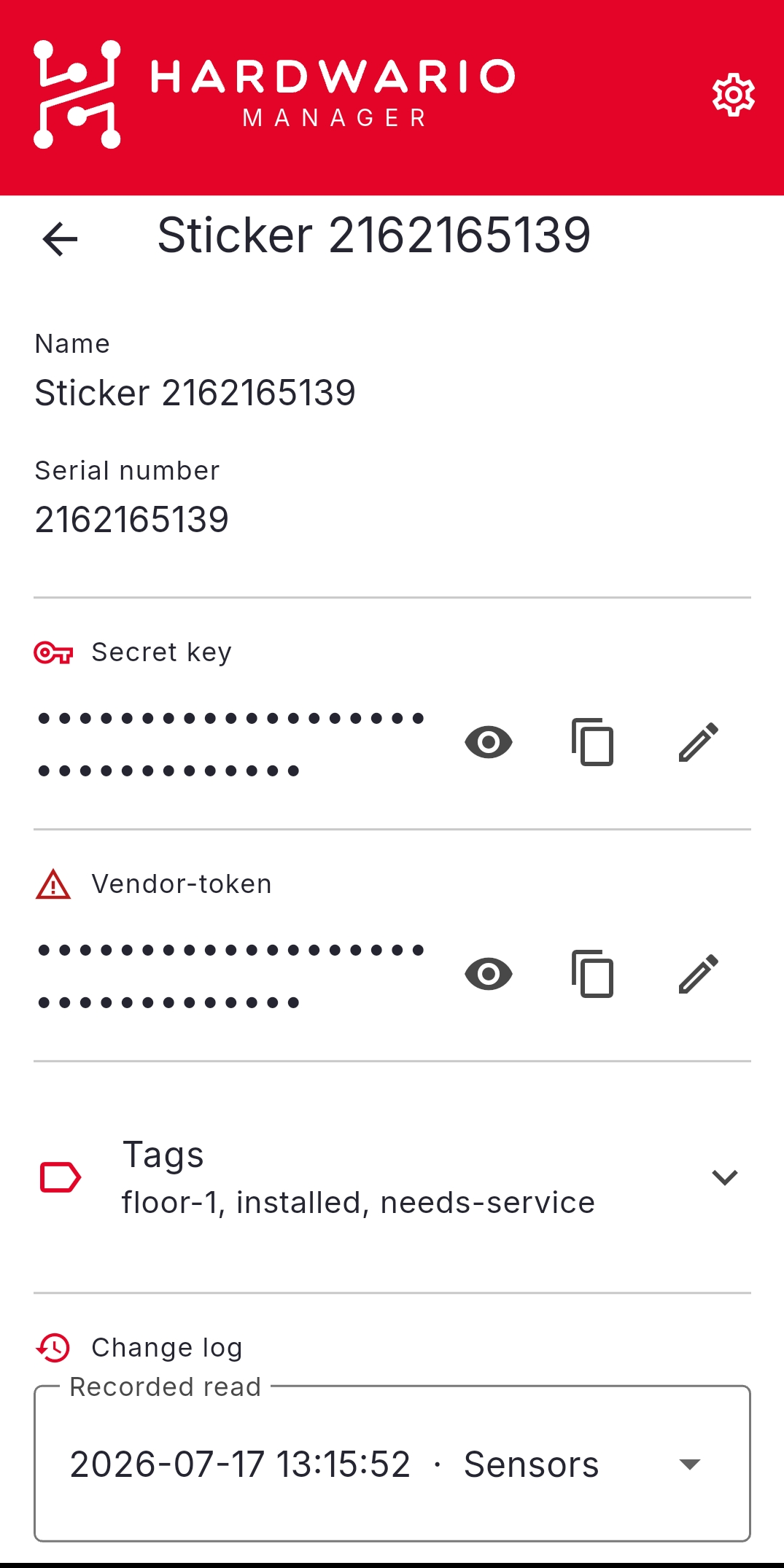
| Pole | Poznámky |
|---|---|
| Name | Libovolný název. Lze ho upravit. |
| Serial number | Identita zařízení. |
| Secret key | Lze zobrazit, zkopírovat i upravit. Nutný pro každou šifrovanou komunikaci. |
| Vendor-token | Lze zobrazit, zkopírovat i upravit. Nutný pro Vendor changes. |
| Tags | Viz Organizace zařízení tagy. |
| Change log | Viz Historie změn zařízení. |
Nabídka řádku obsahuje také Generate QR code: vytvoří QR kód pro nárokování se sériovým číslem a secret key, díky kterému může jiný technik získat k zařízení stejný přístup.
Export zařízení
Otevřete menu ⋮ v seznamu a zvolte Export.
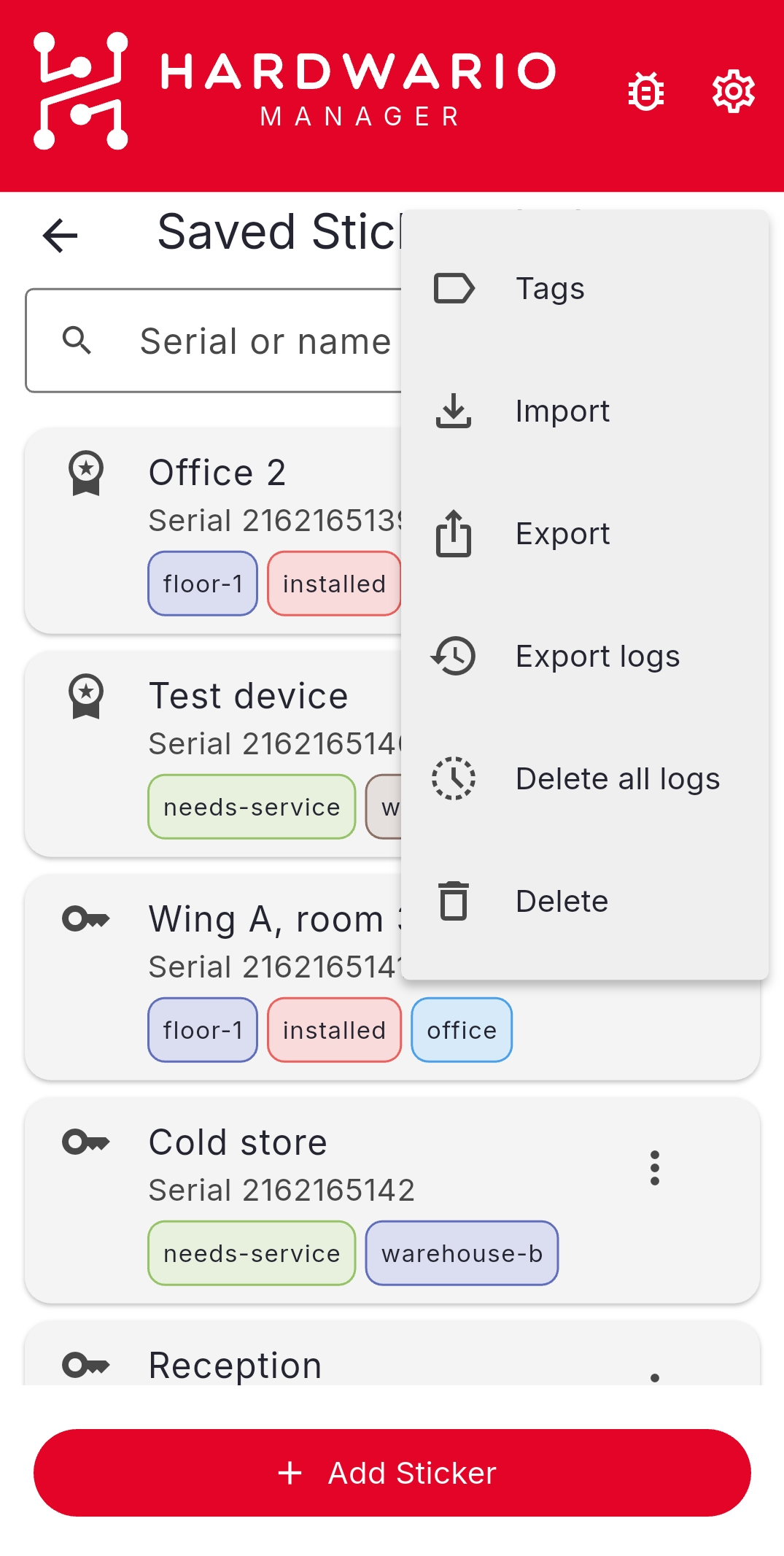
Vyberte zařízení k exportu a pak zvolte, co má export obsahovat a kam ho odeslat:
- Include vendor token: ve výchozím stavu vypnuto.
- Include tags: přidá do CSV sloupec s tagy.
Nakonec zvolte způsob sdílení: Share as QR code, Share as JSON nebo Share as CSV.
Export obsahuje secret key zařízení a volitelně i jejich vendor tokeny. Se souborem nebo QR kódem zacházejte stejně opatrně jako se samotnými klíči.
Jeden QR kód pojme až 8 zařízení; u delšího seznamu vytvoří aplikace několik kódů za sebou, mezi kterými přecházíte tlačítkem Share next.
Import zařízení
Otevřete menu ⋮ a zvolte Import:
- Import from QR code: naskenujte jeden nebo více kódů; u exportu rozděleného do více kódů pokračujte volbou Import more.
- Import from file: export ve formátu CSV nebo JSON. Formát souboru popisuje stránka Import ze souboru.
Před zápisem aplikace shrne, co našla, včetně toho, kolik zařízení má klíče a kolik nových tagů vznikne. Zařízení se přiřazují podle sériového čísla, takže opakovaný import existující položku aktualizuje a nevytvoří duplikát.