Reset zařízení STICKER
Varianty resetu sahají od neškodného restartu až po úplné vymazání vendor resetem. Zvolte nejšetrnější variantu, která problém vyřeší.
Otevřete STICKER → Tools → Reset, zvolte variantu a přiložte telefon k zařízení.
| Reset | Co dělá |
|---|---|
| Reboot device | Restartuje zařízení; zachová všechna nastavení i data |
| Reset counters | Vynuluje čítače Hallových spínačů a vstupů |
| Device reset | Obnoví výchozí nastavení, ale zachová připojení LoRaWAN. Zařízení zůstane zprovozněné |
| Factory reset | Obnoví výchozí nastavení a zahodí relaci i klíče LoRaWAN, takže se zařízení k síti připojí znovu. Identita zařízení zůstane zachovaná |
Vendor changes
Dvě další operace najdete v STICKER → Tools → Vendor changes. Ověřují se vendor tokenem zařízení, ne jeho secret key, a proto jsou oddělené od resetů výše.
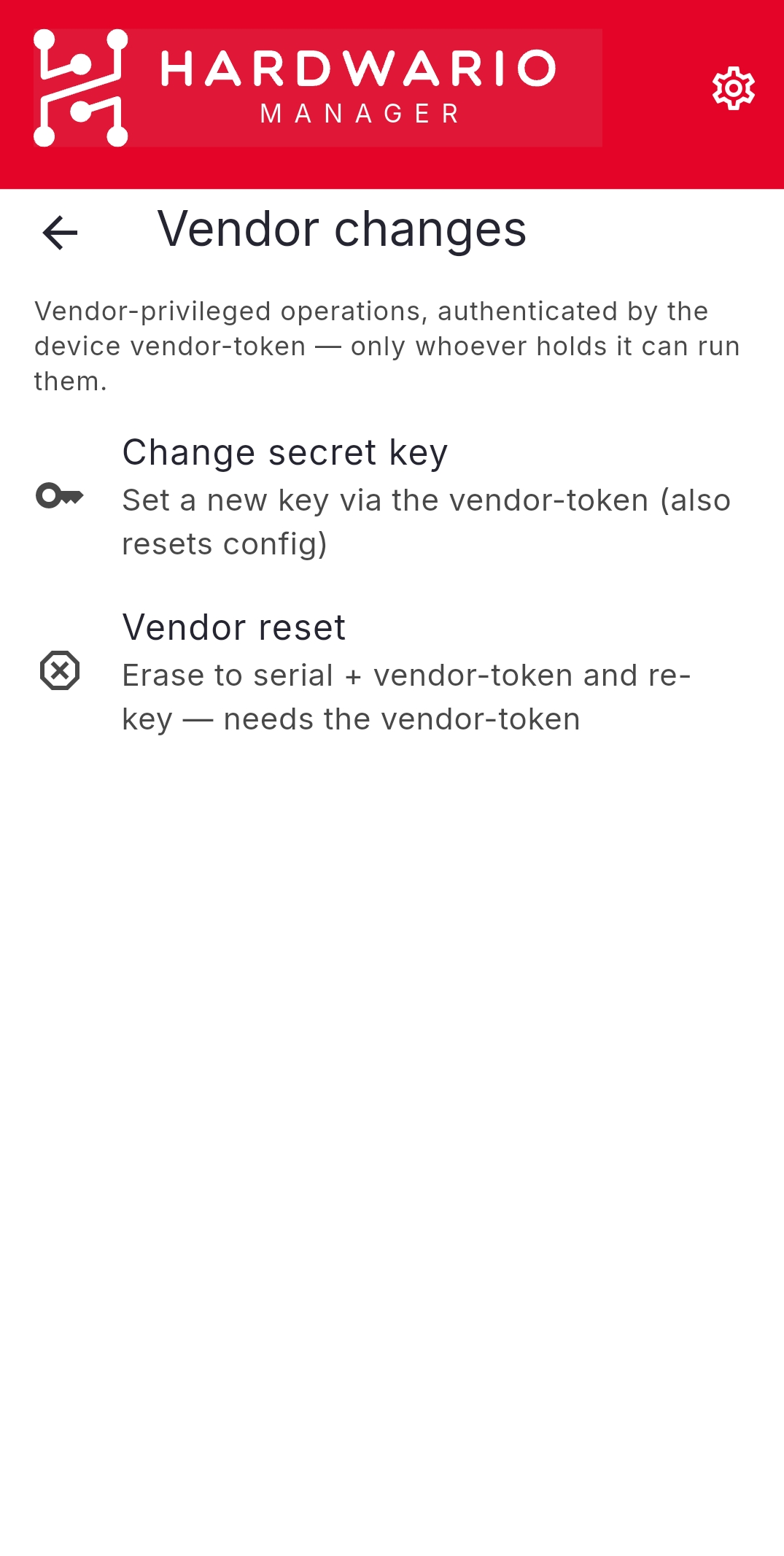
| Operace | Co dělá |
|---|---|
| Change secret key | Nastaví na zařízení nový secret key |
| Vendor reset | Vymaže zařízení až na sériové číslo a vendor token: smaže konfiguraci, klíče LoRaWAN i secret key a nastaví nový secret key |
Obrazovka umí načíst vendor token ze seznamu Saved STICKERs: přiložením telefonu k zařízení přečtete jeho sériové číslo a aplikace doplní token, který k němu má uložený. Tlačítko s kostkou vygeneruje náhodný klíč, takže si ho nemusíte vymýšlet.
Po úspěšné změně se nový secret key uloží do seznamu Saved STICKERs, takže zařízení můžete dál používat, aniž byste cokoli ručně opisovali.
Současný firmware neumí změnit klíč bez resetu, takže Change secret key resetuje i konfiguraci zařízení. Počítejte s tím, že ji budete muset znovu zapsat; se šablonou je to otázka jednoho kroku.
Factory reset zahodí relaci a klíče LoRaWAN, takže se zařízení k síti připojí znovu. Vendor reset vymaže zařízení až na sériové číslo a vendor token a nastaví nový secret key. Ani jednu operaci nelze vrátit. Použijte je jen tehdy, když skutečně chcete začít z čistého stavu.