Šablony: vytvoření, sdílení, úprava a použití
Šablona je znovu použitelná konfigurační předvolba: jednou uložíte, použijete mnohokrát. Šablony obsahují jen nastavení, která lze sdílet; identita a tajné údaje jednotlivých zařízení (sériové číslo, klíče a EUI pro LoRaWAN, klíče relace) se záměrně vynechávají, takže šablonu můžete bezpečně použít pro více zařízení i předat kolegovi.
Otevřete STICKER → Templates.
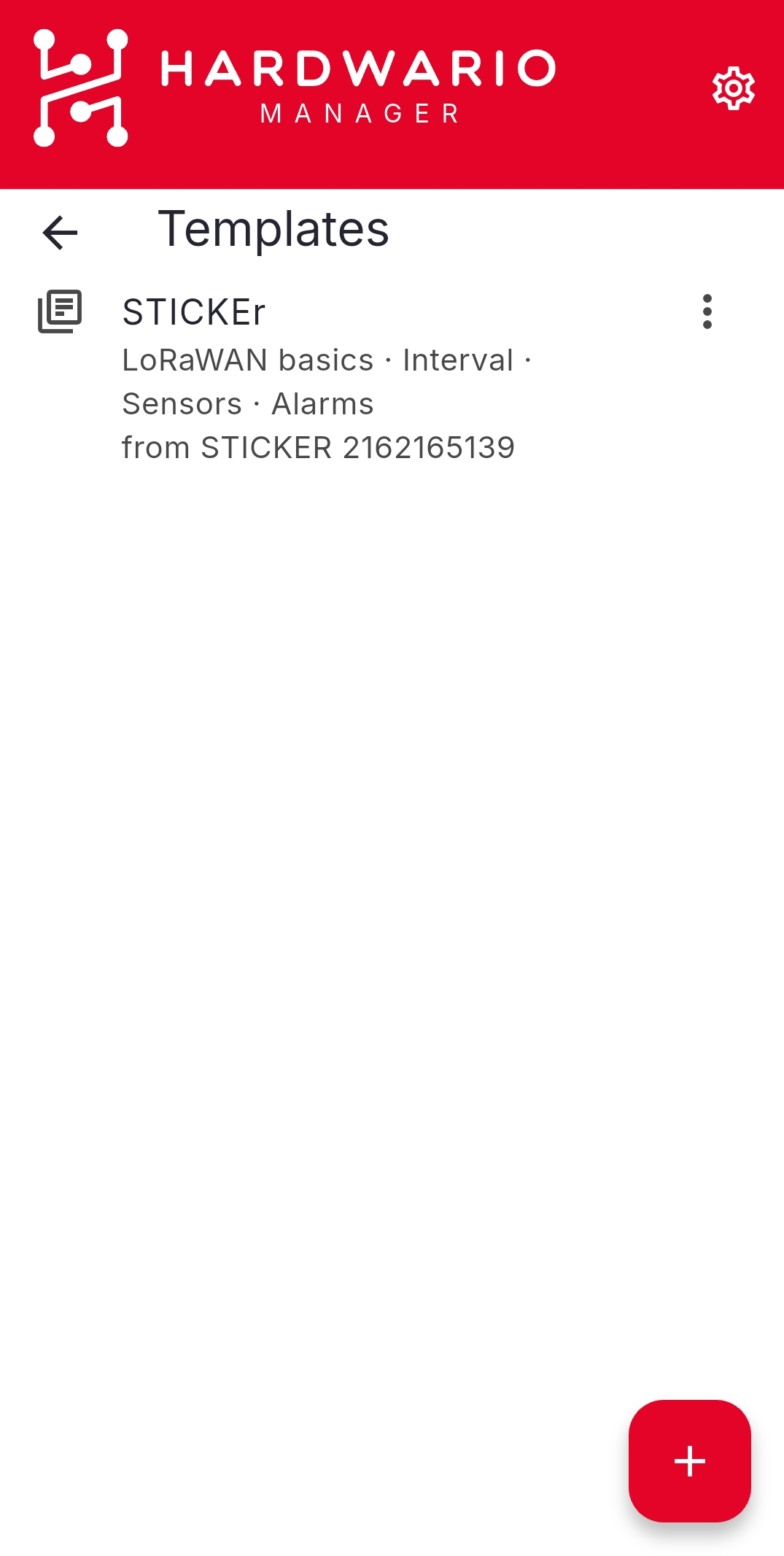
Vytvoření šablony
Zvolte Add template a vyberte zdroj:
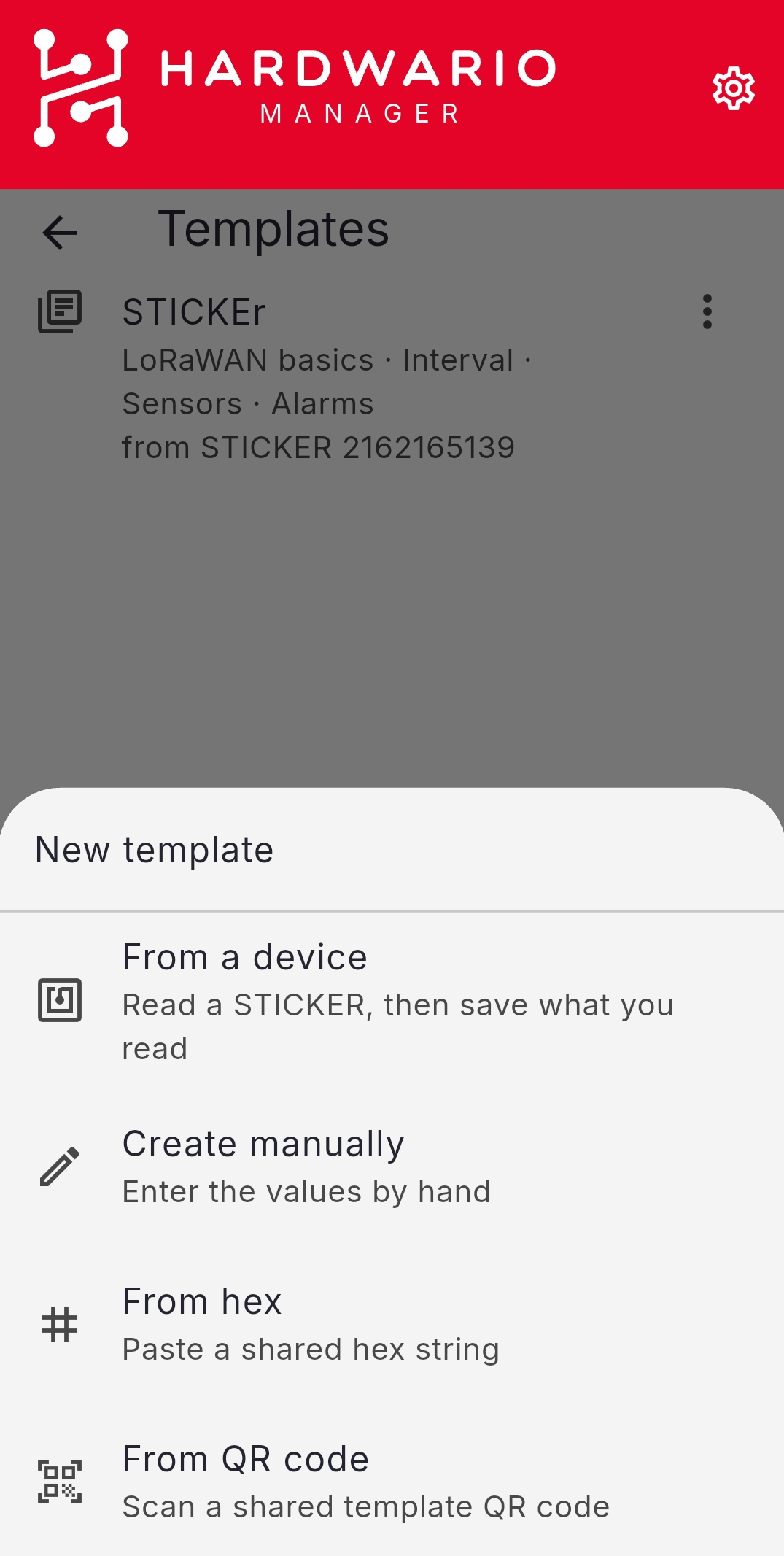
| Zdroj | Použijte, když |
|---|---|
| From a device | Máte zařízení už nastavené tak, jak chcete |
| Create manually | Sestavujete předvolbu od začátku |
| From hex | Někdo vám poslal šablonu jako hexadecimální řetězec |
| From QR code | Někdo vám šablonu sdílel jako QR kód |
Když šablonu vytváříte ručně, pojmenujte ji a nastavte hodnoty v libovolné kategorii. Prázdná kategorie se neuloží, takže šablona obsahuje jen to, co jste nastavili.
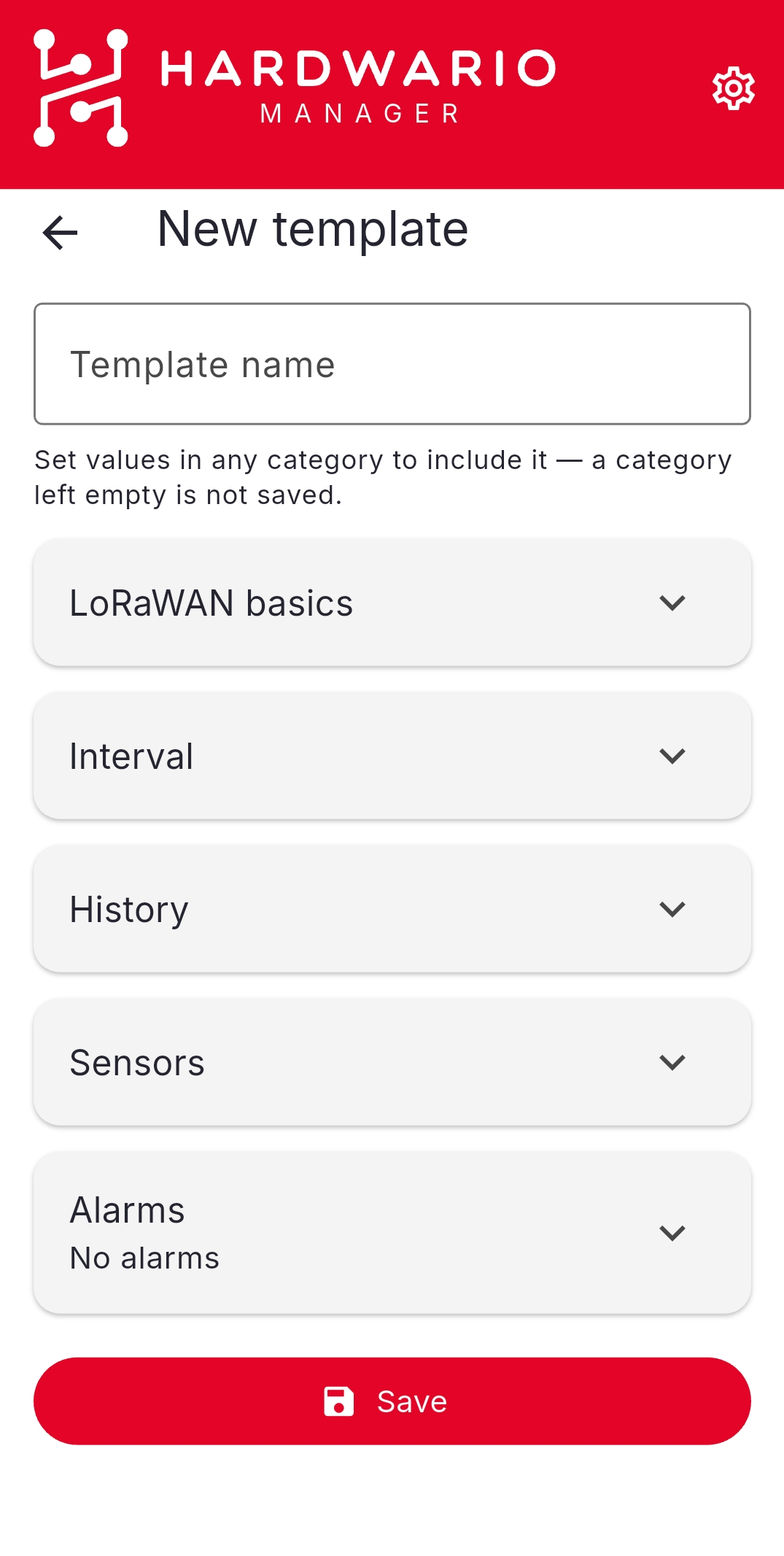
Šablonu můžete také uložit z právě upravované konfigurace volbou Configuration → Save as template, nebo ji sestavit v prohlížeči v Generátoru šablon.
Úprava šablony
Otevřete šablonu a zvolte Edit values.
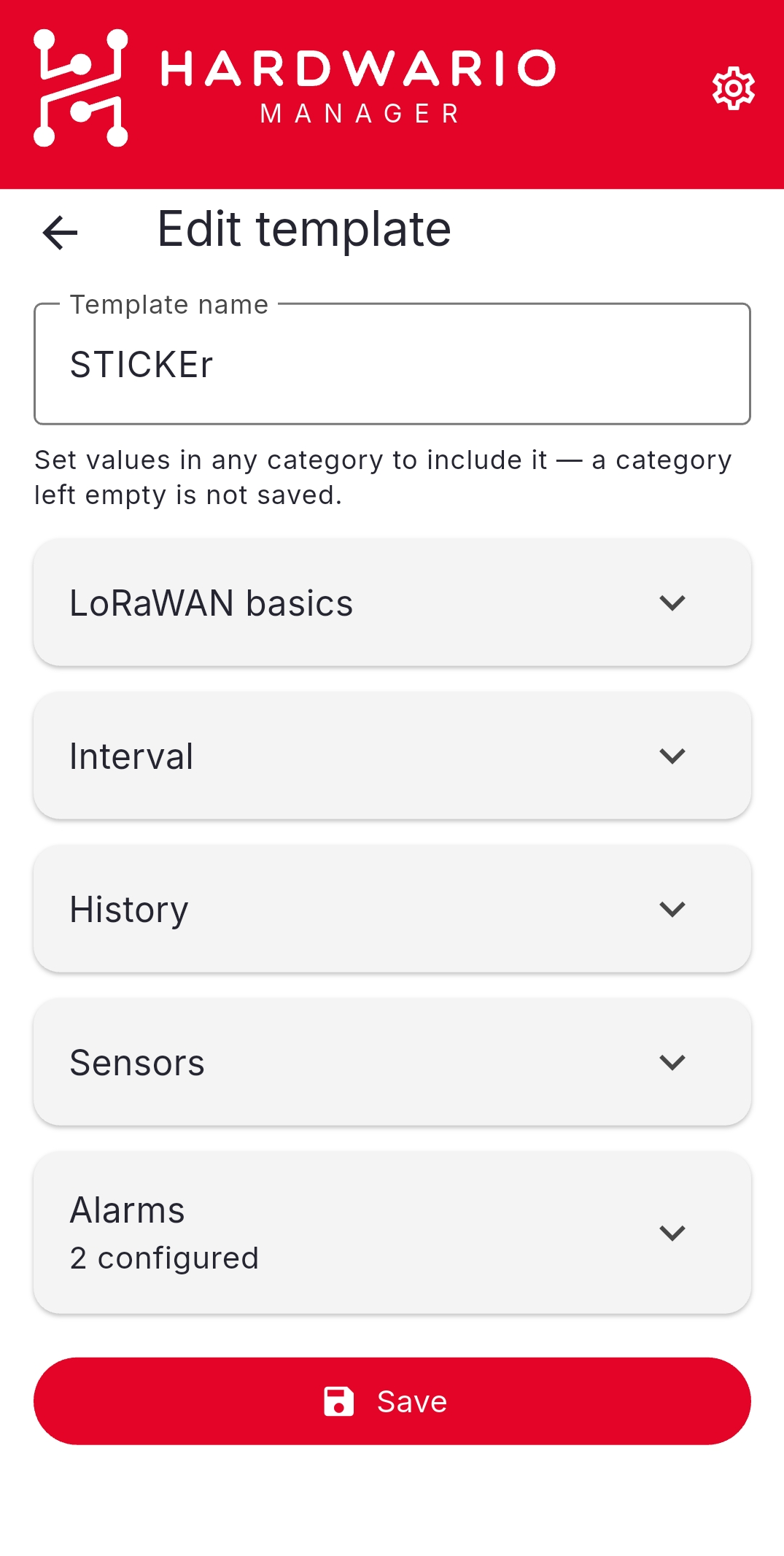
Rename a Delete jsou ve stejné nabídce.
Použití šablony
Otevřete šablonu a zvolte, jak ji zapsat:
| Akce | Co se stane |
|---|---|
| Apply over NFC | Přečte zařízení, zobrazí výsledné změny ke kontrole a pak zapíše |
| Apply offline | Hromadný zápis do vypnutých zařízení, viz Konfigurace vypnutého zařízení |
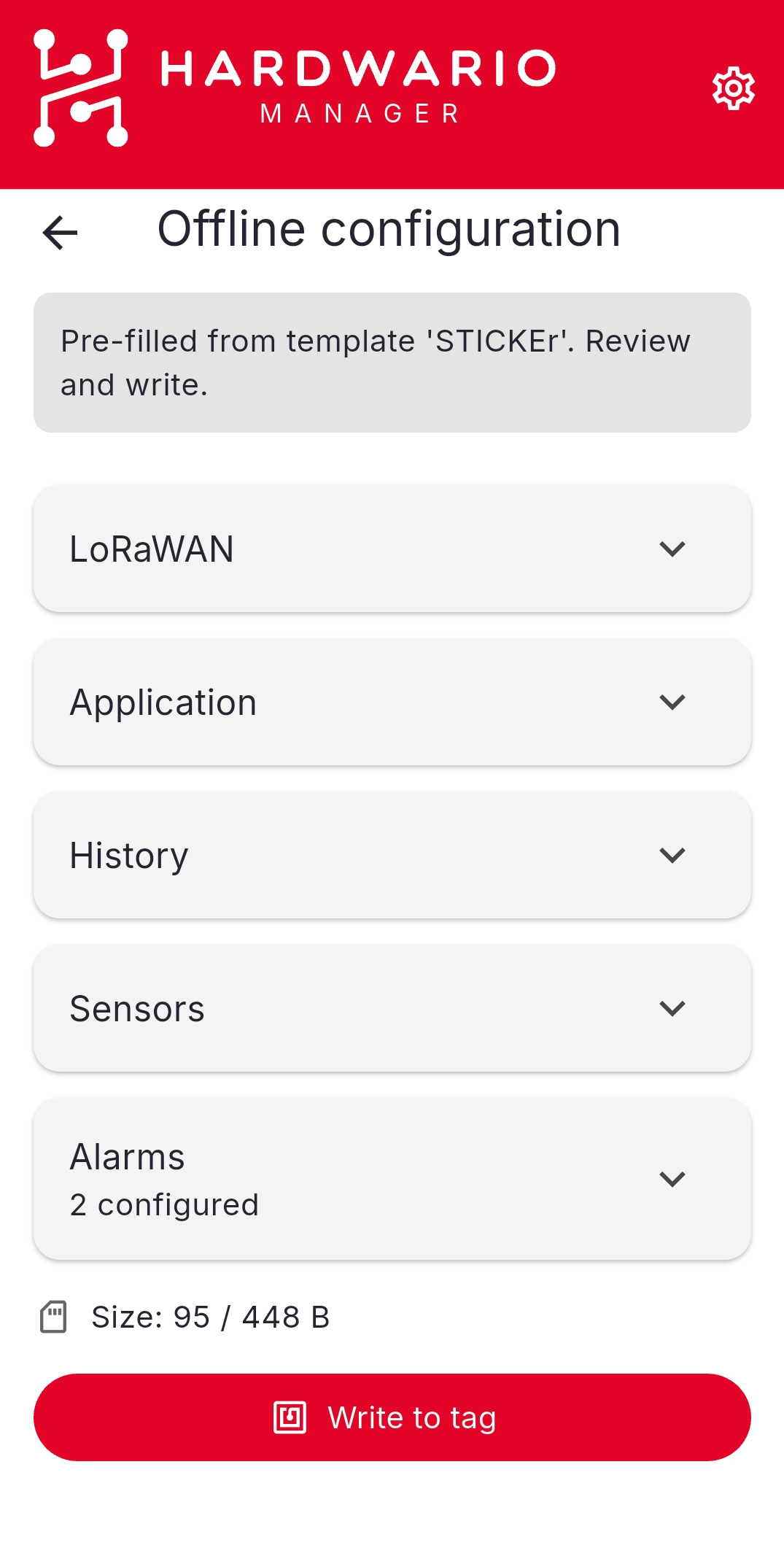
Při offline použití se konfigurace ze šablony předvyplní. Zkontrolujte ji a pak zvolte Write to tag.
Sdílení šablony
Otevřete šablonu a zvolte Share; vznikne QR kód a hexadecimální řetězec. Copy hex vloží řetězec do schránky. Kdokoli šablonu načte zpět volbou Add template → From QR code nebo From hex.
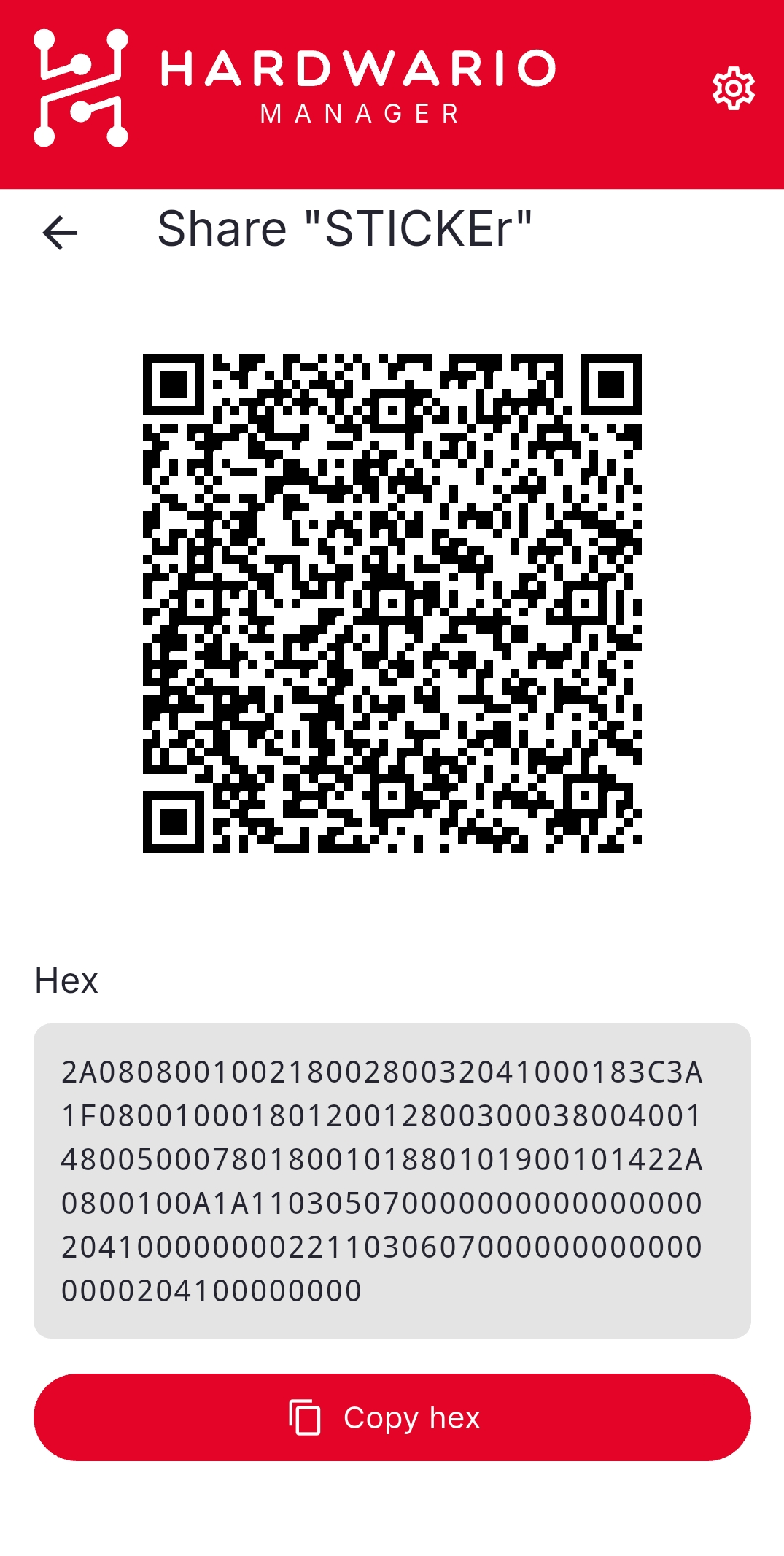
Šablona, která se do QR kódu nevejde, se nabídne jen jako hexadecimální řetězec.
Když importujete šablonu se stejným názvem, jaký už máte, aplikace se zeptá, jestli ji chcete nahradit (Replace).