Konfigurace zařízení STICKER
Tento návod popisuje, jak přes NFC přečíst, upravit a zapsat konfiguraci zařízení STICKER. Pokud jste aplikaci ještě nenainstalovali, začněte stránkou Instalace aplikace.
Přejděte na STICKER → Configuration.
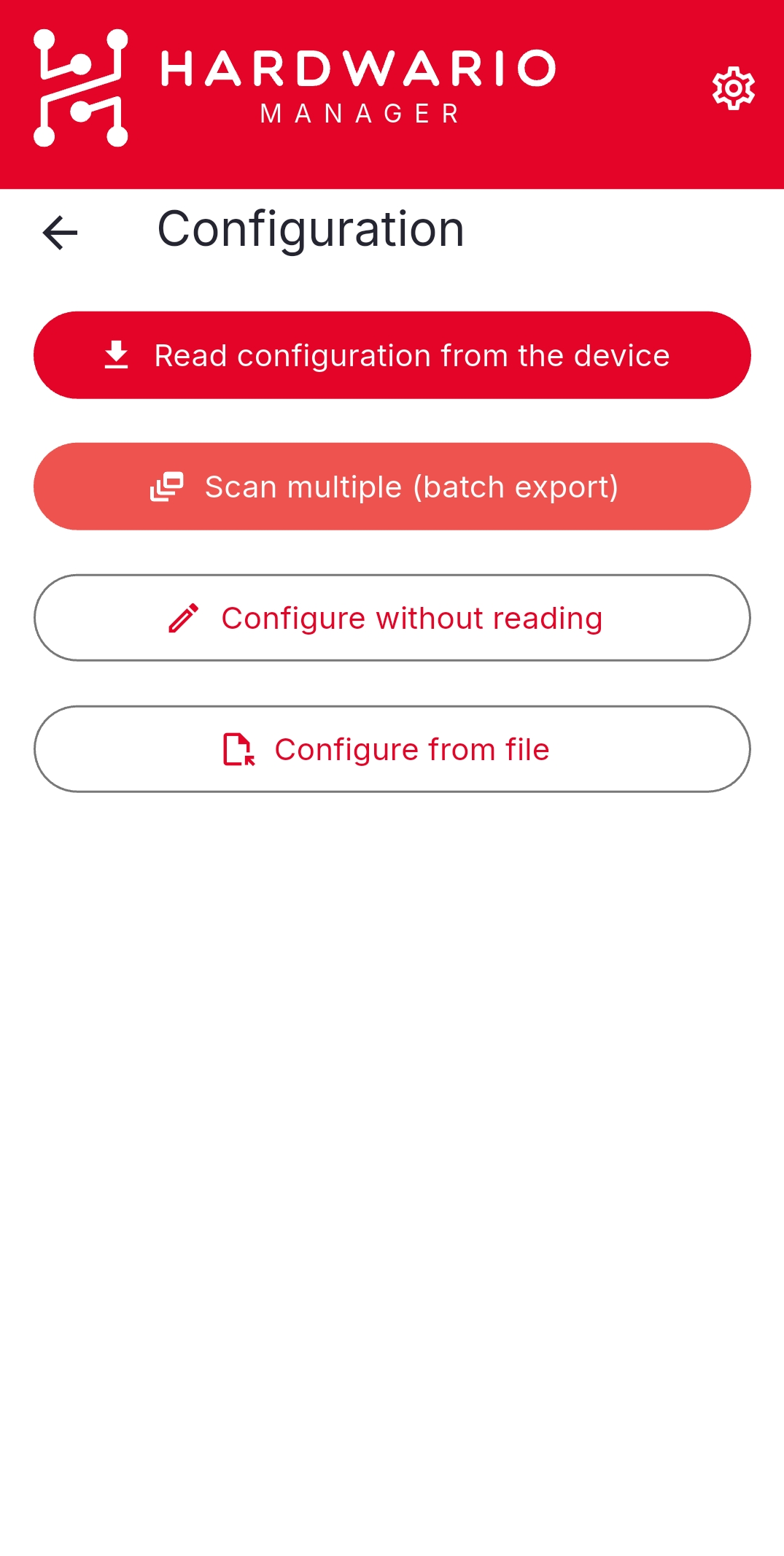
| Volba | Co dělá |
|---|---|
| Read configuration from the device | Přečte konfiguraci zařízení, kterou pak upravíte a zapíšete zpět. Běžný postup. |
| Scan multiple (batch export) | Načte konfigurace mnoha zařízení najednou, viz Načtení více zařízení |
| Configure without reading | Konfiguraci sestavíte sami a zapíšete do zařízení, i do vypnutého, viz Konfigurace vypnutého zařízení |
| Configure from file | Načte konfiguraci, kterou jste si uložili dříve (viz níže) |
Čtení a úprava
Zvolte Read configuration from the device a držte telefon u zařízení STICKER, dokud se konfigurace nepřečte. Pak otevřete sekci, kterou chcete změnit.
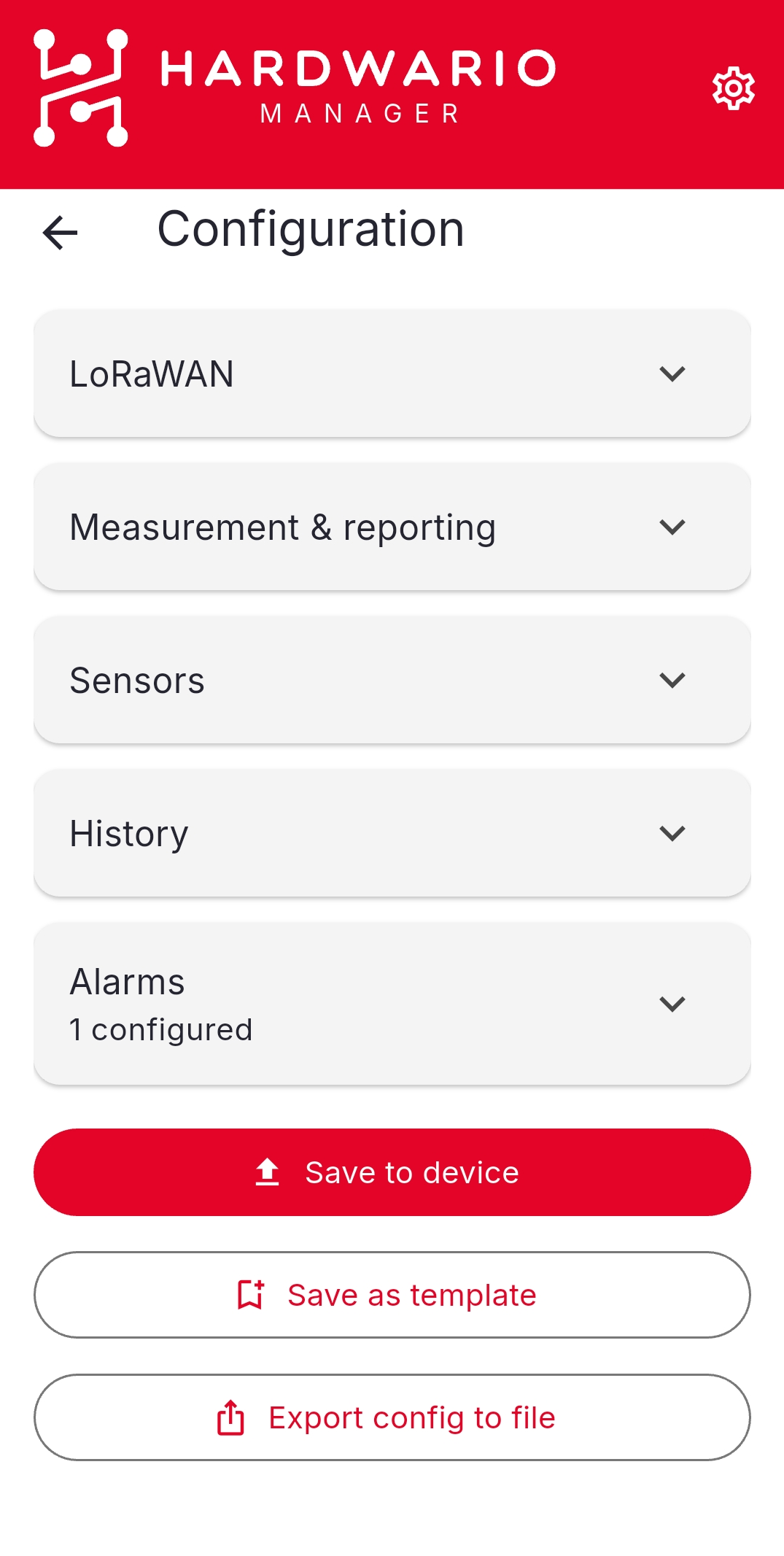
| Sekce | Obsah |
|---|---|
| LoRaWAN | Region, režim aktivace, EUI a klíče pro zvolený režim v podskupině Keys |
| Measurement & reporting | Intervaly vzorkování a odesílání |
| Sensors | Které senzory jsou zapnuté |
| History | Zda se měření ukládají a které kanály, viz Historie senzorů |
| Alarms | Sloty pravidel alarmů, viz Pravidla alarmů |
Podskupina Keys je uvnitř sekce LoRaWAN a ve výchozím stavu je sbalená. Zobrazuje jen klíče, které pro daný režim platí: JoinEUI a AppKey pro OTAA, DevAddr a klíče relace pro ABP. DevEUI najdete v základním nastavení LoRaWAN nad ní.
Sekce Sensors je záměrně nad History: které senzory jsou zapnuté, rozhoduje o tom, které kanály historie existují.
Zápis změn
Upravte, co potřebujete, pak klepněte na Save to device a znovu přiložte telefon k zařízení STICKER.
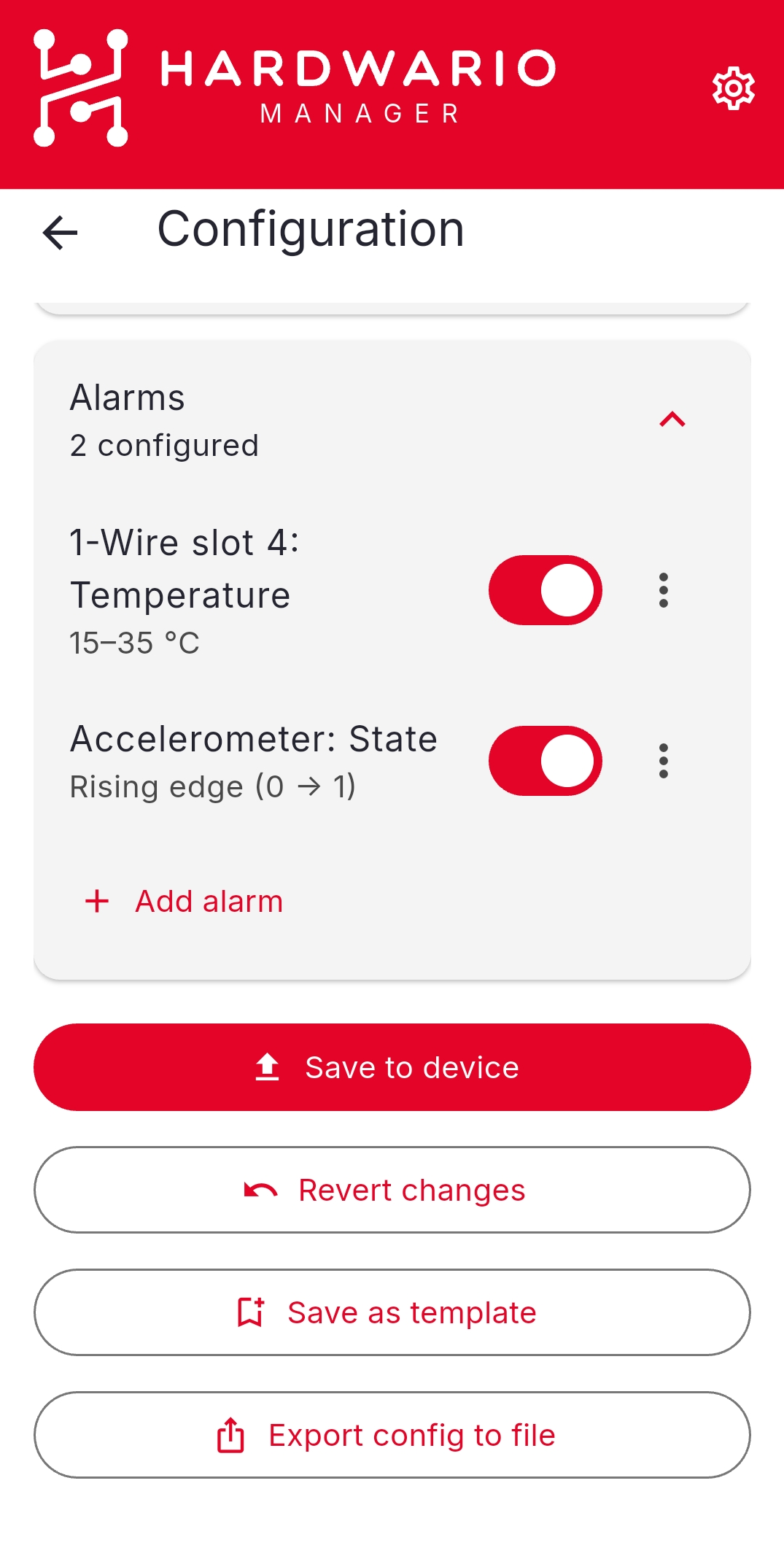
Další akce na obrazovce:
| Akce | Význam |
|---|---|
| Apply template | Před zápisem vyplní formulář z uložené šablony, viz Šablony |
| Revert changes | Zahodí úpravy |
| Revert to read values | Vrátí jedno pole na hodnotu přečtenou ze zařízení |
| Save as template | Uloží aktuální nastavení jako šablonu pro další použití |
| Export config to file | Uloží kopii, kterou lze později načíst |
Do zařízení se nic nezapíše, dokud neklepnete na Save to device.
Význam jednotlivých parametrů popisuje přehled konfiguračních parametrů.
Export config to file uloží JSON bez klíčů, takže konfigurační soubor můžete bezpečně poslat kolegovi. Klíče zůstávají v zařízení a v seznamu Saved STICKERs.
Konfigurace ze souboru
Configure from file přijímá tři druhy souborů a s každým naloží jinak:
| Soubor | Co se stane |
|---|---|
| Export jedné konfigurace | Načte se přímo do formuláře |
| Hromadný export | Aplikace vás vyzve, abyste ze souboru vybrali zařízení |
| Export historie změn | Aplikace vás vyzve, abyste vybrali okamžik, a pak obnoví konfiguraci ve stavu, v jakém byla při daném čtení |
Použití konfigurace na více zařízeních
Pokud chcete mnoho zařízení nastavit stejně, uložte si šablonu a použijte ji pro každé zařízení, přes NFC nebo offline u vypnutých zařízení. Viz Šablony.
Factory reset zahodí relaci a klíče LoRaWAN, takže se zařízení k síti připojí znovu. Vendor reset zařízení vymaže až na sériové číslo a vendor token a nastaví nový secret key. Vrátit to nelze. Viz Reset zařízení.