Organizace uložených zařízení tagy
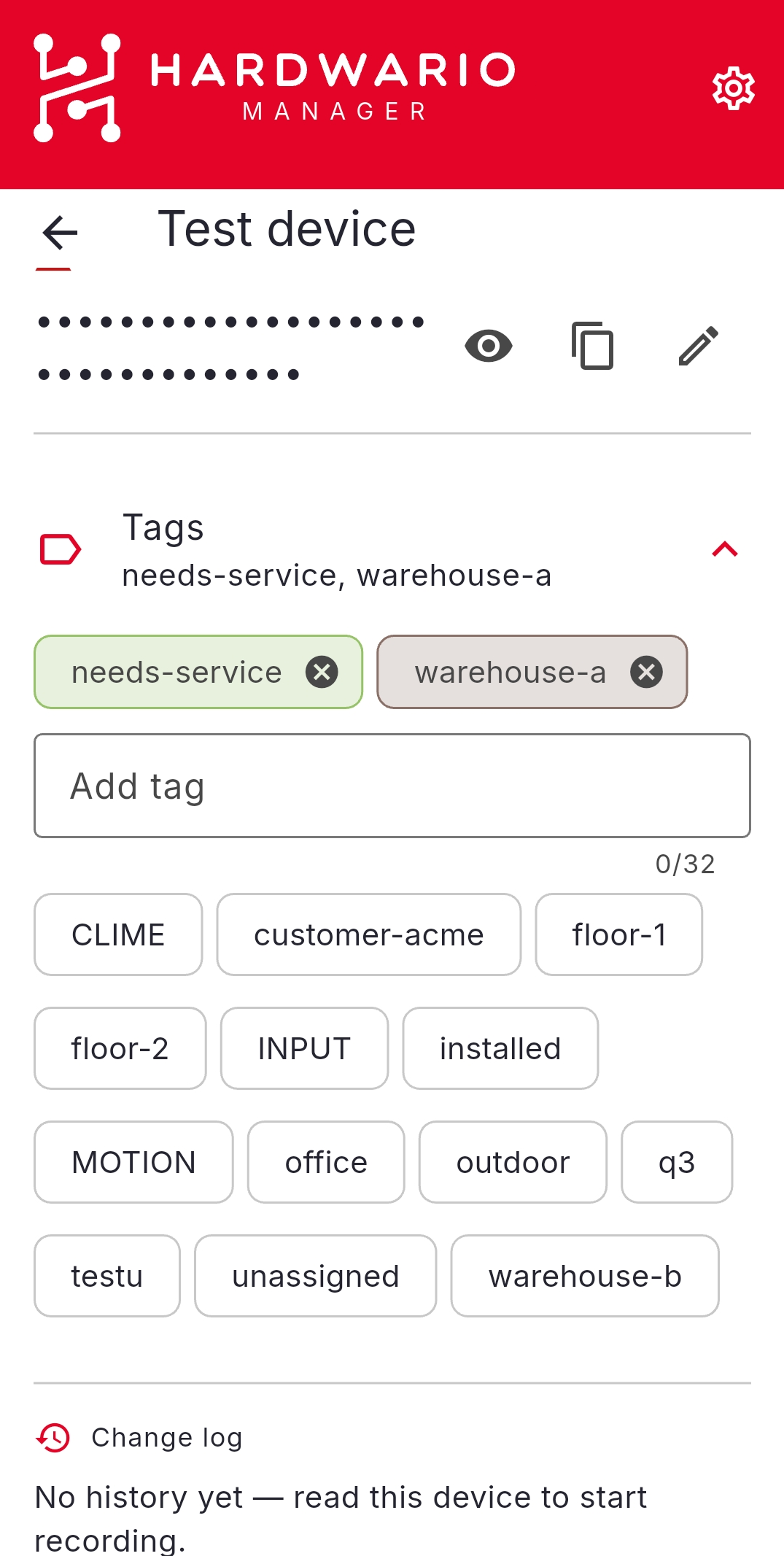
Pomocí tagů zařízení v seznamu uložených zařízení označíte a vyfiltrujete, například podle lokality, zákazníka, podlaží nebo stavu nasazení. Zařízení může mít libovolný počet tagů a každý tag má vlastní barvu.
Označení zařízení tagem
- Otevřete HARDWARIO Manager a přejděte na STICKER → Saved STICKERs.
- Na řádku zařízení nebo v jeho detailu (Detail) zvolte Edit tags.
- Vyberte existující tagy nebo vytvořte nový a potvrďte.
Správa registru tagů
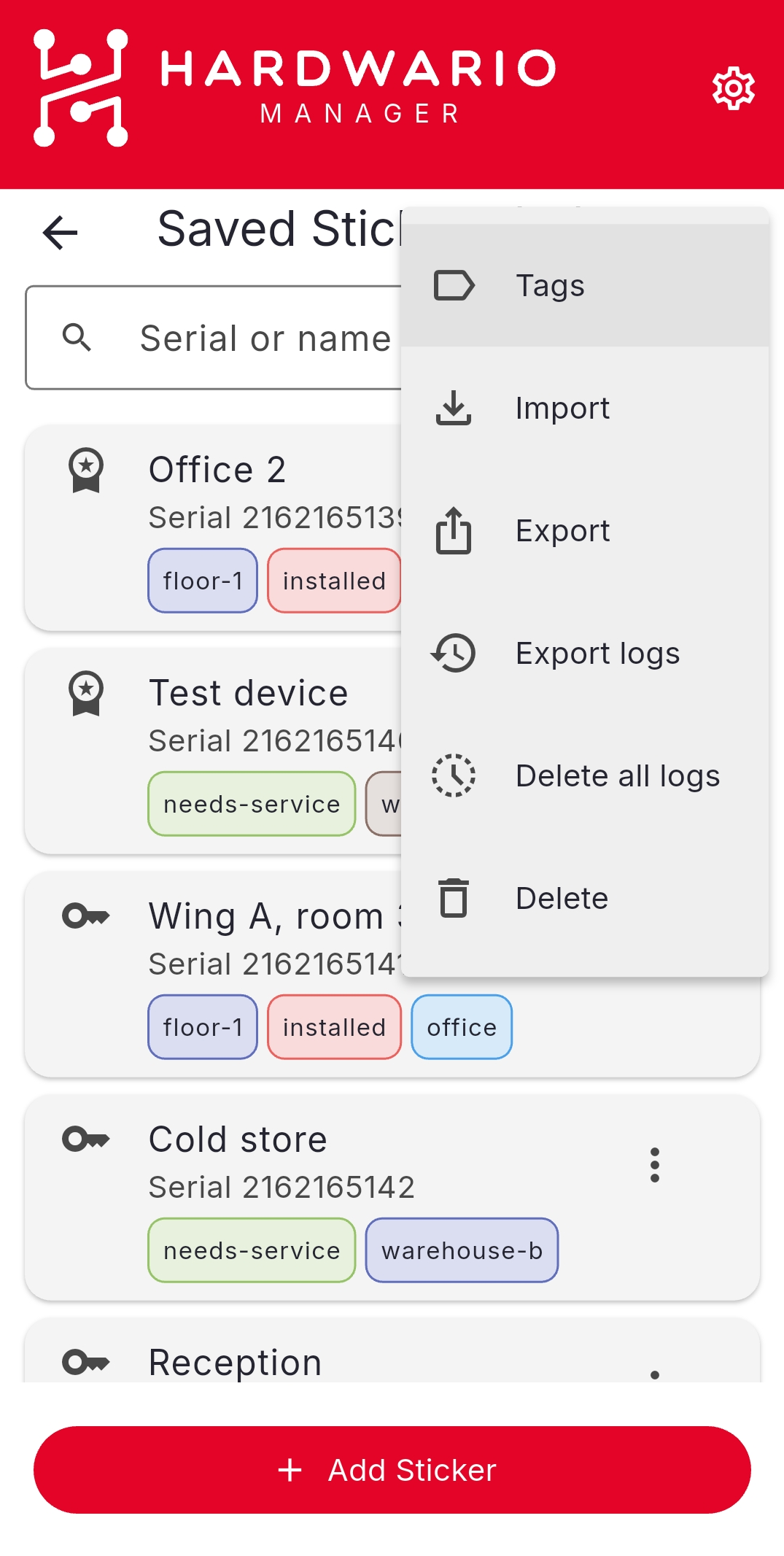
Otevřete menu ⋮ v seznamu Saved STICKERs a zvolte Tags.
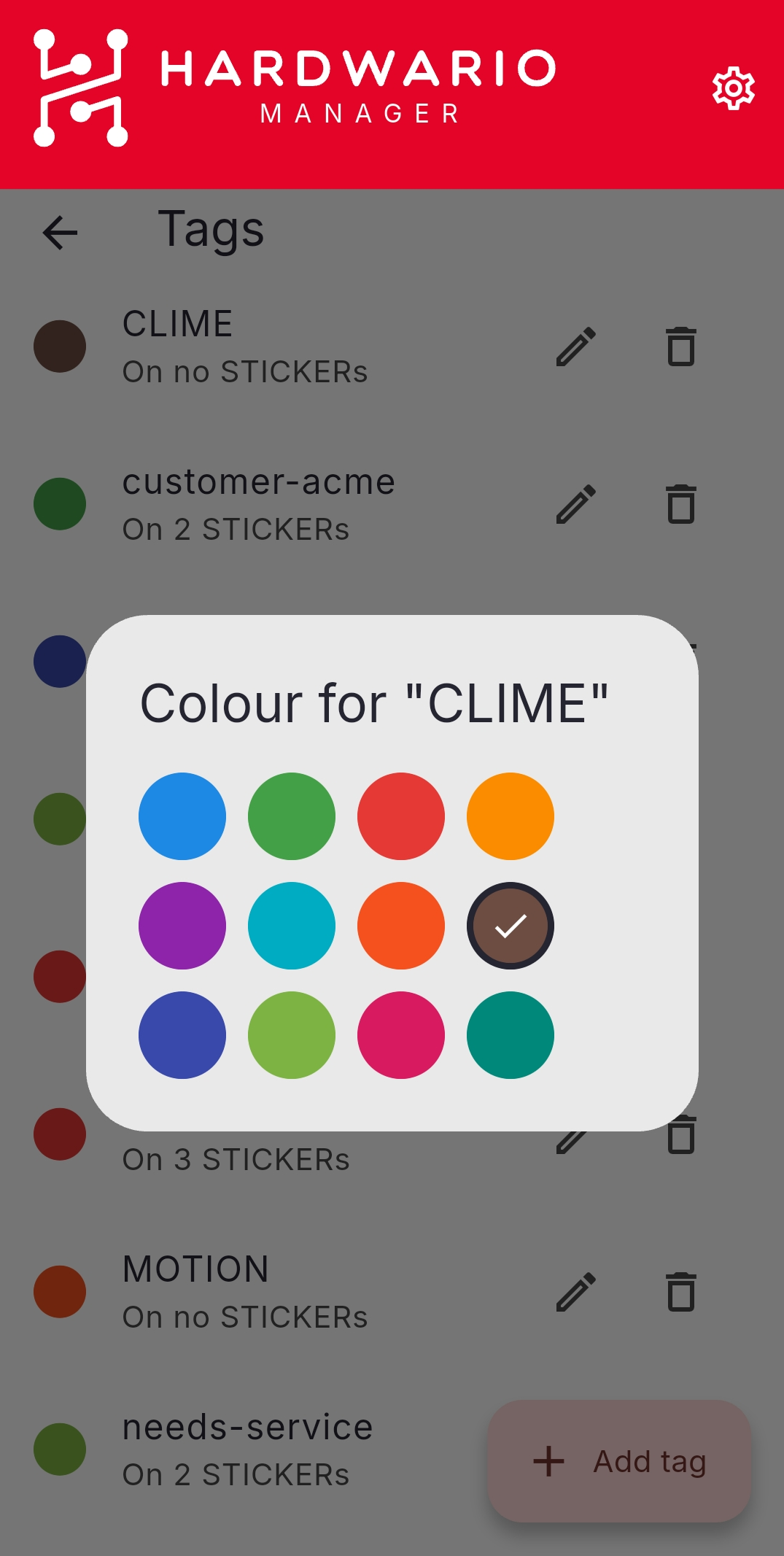
Registr platí pro celý seznam: tagy můžete přidávat, přejmenovávat, přebarvovat a mazat a u každého vidíte, kolik zařízení ho používá. Přejmenování nebo změna barvy tagu se projeví na všech zařízeních najednou.
Filtrování podle tagu
V seznamu Saved STICKERs klepněte na ikonu tagu a vyberte jeden nebo více tagů; zobrazí se jen zařízení, která je mají. Odznak na ikoně ukazuje počet aktivních filtrů, volbou Clear je všechny zrušíte.
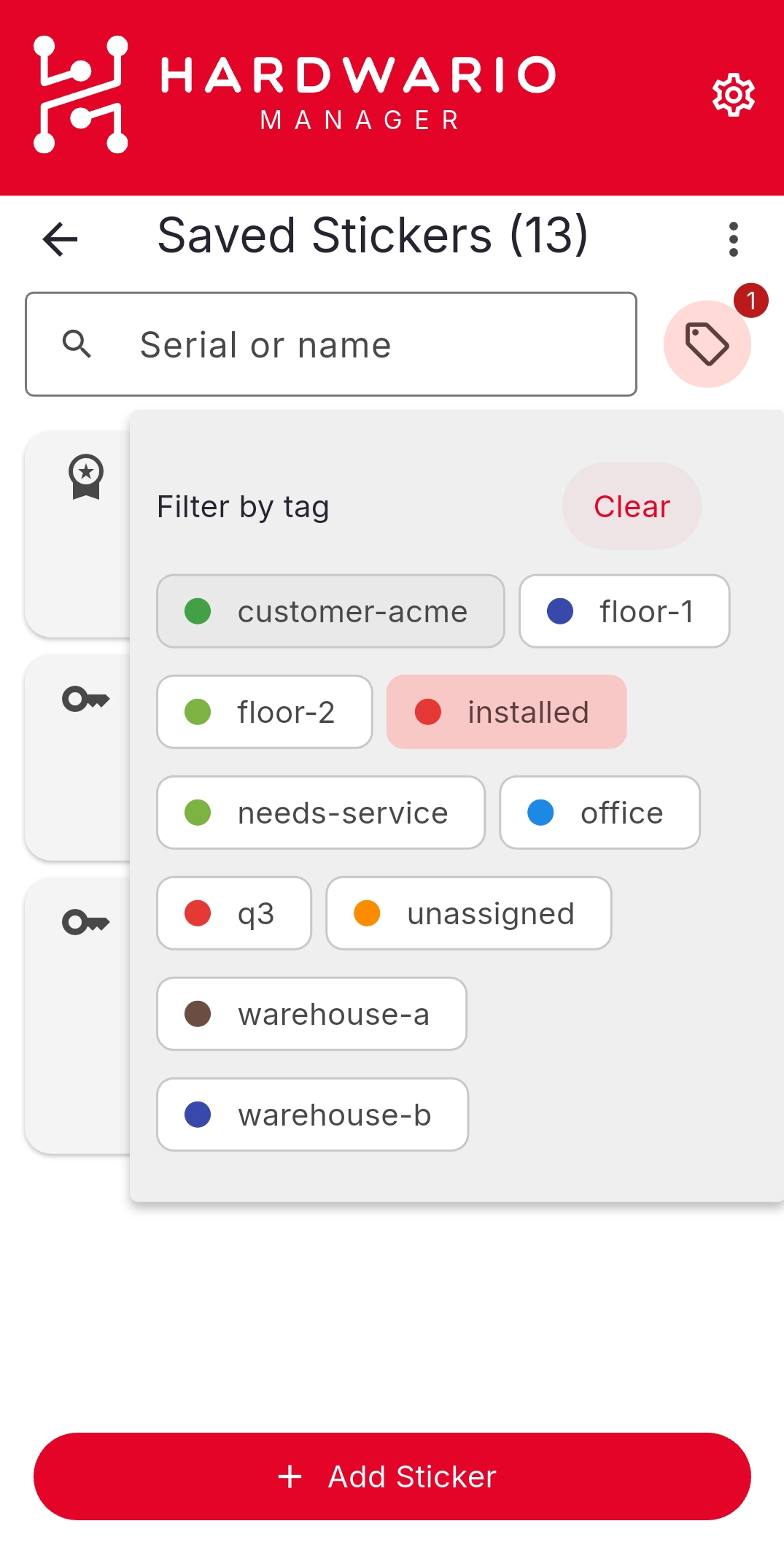
Filtr lze kombinovat s vyhledávacím polem Serial or name: seznam nejdřív zúžíte podle tagu a pak hledáte ve výsledku.
Tagy nejsou tajné, takže je exporty mohou obsahovat. Při exportu zaškrtněte Include tags a do CSV se přidá sloupec s tagy; při importu se tyto tagy přidají k odpovídajícím sériovým číslům a tagy, které ještě neexistují, se vytvoří. Viz Saved STICKERs.