Import zařízení STICKER ze souboru CSV nebo JSON
Pokud už máte zařízení někde sepsaná (v tabulce od dodavatele, v exportu z jiného systému nebo ve vlastní tabulce), můžete seznam nahrát do aplikace najednou a nemusíte každé zařízení zadávat ručně.
Podporované jsou dva formáty se stejným výsledkem:
- CSV: pro seznam vedený v tabulkovém procesoru (Excel, Google Sheets, LibreOffice). Jako jediný formát umí přenést i tagy.
- JSON: pro seznam vytvořený jiným systémem nebo skriptem.
Import zapisuje jen do seznamu uložených zařízení, viz Saved STICKERs.
Vzory
CSV
serial,name,secret_key,vendor_key,tags
2162165139,Front door,00112233445566778899aabbccddeeff,,warehouse-a;installed
2162165140,Loading bay,0123456789abcdef0123456789abcdef,,warehouse-a;needs-service
2162165141,Spare (no key yet),,,unassigned
Tři ukázkové řádky nahraďte svými a hlavičkový řádek ponechte. Podle něj aplikace pozná, který sloupec je který.
Povinný je jen serial, takže nejkratší platný soubor je:
serial
2162165139
2162165140
JSON
[
  {
    "serial": 2162165139,
    "name": "Front door",
    "secret_key": "00112233445566778899aabbccddeeff"
  },
  {
    "serial": 2162165140,
    "name": "Loading bay",
    "secret_key": "0123456789abcdef0123456789abcdef"
  },
  {
    "serial": 2162165141,
    "name": "Spare (no key yet)"
  },
  {
    "serial": 2162165143,
    "name": "Side gate",
    "secret_key": "0f1e2d3c4b5a69788796a5b4c3d2e1f0",
    "vendor_key": "ffeeddccbbaa99887766554433221100"
  }
]
Pokud váš systém vytváří seznam zabalený v objektu, funguje i to:
{ "stickers": [ { "serial": 2162165139, "name": "Front door" } ] }
Pole
| Pole | Povinné | Co to je |
|---|---|---|
serial | ano | Sériové číslo zařízení jako prosté desítkové číslo, například 2162165139. Identifikuje položku; podle něj se řádky přiřazují k zařízením. |
name | ne | Vlastní název zařízení („Front door“). Když ho necháte prázdný, aplikace místo něj zobrazí STICKER <serial>. |
secret_key | ne | Klíč AES-128 zařízení, 32 hexadecimálních číslic (16 bajtů). Bez něj se zařízení uloží také, ale aplikace z něj umí jen číst a nemůže ho konfigurovat. |
vendor_key | ne | Vendor token, jen pro výrobce a servis. Stejný formát, 32 hexadecimálních číslic. Pokud vám ho dodavatel nedal, nechte pole prázdné. |
tags | ne | Vlastní označení pro seskupování a filtrování, oddělená středníky: warehouse-a;installed. Jen v CSV, viz níže. |
serial
Prosté číslo větší než nula, bez mezer, oddělovačů tisíců a předpon:
2 162 165 139 i 2,162,165,139 aplikace odmítne.
secret_key a vendor_key
32 hexadecimálních číslic, například 00112233445566778899aabbccddeeff. Fungují velká i malá
písmena (aplikace je ukládá malými) a mezery, dvojtečky a pomlčky se ignorují.
Nulový secret_key (00000000000000000000000000000000) aplikace odmítne:
je to výchozí hodnota firmwaru pro nenastavený klíč a se zařízením se s ní
komunikovat nedá. Řádek se přesto naimportuje, jen bez klíče. Nulový vendor_key
se naopak přijímá, protože u vendor tokenu samé nuly oprávněně znamenají
„nezprovozněno“.
tags
Tagy se oddělují středníky, takže warehouse-a;installed;q3 jsou tři tagy.
Aplikace u nich ořízne okrajové mezery, zkrátí je na 32 znaků, odstraní duplicity
bez ohledu na velikost písmen a seřadí je. Tag, který telefon ještě nezná, se
během importu vytvoří; potvrzovací dialog uvede, kolik tagů bude nových. Viz
Organizace zařízení tagy.
Pole tags v souboru JSON se bez upozornění ignoruje, a to v obou směrech: ani
export aplikace do JSON tagy nezapisuje. Pokud váš seznam tagy obsahuje, použijte
CSV.
Pravidla, na kterých se často chybuje
1. CSV musí být oddělené čárkami, ne středníky
To je nejčastější příčina chyby. V českém, německém, francouzském a většině dalších evropských národních prostředí Windows zapisuje Excel při Uložit jako CSV jako oddělovač středníky:
serial;name;secret_key ← the app will NOT read this
Import pak selže s hlášením No "serial" column in the header row. Před importem
soubor otevřete v libovolném textovém editoru a zkontrolujte, že první řádek zní
serial,name,secret_key s čárkami.
Jak soubor uložit s čárkami:
- Google Sheets: Soubor › Stáhnout › Hodnoty oddělené čárkami (.csv). Vždy s čárkami, bez ohledu na jazyk. Nejsnazší řešení.
- LibreOffice Calc: Uložit jako › Text CSV, zaškrtněte Upravit nastavení
filtru a nastavte Oddělovač polí na
,. - Excel na Windows: změňte systémový oddělovač seznamu: Nastavení Windows ›
Čas a jazyk › Oblast › Další nastavení data, času a oblasti › Změnit formáty
data, času nebo čísel › Další nastavení → nastavte Oddělovač seznamu na
,a soubor uložte znovu. - Nebo nahraďte ručně: otevřete uložený soubor v textovém editoru a každý
znak
;nahraďte znakem,. Dělejte to jen tehdy, když žádný z názvů ani tagů neobsahuje čárku nebo středník, jinak rozdělíte i buňky, které rozdělit nechcete.
2. Názvy s čárkou potřebují uvozovky
Podle standardu CSV se pole obsahující čárku uzavírá do dvojitých uvozovek a dvojitá uvozovka uvnitř pole se zdvojuje.
serial,name
2162165141,"Wing A, room 3"
2162165142,"The ""cold"" store"
Tabulkové procesory to dělají automaticky.
3. Názvy hlaviček, pořadí a další sloupce
U hlavičky nezáleží na velikosti písmen a sloupce mohou být v libovolném
pořadí. Sloupce, které aplikace nezná, ignoruje, takže stávající tabulku
naimportujete beze změn a vlastní sloupce jako location nebo note odstraňovat
nemusíte.
Note,SECRET_KEY,Serial,Tags ← all fine
4. Kódování a konce řádků
Ukládejte v kódování UTF-8, aby se zachovala diakritika v názvech. Značka pořadí bajtů (BOM, kterou přidává Excel u formátu CSV UTF-8) nevadí. Fungují konce řádků z Windows i z Unixu, prázdné řádky se přeskakují a nový řádek na konci souboru je volitelný.
5. Velikost souboru
Nejvýše 2 MB, tedy tisíce řádků; skutečný seznam se k limitu ani nepřiblíží.
Import souboru
- Uložte soubor tam, kde ho telefon najde: pošlete si ho e-mailem nebo ho zkopírujte do složky se staženými soubory (Downloads), na Google Drive, iCloud Drive a podobně.
- Otevřete HARDWARIO Manager a přejděte na STICKER → Saved STICKERs.
- Otevřete menu ⋮, zvolte Import, pak Import from file a vyberte
soubor
.csvnebo.json.
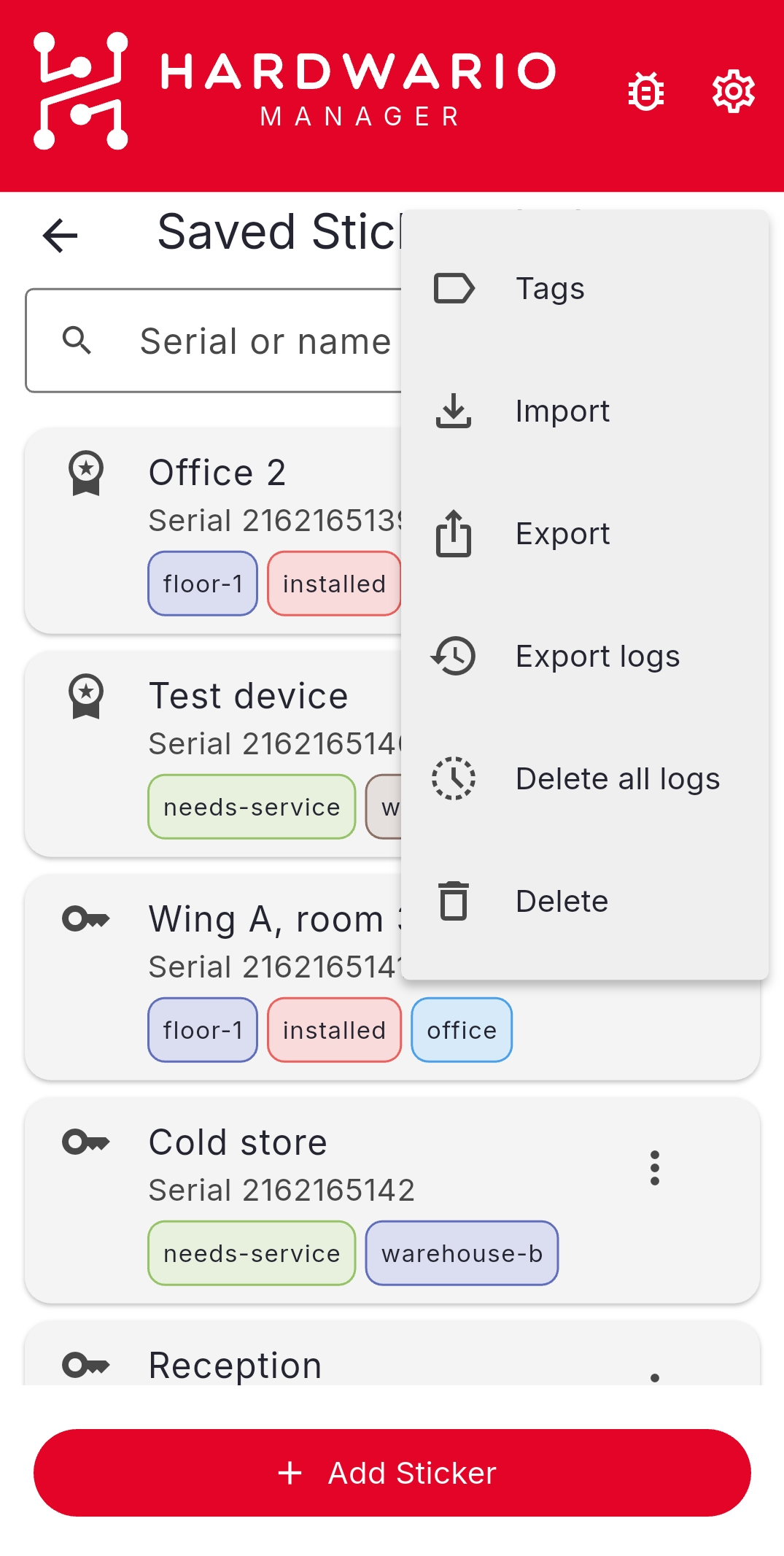
Před zápisem aplikace shrne, co našla: kolik zařízení se naimportuje, kolik z nich má secret key, kolik nových tagů vznikne a které řádky musela přeskočit. Import potvrdíte klepnutím na Import.
Druhá položka této nabídky, Import from QR code, slouží ke stejnému účelu bez souboru: přenese až 8 zařízení najednou ze seznamu sdíleného z jiného telefonu.
Co import udělá
- Slučuje podle sériového čísla. Sériové číslo, které v seznamu ještě není, se přidá; to, které tam už je, se aktualizuje. Import nikdy nic nemaže.
- Prázdné pole
nameexistující název zachová a nevymaže ho, takže částečný seznam můžete naimportovat znovu, aniž byste přišli o názvy nastavené v telefonu. - Tagy se přidávají, ne nahrazují: tagy ze souboru se sloučí s tagy, které položka už má.
- Klíče se ukládají do zabezpečeného úložiště telefonu (Keychain nebo Keystore), nikdy do běžného seznamu, stejně jako ručně zadaný klíč.
- Samotných zařízení se import nedotkne. Mění jen údaje v telefonu; do žádného zařízení STICKER se nic nezapíše a žádný trezor ATELOS se nezmění.
Když se řádek přeskočí
Potvrzovací dialog vypíše poznámku ke každému řádku, který nešlo načíst. Tyto poznámky se ve všech jazycích aplikace zobrazují anglicky.
| Poznámka | Co se stalo | Náprava |
|---|---|---|
No "serial" column in the header row. | Hlavička nemá sloupec serial. Téměř vždy CSV oddělené středníky. | Viz pravidlo 1 výše. |
The file has no rows. | Soubor je prázdný, nebo má jen prázdné řádky. | Zkontrolujte, že jste vyexportovali správný list. |
Row N: skipped — invalid serial "…" | Sériové číslo v tomto řádku není prosté číslo větší než nula (mezery, oddělovače tisíců, písmena, 0). | Zapište sériové číslo jen číslicemi. Číslo řádku N počítá hlavičku jako řádek 1. |
Row N: skipped — duplicate serial … | Stejné sériové číslo je v souboru dvakrát; pozdější řádek se zahodí. | Duplikát odstraňte, nebo oba řádky slučte, protože platí první. |
Serial S: secret key ignored — must be 32 hex digits. | Klíč nemá 16 bajtů v hexadecimálním zápisu. Zařízení se naimportuje, jen bez klíče. | Zkontrolujte, jestli klíč není zkrácený nebo vložený jen částečně. |
Serial S: secret key ignored — an all-zero key … | Klíč je celý z nul, což je nenastavená hodnota firmwaru. Zařízení se naimportuje, jen bez klíče. | Nechte buňku prázdnou, nebo si opatřete skutečný klíč. |
Serial S: vendor key ignored — must be 32 hex digits. | Totéž pro vendor token. | Nechte ho prázdný, pokud vám ho dodavatel nedal. |
Not valid JSON. | Soubor .json nejde zpracovat, obvykle kvůli čárce navíc na konci nebo chybějící závorce. | Zkontrolujte ho libovolným validátorem JSON. |
JSON is not a list of STICKERs. | JSON je jediný objekt, ne pole. | Zabalte ho do [ … ], nebo použijte {"stickers": [ … ]}. |
Skipped an entry with no serial. | Objekt JSON bez pole serial. | Doplňte sériové číslo. |
That file is too large to import … | Soubor překračuje limit 2 MB. | Soubor rozdělte. |
Vzor přímo z aplikace
Pokud už máte uložené aspoň jedno zařízení, aplikace vám vytvoří soubor ve správném formátu, který stačí vyplnit: menu ⋮ → Export, vyberte zařízení, případně zapněte Include vendor token a Include tags a zvolte Share as CSV nebo Share as JSON. Možnosti exportu popisuje stránka Saved STICKERs.
Výsledný soubor má přesně ten formát, který import čte, takže je to nejbezpečnější výchozí bod. Přesun seznamu mezi dvěma telefony tak zvládnete ve dvou krocích.
Soubor obsahující hodnoty secret_key je stejně citlivý jako samotná zařízení:
kdo ho má, může tato zařízení STICKER překonfigurovat. Posílejte ho stejně
opatrně jako heslo a po dokončení importu ho smažte ze stažených souborů i
z pošty. Pokud chcete sdílet jen to, která zařízení existují, exportujte je bez
klíčů: sloupec secret_key nechte prázdný.