Zápis stejného nastavení do mnoha zařízení STICKER
Hromadný zápis nastaví skupině zařízení stejné hodnoty v jedné relaci: hodnoty zadáte jednou a pak přikládáte telefon k jednomu zařízení STICKER za druhým. Zapíšou se jen hodnoty, které změníte; ostatní nastavení každého zařízení zůstane, jak bylo.
Každé zařízení musí běžet (s vloženými bateriemi) a aplikace potřebuje jeho secret key, který si vezme ze seznamu Uložená zařízení STICKER.
Nastavení hodnot
- Přejděte na STICKER → Konfigurace → Hromadný zápis.
- Otevřete potřebné sekce a nastavte hodnoty, které chcete změnit.
- Formulář můžete také vyplnit z uložené předvolby: Více akcí → Použít šablonu, viz Šablony.
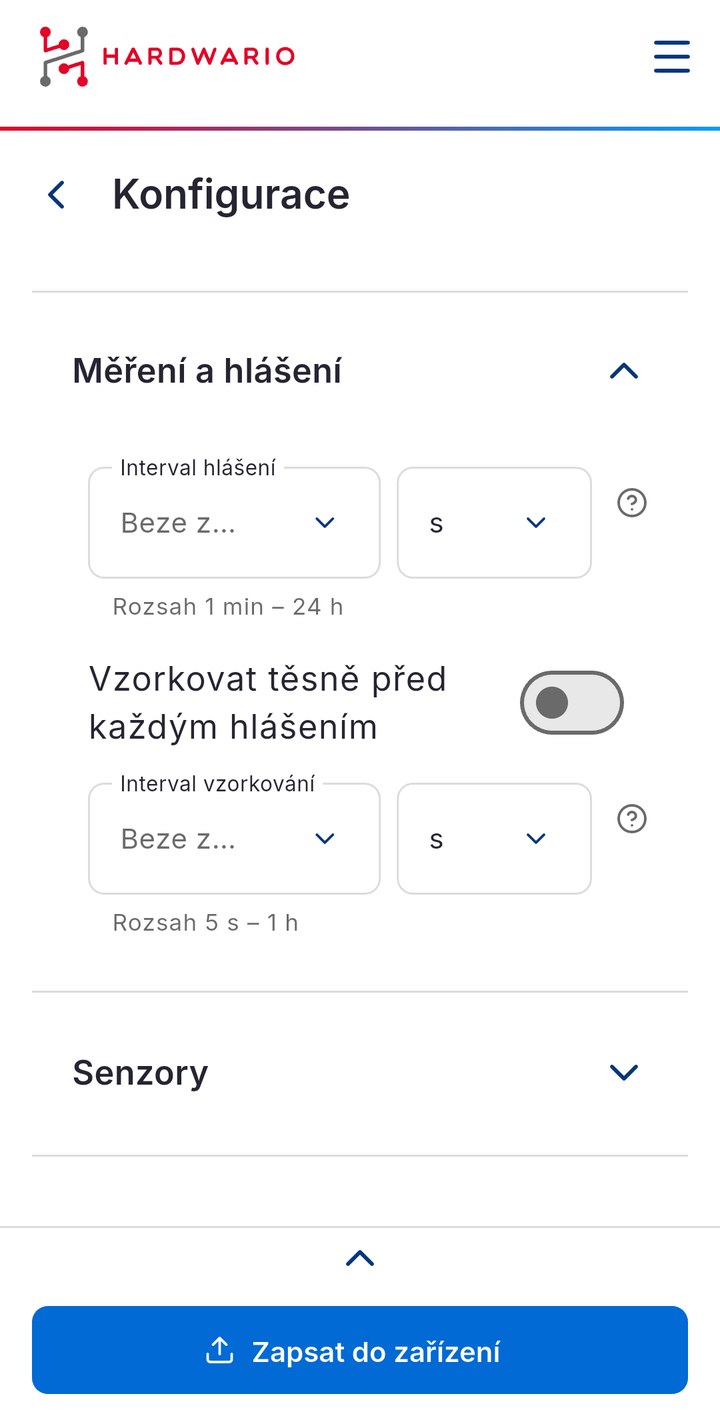
V záhlaví formuláře stojí Nová konfigurace, nebo sériové číslo zařízení STICKER, které aplikace četla naposledy; formulář sám je v obou případech prázdný. Každé pole začíná hodnotou Beze změny: čísla a klíče jsou prázdné a přepínače i výběry nabízejí kromě svých hodnot také Beze změny. Když pole vyprázdníte nebo znovu zvolíte Beze změny, ze zápisu vypadne.
Pole, které závisí na jiném, zůstává k dispozici, dokud je to druhé Beze změny, protože zařízení už může mít hodnotu, při které se uplatní. Například Podpásmo se zobrazuje, dokud nenastavíte jiný region než US915 nebo AU915.
Počítadlo velikosti pod formulářem ukazuje, kolik zápis zabere z limitu 448 B.
Zápis jednoho zařízení za druhým
Klepněte na Zapsat do zařízení a přiložte telefon k prvnímu zařízení STICKER.
Po každém zápisu se obrazovka připraví na další zařízení, takže můžete projít celou přepravku, aniž byste mezi přiloženími sahali na displej. Pod výzvou vidíte:
- průběžný počet, například Zapsáno: 2; zařízení, ke kterému telefon přiložíte dvakrát, se počítá jednou;
- výsledek posledního přiložení: Zapsáno: se zařízením a jeho sériovým číslem, nebo červeně důvod, proč zápis nedoběhl. Neúspěšné přiložení hromadný zápis neukončí; stačí telefon k zařízení přiložit znovu.
Tlačítkem Zastavit se vrátíte do formuláře. Hodnoty v něm zůstanou a formulář ukáže, kolik zařízení je zatím zapsaných, takže můžete hodnotu změnit a pokračovat.
U zařízení z vašeho seznamu uložených zařízení přidá každý zápis záznam do jeho historie změn, a to jen se zapsanými hodnotami.
Hromadný zápis zařízení nečte. Výsledek si ověříte volbou Konfigurace → Načíst u některého z nich.
Zápis konfiguračního souboru do mnoha zařízení
Stejně funguje i Konfigurovat ze souboru. Formulář se otevře s hodnotami ze souboru, každé nastavení, které soubor neobsahuje, má hodnotu Beze změny a Zapsat do zařízení soubor zapíše do každého zařízení STICKER, ke kterému telefon přiložíte. Viz Konfigurace.