Rádio
V nabídce STICKER → Rádio najdete vše, co se týká rádiového spojení zařízení:
| Položka | Co dělá |
|---|---|
| Režim rádia | Přepne rádio mezi LoRaWAN, P2P a Vypnuto |
| Klíče rádiového spojení | Přečte DevEUI a klíče potřebné k registraci zařízení v síti a umožní je sdílet |
| Připojení k radiové síti | Připojí zařízení k síti hned, bez čekání na další pokus |
Všechny tři používají šifrovaný kanál, takže zařízení musí být uložené se svým tajným klíčem. Viz Uložená zařízení STICKER.
Režim rádia
Zařízení STICKER používá vždy jen jedno rádio. Z výroby má rádio vypnuté a nevysílá nic, dokud nezvolíte režim.
- Přejděte na STICKER → Rádio → Režim rádia a zvolte Načíst režim rádia.
- Přiložte telefon k zařízení STICKER. Obrazovka ukáže tři režimy, ten, ve kterém zařízení běží, označí jako Aktuální a stav spojení vypíše jako Spojení: … se stavy rádia známými z Informací o zařízení.
- Klepněte na požadovaný režim, zvolte Uložit režim rádia a znovu přiložte telefon k zařízení. Tlačítko je aktivní, až když vyberete jiný než aktuální režim.
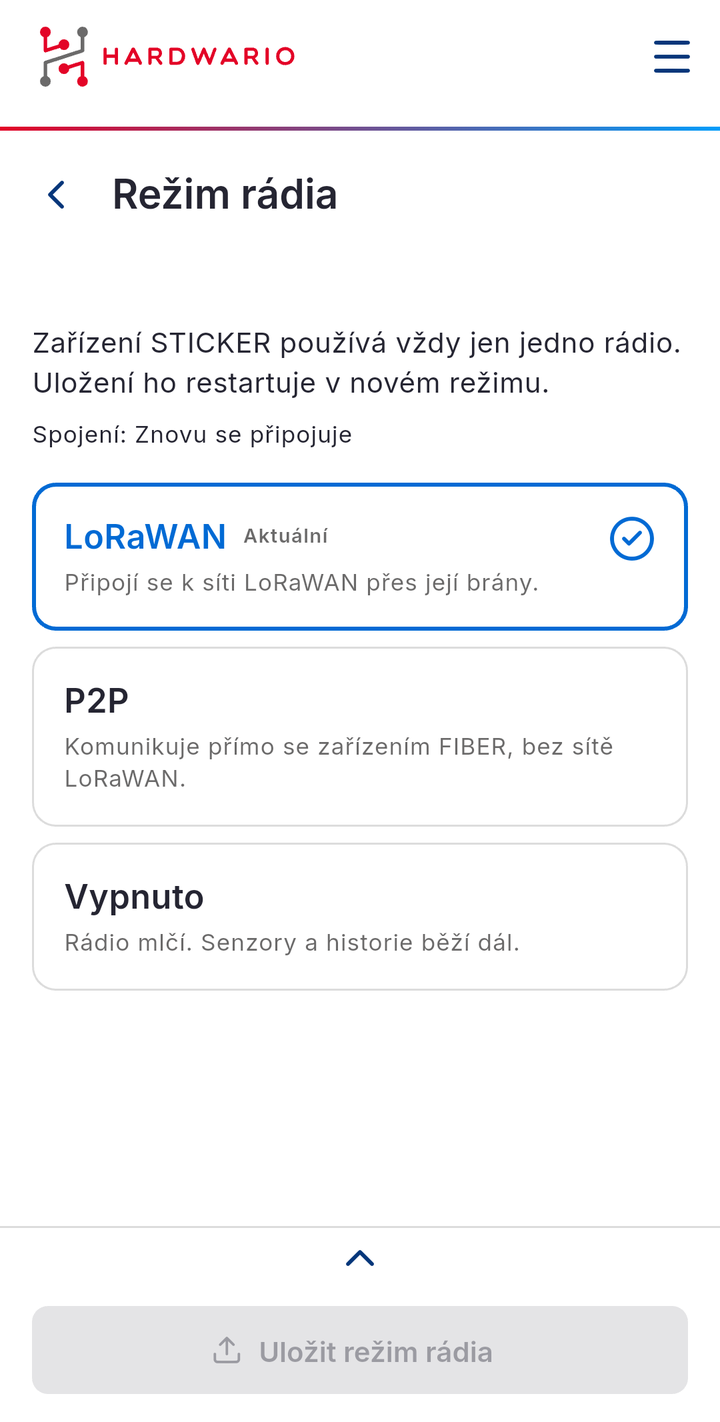
| Režim | Co říká aplikace |
|---|---|
| LoRaWAN | Připojí se k síti LoRaWAN přes její brány. |
| P2P | Komunikuje přímo se zařízením FIBER, bez sítě LoRaWAN. Viz Režim LoRa P2P. |
| Vypnuto | Rádio mlčí. Senzory a historie běží dál. |
Uložením se zařízení restartuje v novém režimu a aplikace to potvrdí hlášením Režim rádia uložen. Pokud chcete zařízení z obrazovky režimu přečíst znovu, použijte Načíst režim rádia v nabídce Více akcí.
Režim P2P aplikace nabídne, jen když ho zařízení zvládne. Jinak karta uvede důvod:
- Vyžaduje firmware 2.0.0 nebo novější.
- Vyžaduje DevEUI a AppKey, které zařízení STICKER nemá nastavené. Režim P2P zařízení identifikuje podle DevEUI a spojení zabezpečuje jeho AppKey, proto obojí nejdřív nastavte v Konfiguraci.
Když zvolíte P2P, aplikace připomene, že frekvence a spreading factor P2P se musí shodovat se zařízením FIBER. Výchozí hodnoty se shodují; změnit je lze jen z příkazové řádky zařízení.
Klíče rádiového spojení
Přečtěte klíče, které potřebujete k registraci zařízení na síťovém serveru.
- Přejděte na STICKER → Rádio → Klíče rádiového spojení a zvolte Načíst klíče rádiového spojení.
- Přiložte telefon k zařízení STICKER.
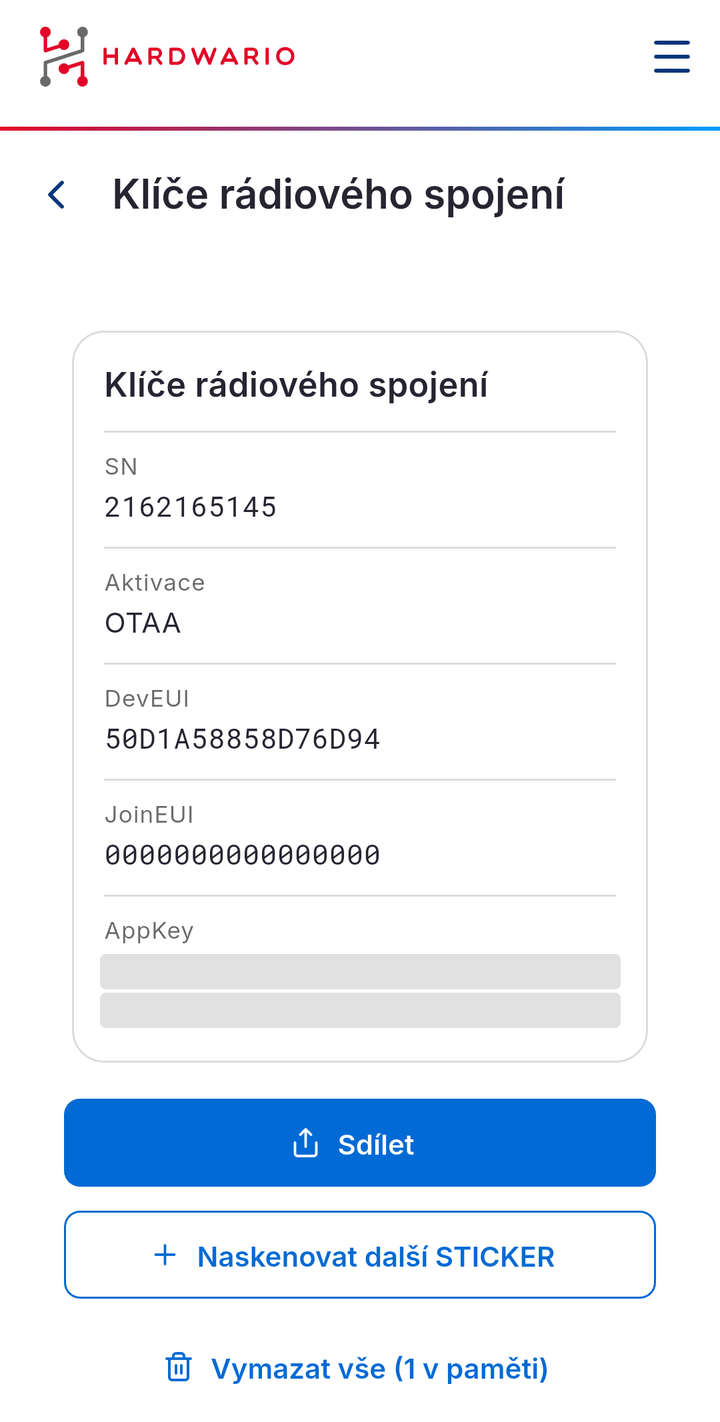
Karta ukazuje sériové číslo (SN), Aktivaci a klíče, které pro zařízení platí:
| Zařízení používá | Zobrazené klíče |
|---|---|
| Aktivaci OTAA | DevEUI, JoinEUI, AppKey |
| Aktivaci ABP | DevEUI, DevAddr, NwkSKey, AppSKey |
| Režim rádia P2P | DevEUI, AppKey |
Firmware může některý klíč přes NFC zadržet. Klíč, který nevrátí, chybí na obrazovce i v exportu; aplikace si nic nedomýšlí.
Čtení více zařízení
Obrazovka si přečtená zařízení skládá do seznamu, místo aby poslední čtení přepsala. Tlačítkem Naskenovat další STICKER přidáte další zařízení a mezi přečtenými přecházíte šipkami. Vymazat vše seznam vyprázdní; aplikace ho zapomene i při zavření. Takhle rychle posbíráte klíče celé dávky zařízení před jejich registrací.
Sdílení klíčů
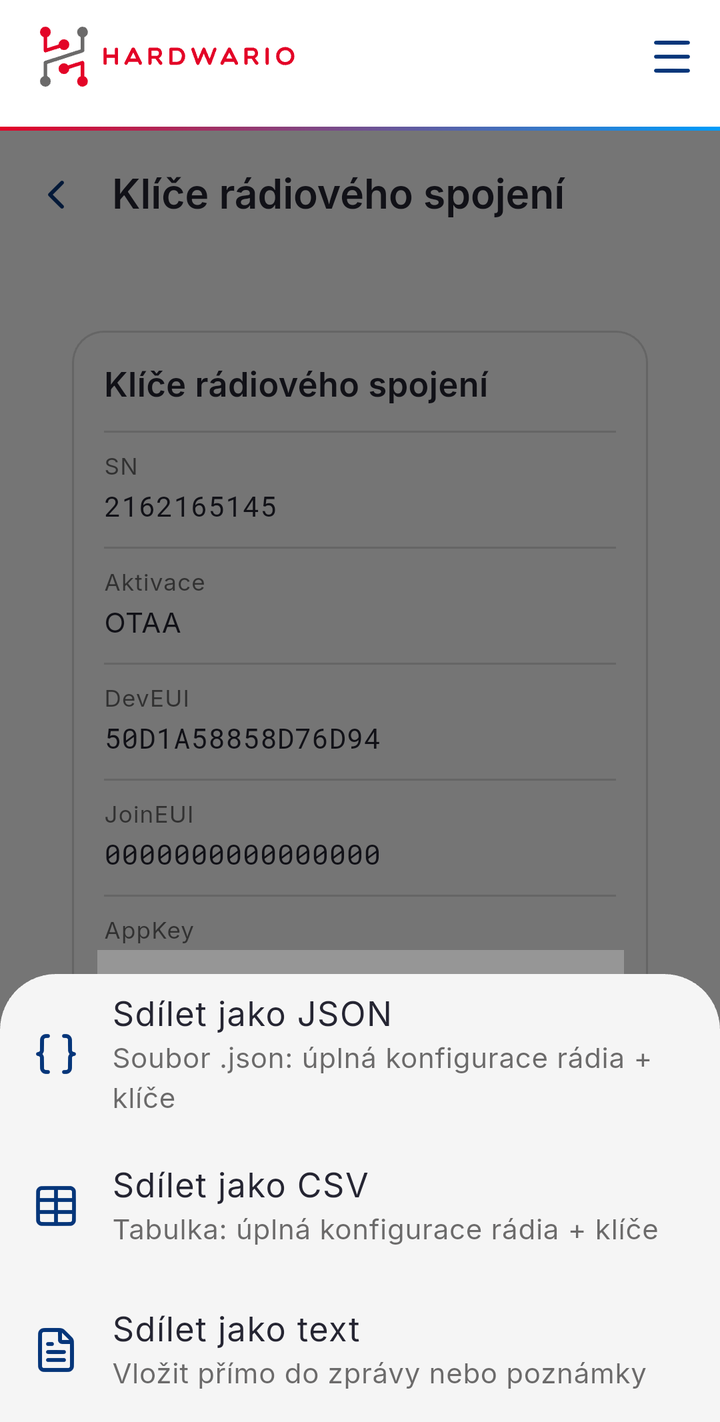
Zvolte Sdílet (u více zařízení Sdílet vše) a vyberte formát:
| Volba | Co dostanete |
|---|---|
| Sdílet jako JSON | Soubor .json s úplnou konfigurací rádia a klíči |
| Sdílet jako CSV | Tabulku s úplnou konfigurací rádia a klíči |
| Sdílet jako text | Text, který vložíte přímo do zprávy nebo poznámky |
Když máte přečtených více zařízení, každá volba exportuje všechna najednou.
Klíče pak použijte k registraci zařízení na síťovém serveru ChirpStack nebo The Things Stack.
Na rozdíl od exportu konfigurace export klíčů nic nevynechává. AppKey a klíče relace, které zařízení vrátilo, obsahuje celé, aby soubor šlo použít k registraci zařízení. Zacházejte s ním podle toho.
Připojení k radiové síti
Zařízení se k síti pokouší připojit samo podle svého plánu. Připojení k radiové síti ho požádá, ať to zkusí hned.
- Přejděte na STICKER → Rádio → Připojení k radiové síti.
- Přiložte telefon k zařízení STICKER.
Aplikace potvrdí Připojování zahájeno. Zařízení odešle žádost o připojení, a pokud síť neodpoví, zkouší to dál samo, takže příkaz není třeba posílat znovu. Nic se nemaže a zařízení se nerestartuje.
Výsledek ověříte v Informacích o zařízení: řádek Rádio ukazuje Připojování, dokud zařízení čeká, a V pořádku, jakmile ho síť přijme.