Aktualizace firmwaru zařízení CHESTER přes Bluetooth
Aplikace stáhne image firmwaru z odkazu a nahraje ho do připojeného zařízení CHESTER přes Bluetooth.
Otevřete CHESTER → Tools → Firmware update.
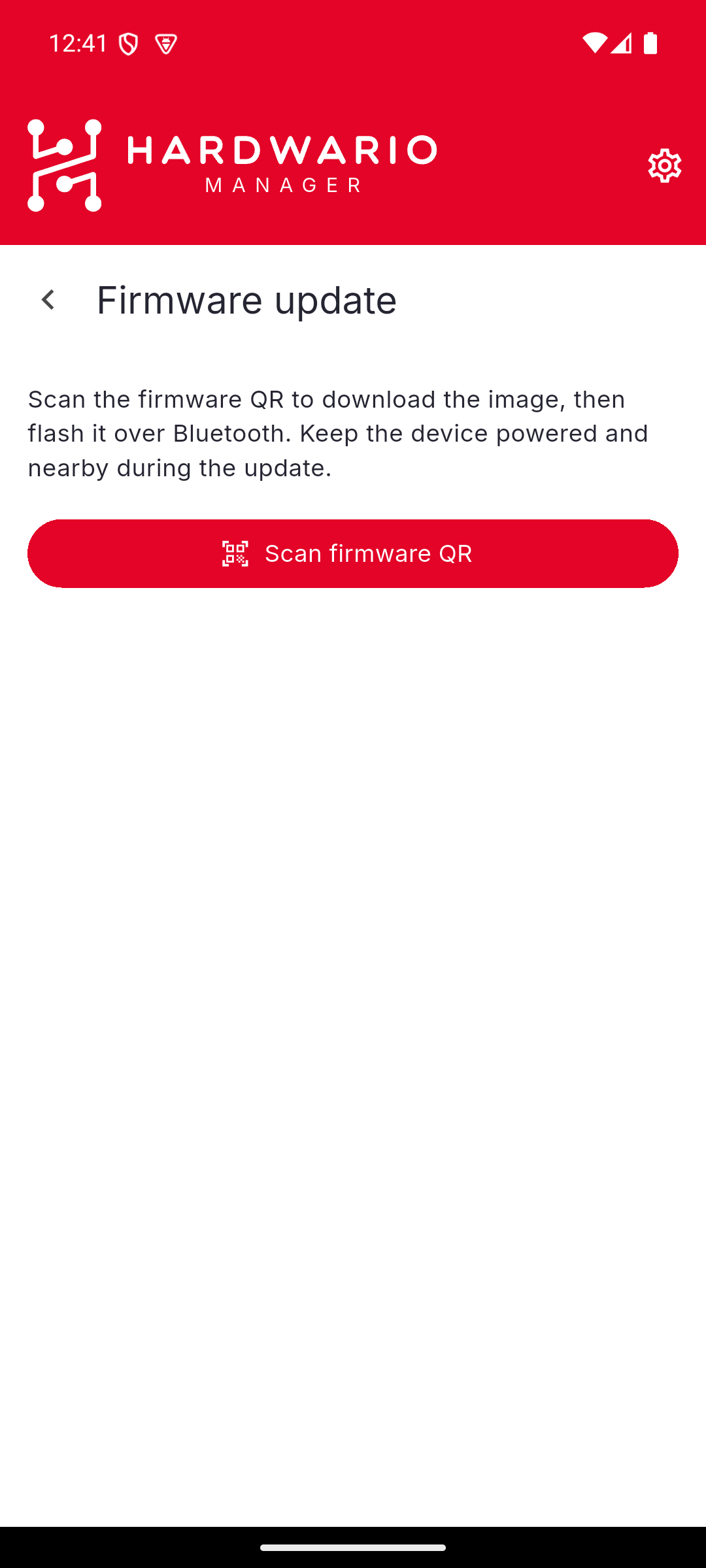
Obrazovka aktualizace načítá image z QR kódu s odkazem na firmware. Nenajdete tu katalog, pole pro adresu ani výběr souboru. Tento QR kód dostanete se svým vlastním sestavením, nebo ho najdete u hotových binárních souborů katalogových aplikací.
Spuštění aktualizace
- Zvolte Scan firmware QR a namiřte kameru na kód.
- Aplikace image stáhne: Downloading firmware…
- Zkontrolujte souhrn: název souboru, velikost a otisk SHA-256. Pokud to není firmware, který jste čekali, zvolte Scan a different firmware.
- Zvolte Start update.
Aktualizace pak projde těmito fázemi a ukazatel zobrazuje její průběh:
| Fáze | Co se děje |
|---|---|
| Preparing… | Připravuje se zařízení |
| Uploading… n% | Přenáší se image |
| Testing the new image… | Zařízení kontroluje přijatý image |
| Rebooting the device… | Zařízení se restartuje do nového firmwaru |
| Confirming the new image… | Nový firmware se označí jako funkční |
| Done |
Po dokončení aplikace oznámí, že se zařízení restartuje s novým firmwarem a může chvíli trvat, než bude znovu dostupné.
Během aktualizace nemůžete z obrazovky odejít. Dokud aktualizace neskončí, nechte telefon blízko zařízení a oba přístroje napájené.
Když aktualizace selže
Nezdařená aktualizace je bezpečná. Image se potvrdí až poté, co se zařízení restartuje a image otestuje, takže když aktualizace selže uprostřed, zařízení naběhne s předchozím firmwarem.
Aplikace uvede, ve které fázi aktualizace selhala, protože na tom závisí další postup:
| Kdy selhala | Co to znamená |
|---|---|
| Před kontrolou nebo během ní | Aktualizace vůbec nezačala. Zkuste to znovu. |
| Během nahrávání | Přenos se zastavil před dokončením. Zařízení si ponechá současný firmware. Pokus můžete bezpečně zopakovat. |
| Po nahrání | Zařízení se při dalším restartu vrátí k předchozímu firmwaru. Připojte se znovu a před dalším pokusem zkontrolujte jeho verzi. |
Pokud se aktualizace zasekne (90 sekund bez postupu), aplikace ji přeruší a oznámí vám to. Obvykle zařízení přišlo o napájení nebo se dostalo mimo dosah.
Další hlášení, se kterými se můžete setkat:
- The device refused the firmware image: image není pro tento hardware platný. Zkontrolujte, že QR kód odkazuje na firmware pro tuto variantu zařízení CHESTER.
- The device has no room for the image: zařízení restartujte a zkuste to znovu.
- The downloaded firmware file is empty: QR kód neodkazuje na platný image.
Problémy s připojením popisuje stránka Řešení problémů.