Připojení k zařízení CHESTER
Otevřete HARDWARIO Manager → CHESTER. Pokud není nic připojené, zobrazí aplikace průvodce Set up CHESTER: Scan QR, pak Connect & pair.
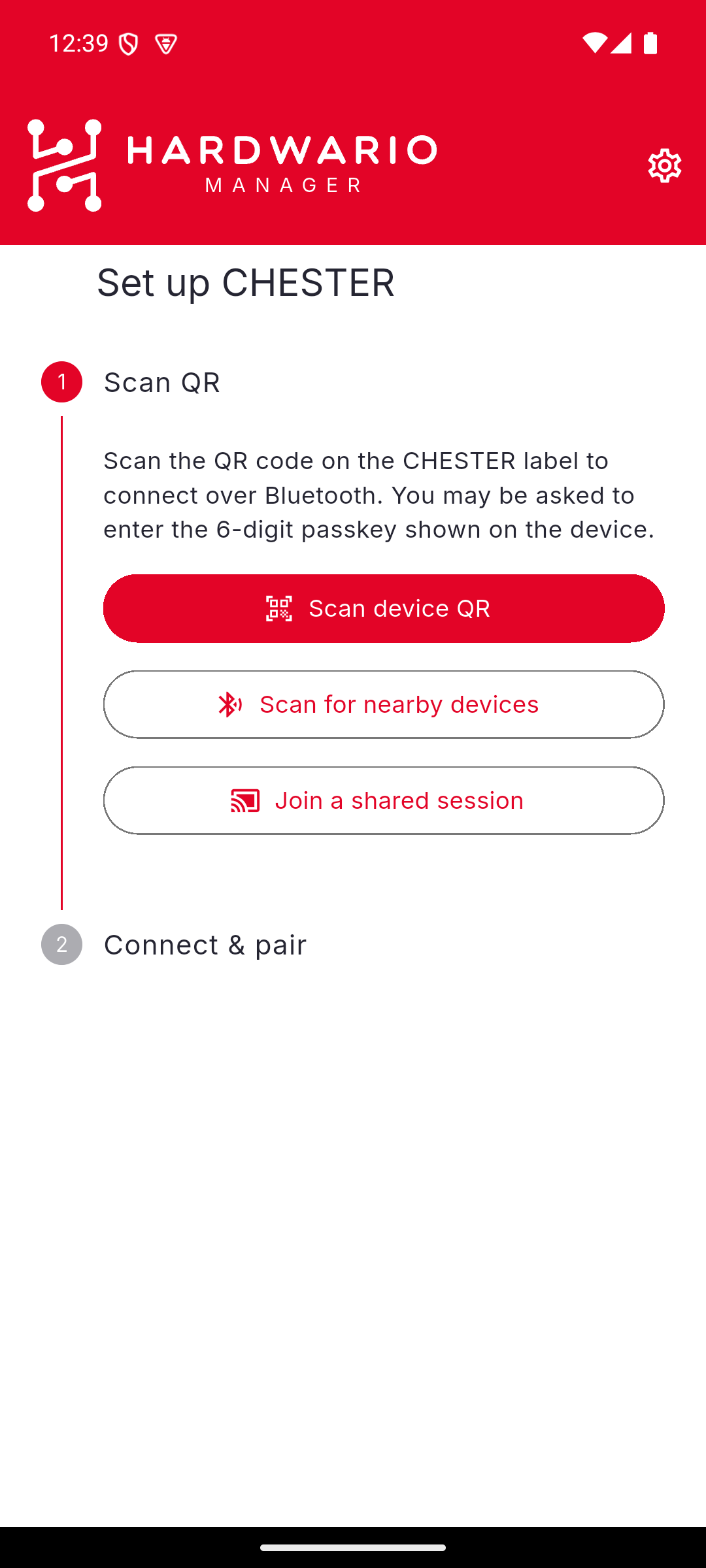
Naskenování QR kódu zařízení – běžný postup
QR kód na štítku zařízení CHESTER zařízení identifikuje a aplikace podle něj dohledá jeho passkey pro Bluetooth, takže při párování nemusíte nic psát.
- Zvolte Scan device QR.
- Pokud aplikace požádá o přístup ke kameře, povolte ho a namiřte kameru na QR kód na štítku zařízení CHESTER.
- Pokud aplikace požádá o Bluetooth, povolte ho. Aplikace se k zařízení připojí a spáruje ho.
Mezitím průvodce zobrazuje Connecting to CHESTER…. Jakmile je passkey známý, objeví se karta:
Pairing automatically: No need to type anything. If Android shows a Bluetooth passkey prompt, it's already filled in, just confirm it.
Passkey je na kartě zobrazený a zároveň zkopírovaný do schránky, takže ho můžete vložit, kdyby o něj telefon požádal.
Automatické párování je funkce Androidu. Na iOS zobrazí systém vlastní párovací dialog a šestimístný passkey z karty zadáte sami.
Vyhledání zařízení v okolí
Pokud štítek nemáte po ruce, zvolte Scan for nearby devices.
Aplikace vypíše nalezená zařízení seřazená od nejsilnějšího signálu, u každého s názvem a sílou signálu v dBm. Dlouhý seznam zúžíte pomocí Filter by serial number, tlačítkem Rescan spustíte vyhledávání znovu. Klepnutím na zařízení se k němu připojíte.
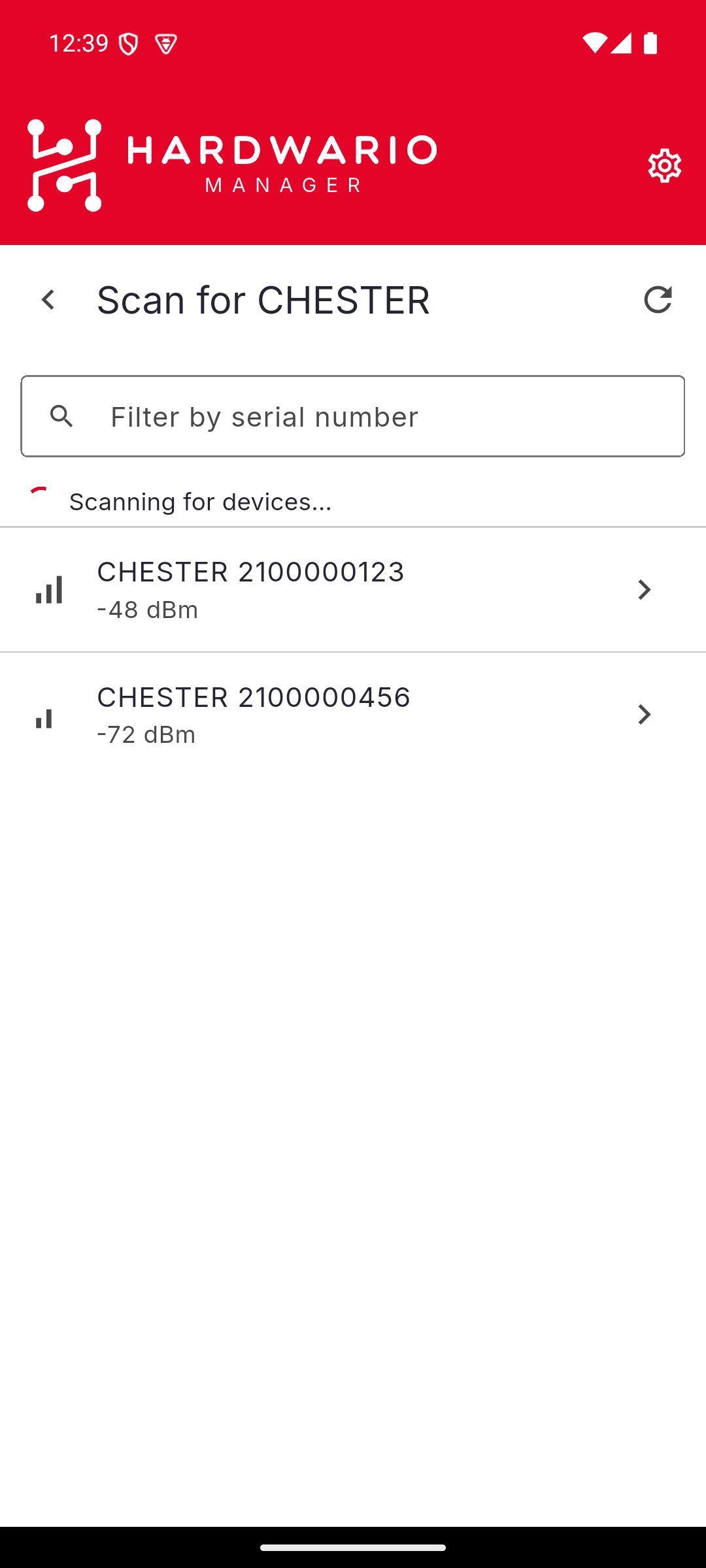
U zařízení nalezeného tímto způsobem aplikace passkey nedohledá, takže vás o šestimístný passkey požádá párovací dialog telefonu. Najdete ho přes QR štítek zařízení: otevřete QR kód v libovolné aplikaci fotoaparátu a passkey se zobrazí na stránce, která se otevře. Zařízení připojená tímto způsobem se navíc nepřidávají do seznamu Recent devices.
Pokud se nic neobjeví, zkontrolujte, že je zařízení CHESTER zapnuté a v dosahu, a spusťte vyhledávání znovu.
Recent devices
Zařízení, ke kterým jste se připojili přes QR kód, si aplikace pamatuje. Průvodce je zobrazuje v seznamu Recent devices, každé s volbou Tap to reconnect; ikonou smazání zařízení ze seznamu odeberete.
Ukládá se jen sériové číslo a název, žádné klíče ani tajné údaje.
Připojení ke sdílené relaci
Join a shared session se k zařízení nepřipojuje vůbec. Napojí se na zařízení CHESTER, které kolega sdílí ze svého telefonu, takže můžete jeho konzoli ovládat na dálku. Viz Sdílení relace terminálu.
Po připojení
Místo průvodce se zobrazí menu CHESTER. Pokračujte stránkou Informace o zařízení nebo Konfigurace.
Pokud připojení selže, podívejte se na Řešení problémů. Aplikace určí typ chyby a poradí, co dělat; původní chybové hlášení najdete po rozbalení Technical details.