Terminál zařízení CHESTER
Terminál zpřístupní shell zařízení přes Bluetooth přímo v telefonu. Je to tatáž konzole, ke které byste se jinak připojili kabelem.
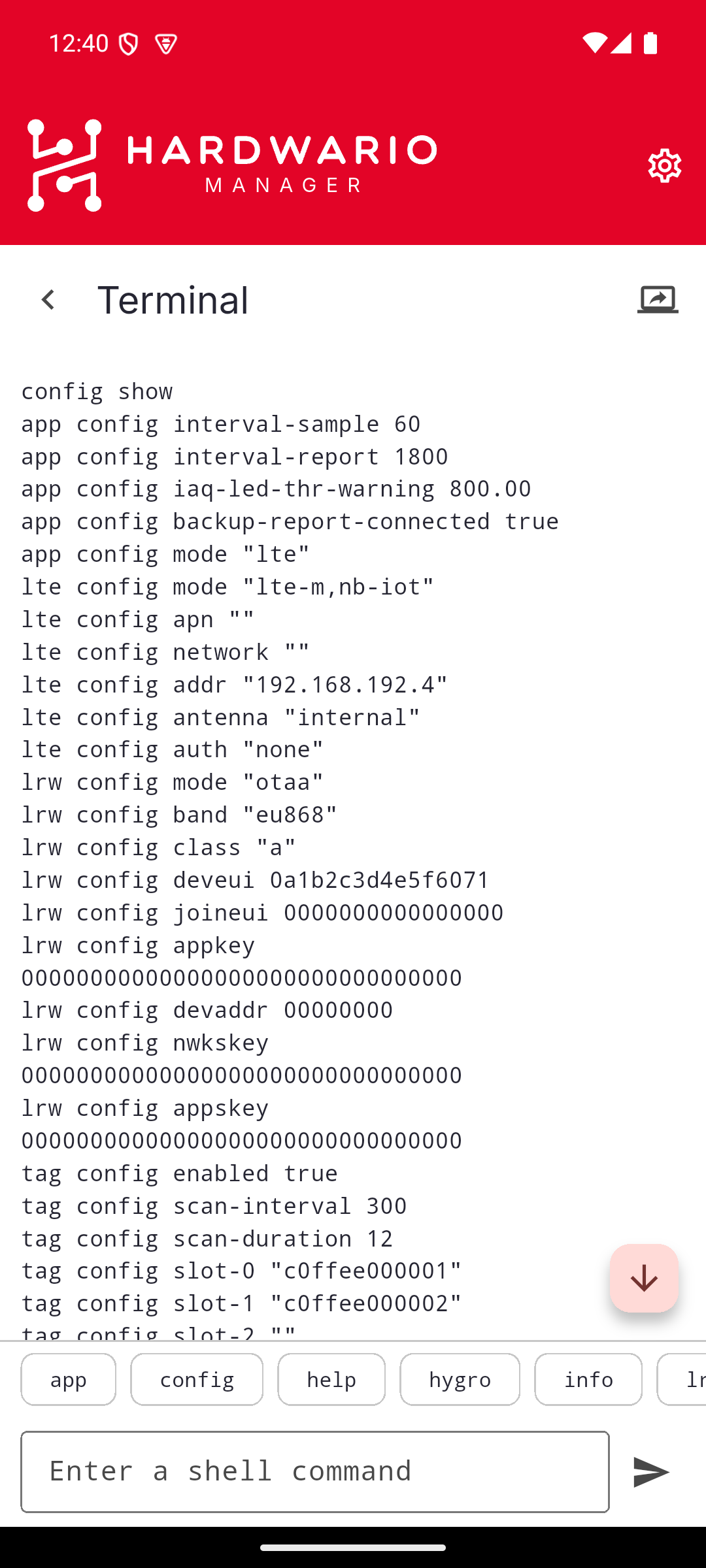
Otevřete CHESTER → Open Terminal. Prázdný terminál napovídá, kde začít: zadejte příkaz, například help nebo config show.
Spouštění příkazů
Napište příkaz do pole Enter a shell command a odešlete ho. Příkaz se do
logu vypíše jako $ command a pod ním se v bloku s neproporcionálním písmem
zobrazí nezměněný výstup zařízení. Výstup lze označit a zkopírovat.
Pokud se příkaz nepodaří odeslat, zapíše se chyba přímo do logu jako řádek
[error], takže v záznamu toho, co se stalo, nic nechybí.
Návrhy příkazů
Terminál nehádá, ale zjistí si sadu příkazů přímo od zařízení:
- při otevření si aplikace na pozadí vyžádá od zařízení seznam jeho příkazů;
- jakmile dopíšete první slovo, zjistí si podpříkazy daného příkazu.
Odpovídající návrhy se zobrazí jako tlačítka nad vstupním polem. Klepnutím na návrh se vyplní vstupní pole. Příkaz se tím nikdy nespustí, odesíláte ho vždy sami.
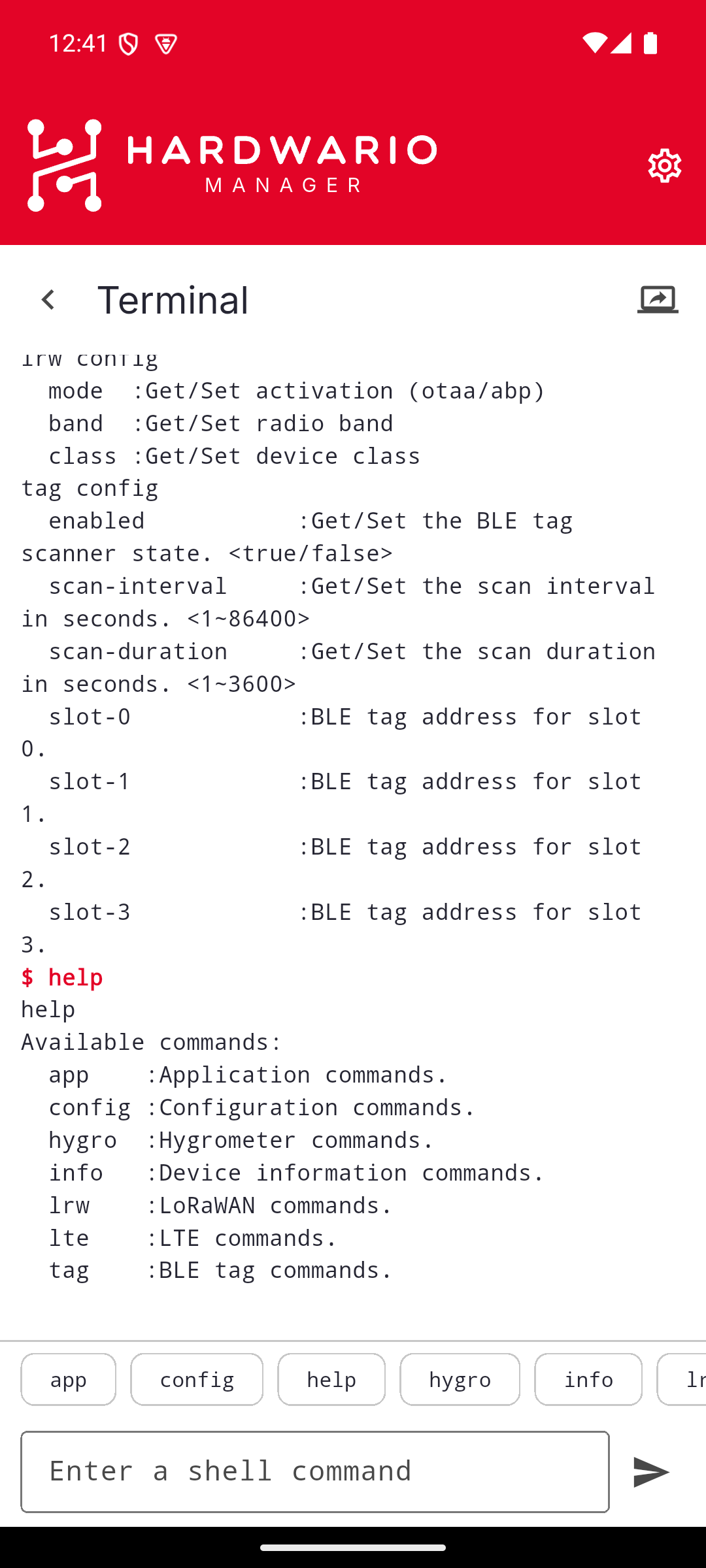
Když spustíte help sami, vypíše se tentýž seznam, ze kterého návrhy čerpají:
skupiny příkazů, které tento firmware nabízí, každá s jednořádkovým popisem.
Návrhy pocházejí z připojeného zařízení, takže odpovídají jeho firmwaru. Při odpojení se smažou.
Historie výpisu
Log se ukládá pro každé zařízení zvlášť, takže po opětovném připojení k zařízení CHESTER uvidíte, co jste s ním dělali naposledy. Když se posunete nahoru, objeví se tlačítko pro přechod na konec; po odeslání příkazu se výpis vrátí na nejnovější výstup.
Pokud zařízení obrazovku vymaže samo, vymaže se s ní i log.
Sdílení relace
Akcí v horní liště terminál nasdílíte někomu dalšímu, kdo pak může zařízení sledovat a ovládat z prohlížeče. Viz Sdílení relace terminálu.
Nastavení změněná ze shellu jsou jen v pracovní paměti zařízení. Uložte je volbou Device info → Save configuration, aby vydržela i restart, viz Informace o zařízení.