Konfigurace zařízení CHESTER
Otevřete CHESTER → Configuration. Aplikace přečte konfiguraci zařízení a nabídne ji ve dvou zobrazeních: jako průvodce Quick Set-up a jako úplný přehled Advanced Configuration. Úpravy se mezi nimi přenášejí a do zařízení se nic nezapíše, dokud je neuložíte.
V záhlaví obrazovky je uvedené zařízení, se kterým pracujete, a akcí sdílení v horní liště vyexportujete celou konfiguraci jako text.
Rychlé nastavení
Výchozí zobrazení obsahuje nastavení, která potřebuje většina nasazení. Sekce se zobrazí jen tehdy, když je zařízení skutečně podporuje.
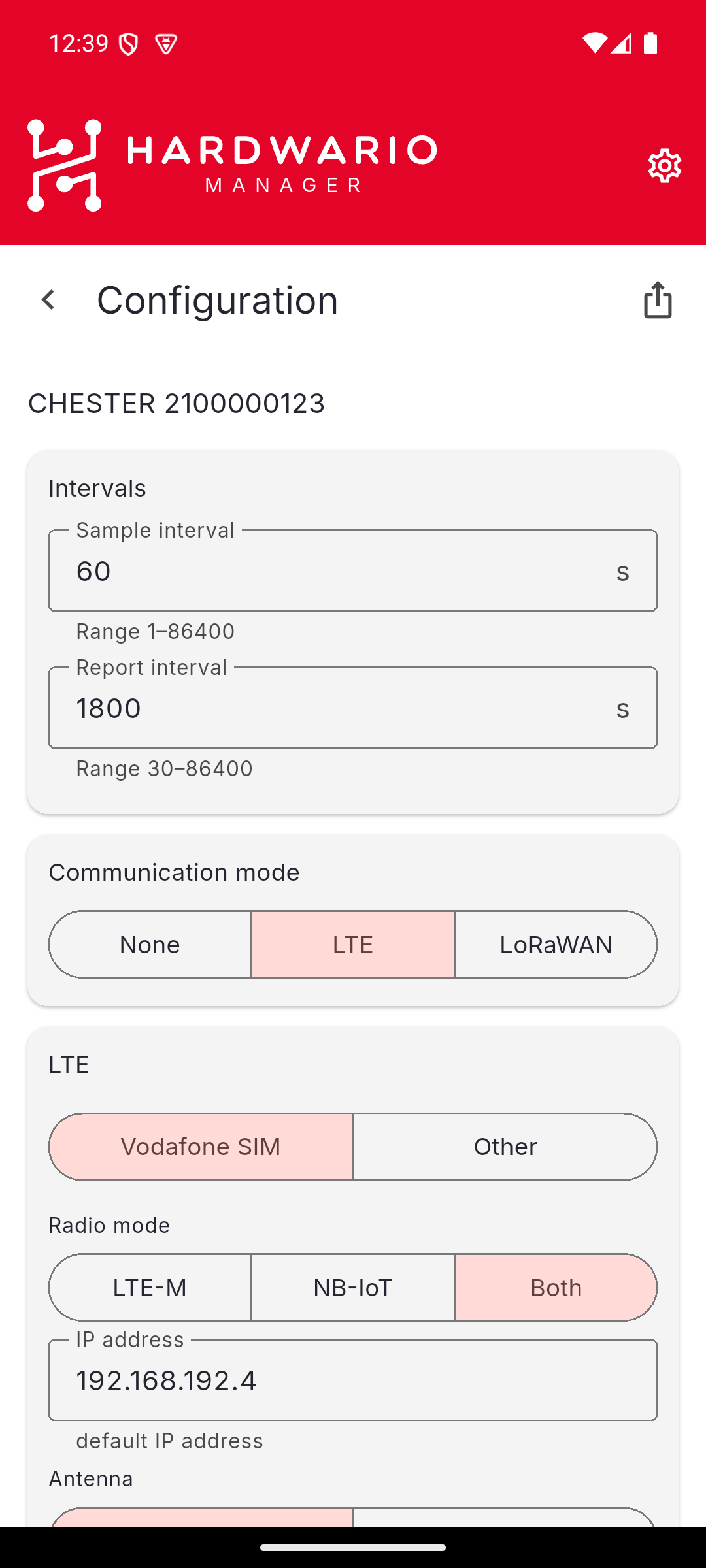
Intervaly
Sample interval a Report interval v sekundách; pod každým polem je uvedený povolený rozsah.
Komunikační režim
None, LTE nebo LoRaWAN. Sekce níže se řídí touto volbou: po výběru LTE se zobrazí sekce LTE, po výběru LoRaWAN sekce LoRaWAN.
LTE
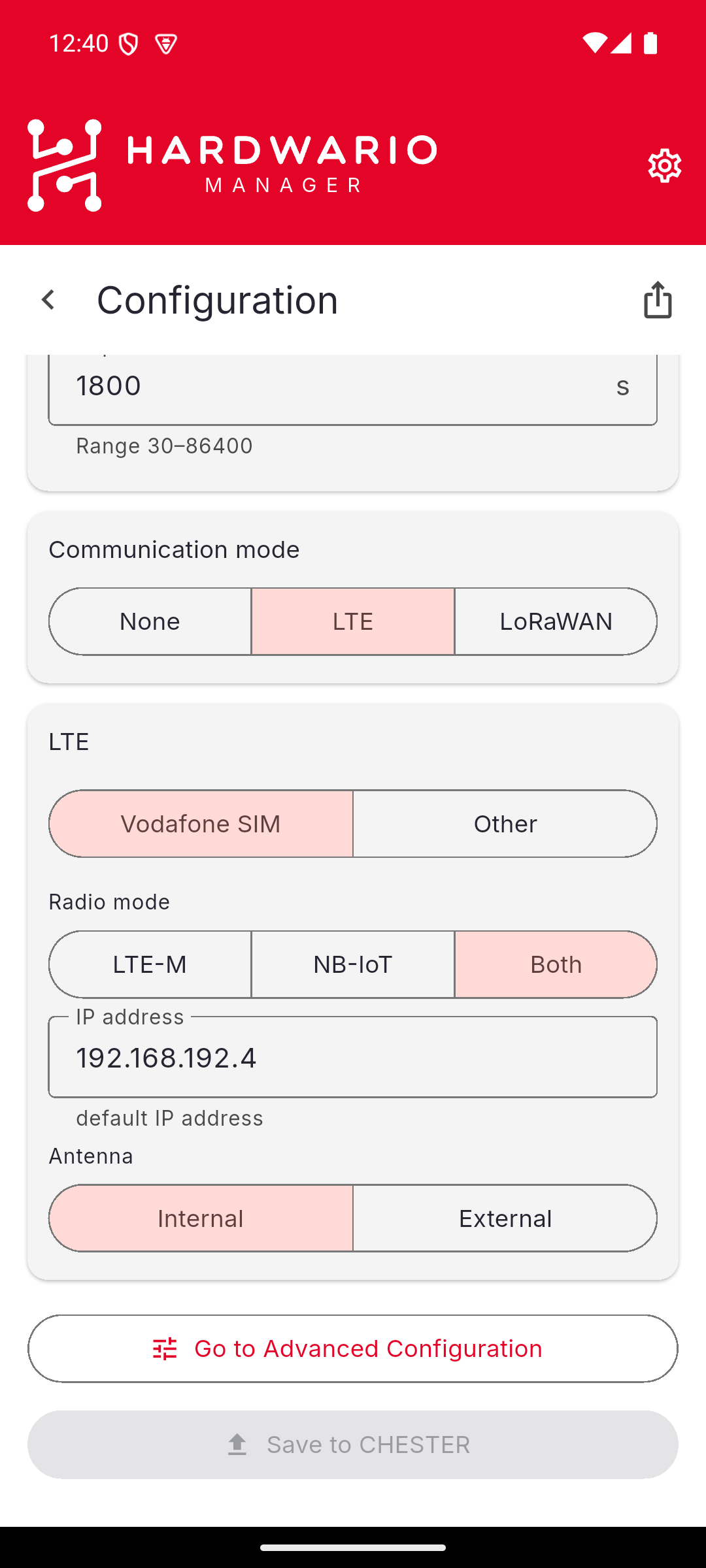
| Nastavení | Volby |
|---|---|
| SIM | Vodafone SIM, nebo Other pro SIM od jakéhokoli jiného operátora |
| Radio mode | LTE-M, NB-IoT nebo Both |
| IP address | Adresa, na kterou zařízení odesílá data; nápověda uvádí výchozí hodnotu |
| Antenna | Internal nebo External |
Quick Set-up pole APN nemá. Pokud vaše SIM potřebuje konkrétní APN, nastavte ho v Advanced Configuration → LTE, kde jsou všechny parametry LTE: APN, síť, autentizace a další.
LoRaWAN
Když jako komunikační režim zvolíte LoRaWAN, nastavíte režim aktivace (OTAA nebo ABP), regionální pásmo (band), třídu zařízení (class) a identifikátory a klíče pro zvolený režim aktivace: DevEUI, JoinEUI a AppKey pro OTAA; DevAddr a klíče relace pro ABP.
Pole s klíči přijímají hexadecimální zápis s oddělovači i bez nich a ukazují, kolik znaků se očekává. U každého je tlačítko pro zkopírování a tlačítko, které vygeneruje náhodnou hodnotu.
Rozšířená konfigurace
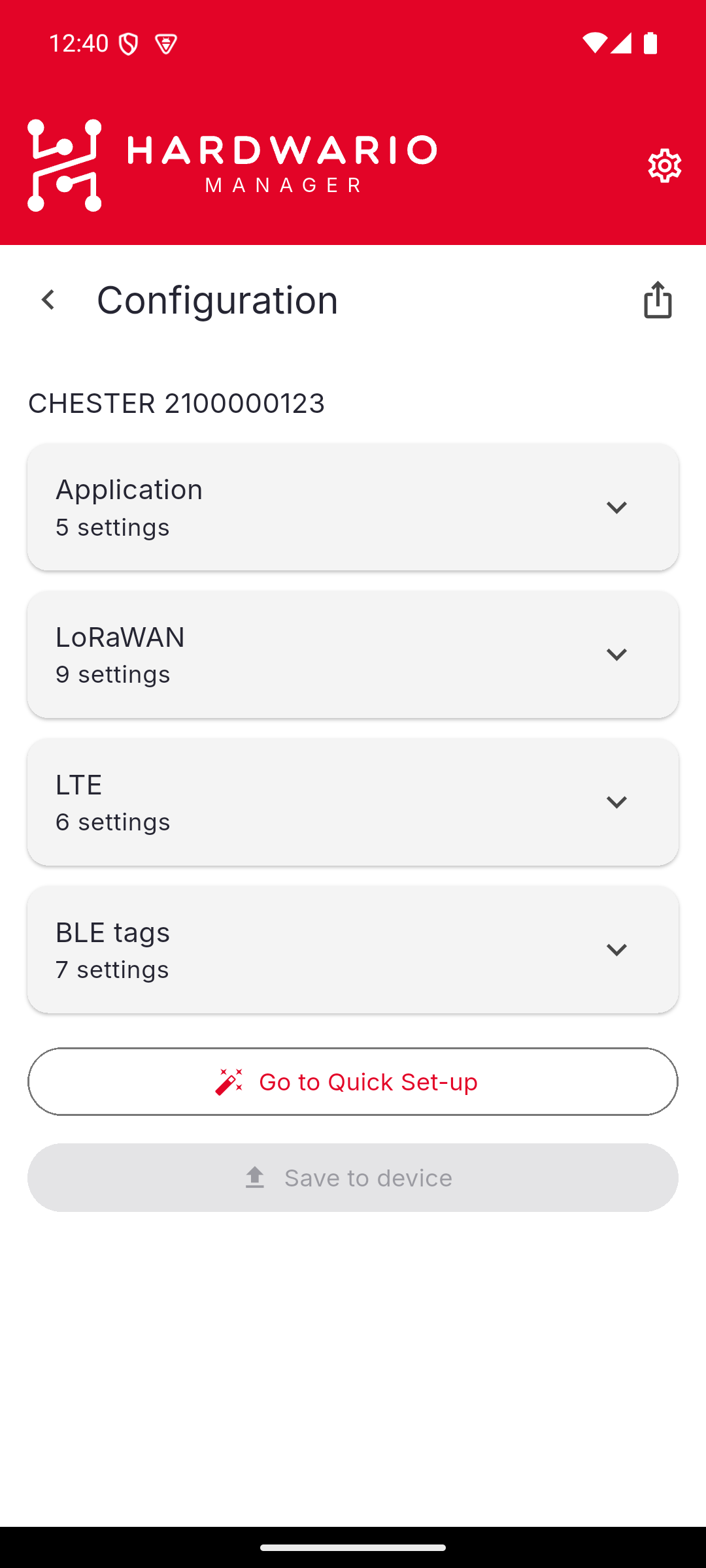
Go to Advanced Configuration zobrazí všechny parametry, které zařízení hlásí, seskupené do sbalitelných karet. Které skupiny se zobrazí, závisí na zařízení; to na obrázku hlásí Application, LoRaWAN, LTE a BLE tags. V podtitulku každé karty je počet nastavení, která obsahuje.
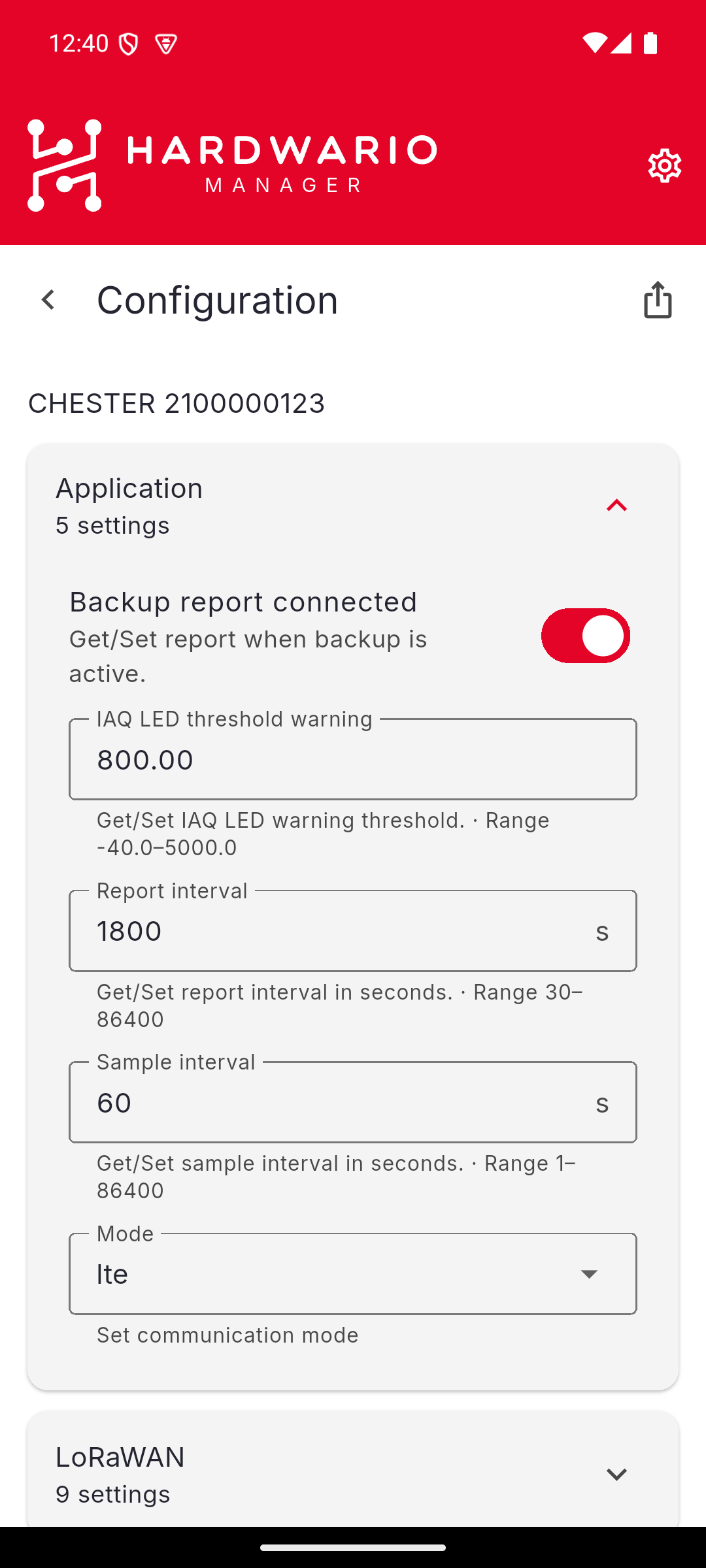
Po rozbalení skupiny se každé nastavení zobrazí podle svého typu: logická hodnota jako přepínač, pevná sada voleb jako rozbalovací seznam, číslo jako pole s jednotkou a povoleným rozsahem. Pod každým nastavením je jeho popis přímo z firmwaru.
Tlačítkem Go to Quick Set-up se vrátíte do průvodce.
Ukládání
Save to CHESTER (v rozšířeném zobrazení Save to device) zapíše všechna změněná nastavení a pak je uloží do paměti zařízení. Tlačítko je neaktivní, dokud nic nezměníte a dokud nejsou všechny hodnoty platné; hodnota mimo rozsah se označí a zápis zablokuje.
Shell zařízení hlásí problémy textem, ne stavovými kódy, proto aplikace odpověď přečte a sdělí vám, co se stalo:
- pokud zařízení hodnotu odmítne, uložení selže a aplikace ocituje hlášení zařízení;
- pokud zápis selže uprostřed, aplikace uvede nastavení, u kterého selhal, a upozorní, že se konfigurace uložila jen částečně. Aktuální stav uvidíte, když ji načtete znovu;
- pokud se hodnoty zapíšou, ale selže závěrečné uložení do paměti, aplikace upozorní, že se hodnoty při dalším restartu ztratí.
Revert changes úpravy zahodí.
Když se konfiguraci nepodaří přečíst
Když zařízení neodpovídá nebo jeho firmware nepodporuje konfigurační příkazy shellu, aplikace to oznámí a nezobrazí prázdnou konfiguraci. Držte zařízení blízko telefonu a zkuste to znovu; pokud ani pak neodpoví, připojte se k němu znovu. Viz Řešení problémů.