Informace o zařízení CHESTER
Po připojení zařízení otevřete CHESTER → Device info. Nahoře je Uptime, který se průběžně aktualizuje; pod ním jsou identifikační údaje zařízení.
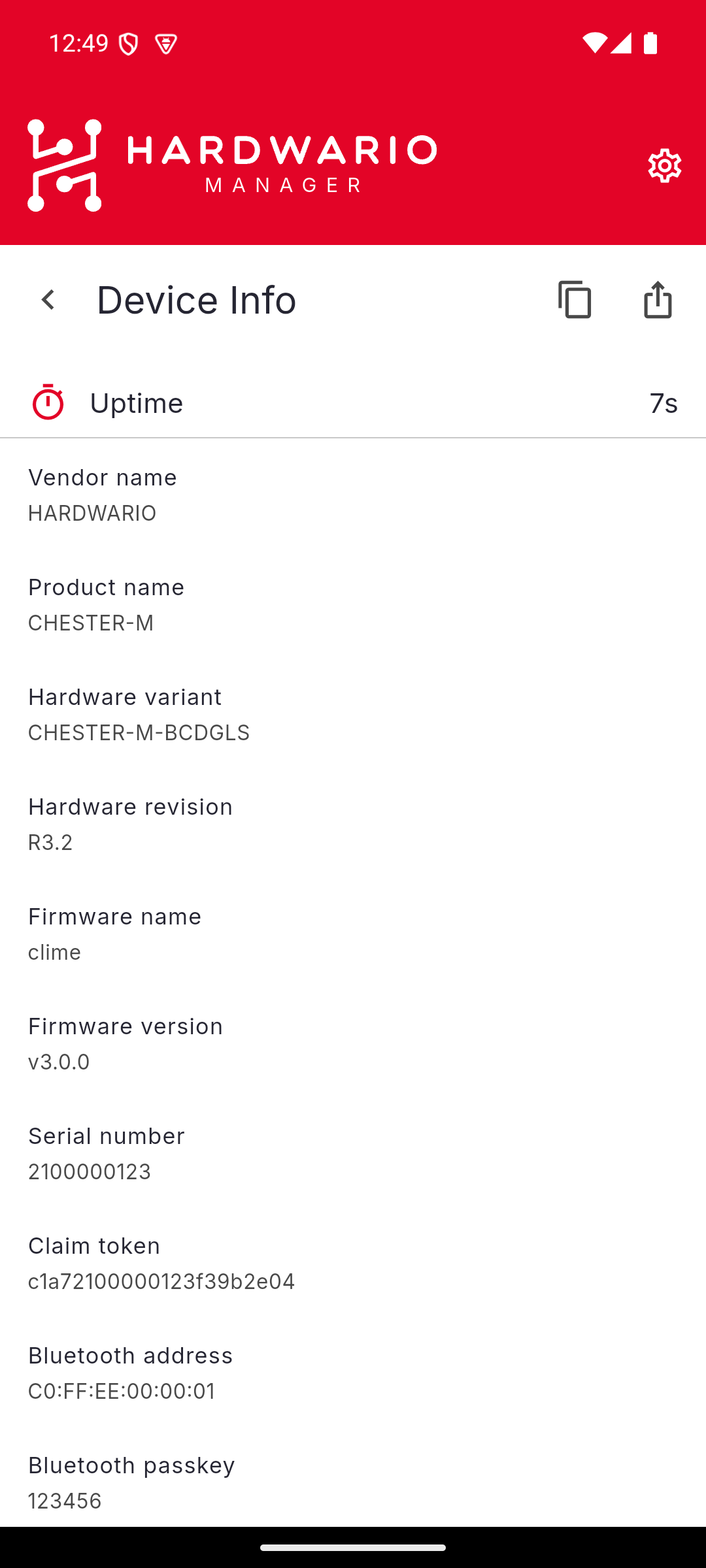
Co se zobrazuje
| Pole | Význam |
|---|---|
| Uptime | Doba od posledního startu zařízení, průběžně aktualizovaná |
| Vendor name | Výrobce |
| Product name | Produkt |
| Hardware variant | Kód varianty této jednotky |
| Hardware revision | Revize desky |
| Firmware name | Název aplikace ve firmwaru. Starší firmware ho nemusí hlásit |
| Firmware version | Běžící verze |
| Serial number | Identita zařízení |
| Claim token | Token používaný k nárokování zařízení |
| Bluetooth address | Adresa BLE zařízení |
| Bluetooth passkey | Šestimístný párovací passkey |
Pole, která zařízení nehlásí, se nezobrazí vůbec, ani jako prázdná. Každou hodnotu lze označit a zkopírovat.
Kopírování a sdílení
Akce v horní liště vytvoří tentýž blok textu: název zařízení a pod ním jeden
řádek Label: hodnota na každé pole:
- Copy device info ho vloží do schránky.
- Share device info otevře panel sdílení telefonu.
Je to nejrychlejší způsob, jak poslat identitu zařízení podpoře.
Ovládání zařízení
V menu je tato obrazovka popsaná jako sériové číslo, firmware, doba běhu a ovládání zařízení. Ovládací prvky jsou pod seznamem polí. Save configuration uloží aktuální nastavení zařízení do jeho paměti, takže vydrží i restart.
Restart zařízení a obnovení výchozího nastavení z výroby najdete na stránce Nástroje.
Ovládací prvky jsou neaktivní, dokud aplikace komunikuje se zařízením. Pokud akce selže, aplikace to oznámí a nabídne volbu Details, která zobrazí původní chybu s tlačítkem Copy.
Save configuration tady uloží aktuální nastavení zařízení. Je to stejný krok, který za vás po zapsání úprav udělá obrazovka Konfigurace. Použijte ho, když jste nastavení změnili v Terminálu a chcete, aby zůstalo zachované.