Správce pravidel notifikací
Správce pravidel notifikací je nástroj pro nastavení automatických výstrah podle dat z vašich IoT zařízení (senzorů, měřičů a dalších). Umožňuje přesně definovat podmínky, za kterých dostanete e-mail nebo SMS — například když teplota překročí zadanou hodnotu, vlhkost klesne pod prah nebo zařízení nahlásí nečekanou hodnotu.
Zákazník provozující sklady chce dostat upozornění, když teplota v některém skladu překročí 28 °C. Vytvoří pravidlo: Device = Warehouse_Sensor_A, Variable = temperature, Condition = > 28, Recipient = manager@company.com. Od té chvíle se e-mail odesílá automaticky vždy, když senzor naměří víc než 28 °C.
Přihlášení a přístup k dashboardu
- Přihlaste se do platformy na app.hardwario.cloud svým e-mailem a heslem.
- V levém navigačním menu klikněte na Notifications.
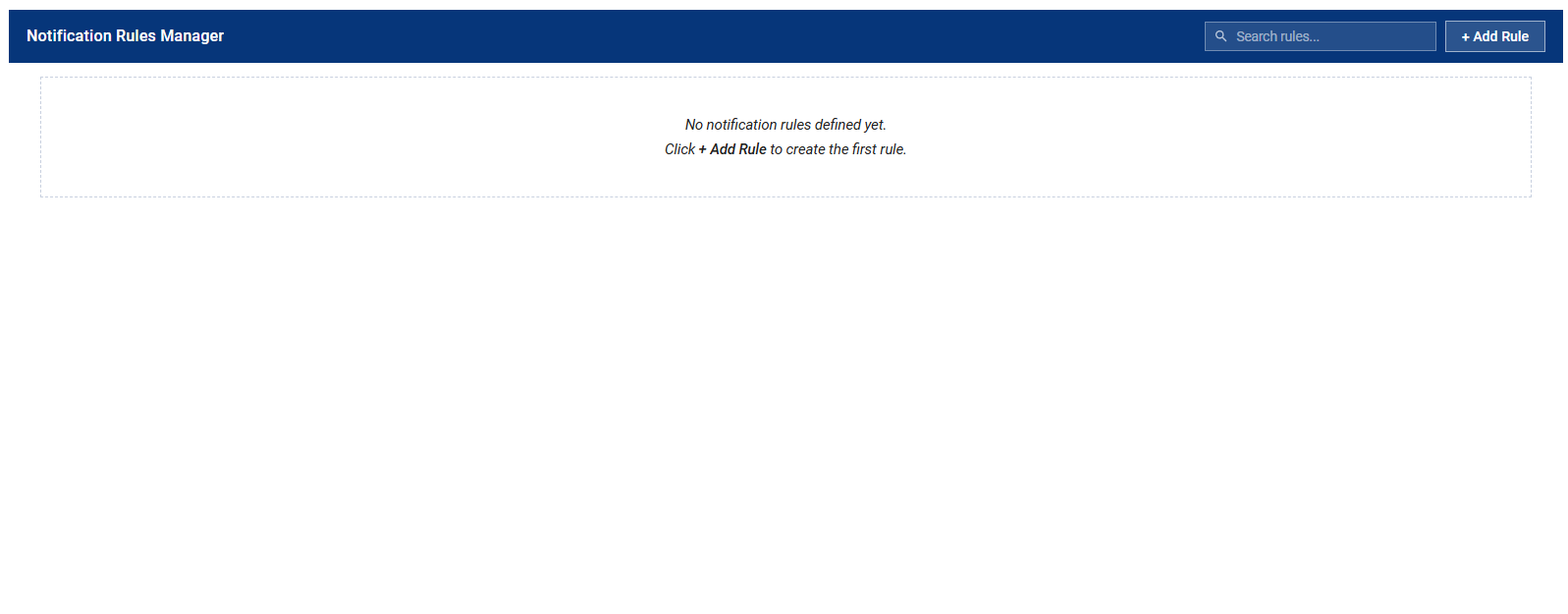
- Otevře se dashboard Notification Rules Manager. Pokud jste tu poprvé, tabulka pravidel bude prázdná.
Položka menu Notifications je vidět jen zákazníkům, kterým byl k tomuto dashboardu udělen přístup. Pokud ji nevidíte, obraťte se na administrátora platformy.
Úrovně přístupu
| Role | Přístup |
|---|---|
| Customer Administrator | Plný přístup — může pravidla vytvářet, upravovat, kopírovat, mazat a zapínat či vypínat. |
| Customer User | Jen pro čtení — pravidla vidí, ale nemůže je vytvářet, upravovat, kopírovat, mazat ani přepínat. |
Pokud jste Customer User a potřebujete pravidlo změnit, obraťte se na svého Customer Administratora.
Přehled rozhraní
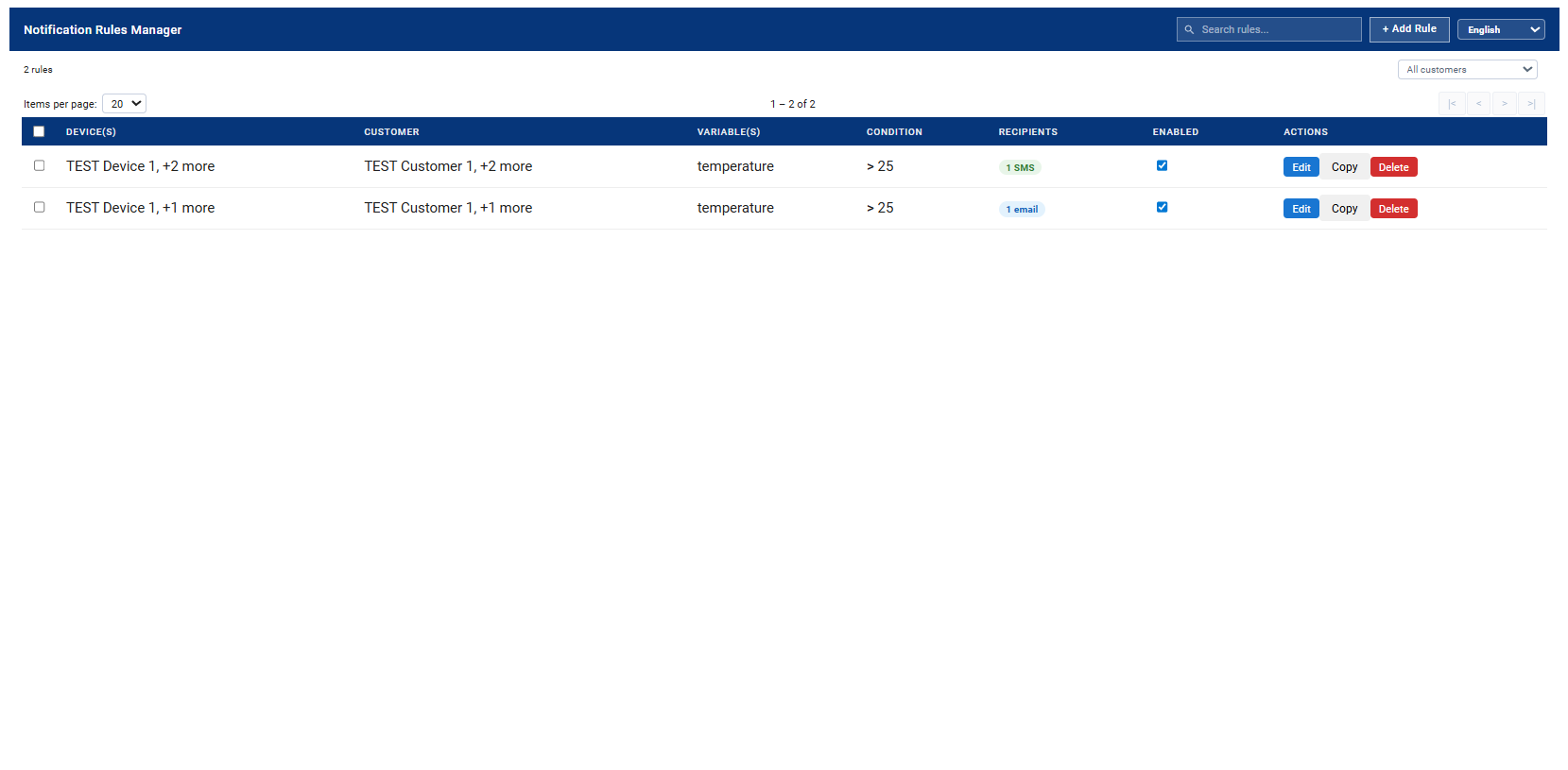
Vysvětlení sloupců tabulky
| Sloupec | Popis |
|---|---|
| Device(s) | První sledované zařízení. Pokud je jich víc, objeví se odznak +N more — najetím myší zobrazíte celý seznam. |
| Customer | Zákazník nebo zákazníci, kterým zařízení patří (zobrazuje se, když existují podřízení zákazníci). Pokud zařízení patří více zákazníkům, zobrazí se první s +N more. |
| Variable(s) | Sledované telemetrické klíče. |
| Condition | Spouštěcí podmínka a prah, plus odznaky Duration/Cooldown, pokud jsou nastavené. |
| Recipients | Počet a typ příjemců (e-mail nebo SMS). Najetím myší zobrazíte seznam. |
| Enabled | Přepínač pro zapnutí a vypnutí pravidla bez jeho smazání. |
| Actions | Edit · Copy · Delete |
Vytvoření nového pravidla
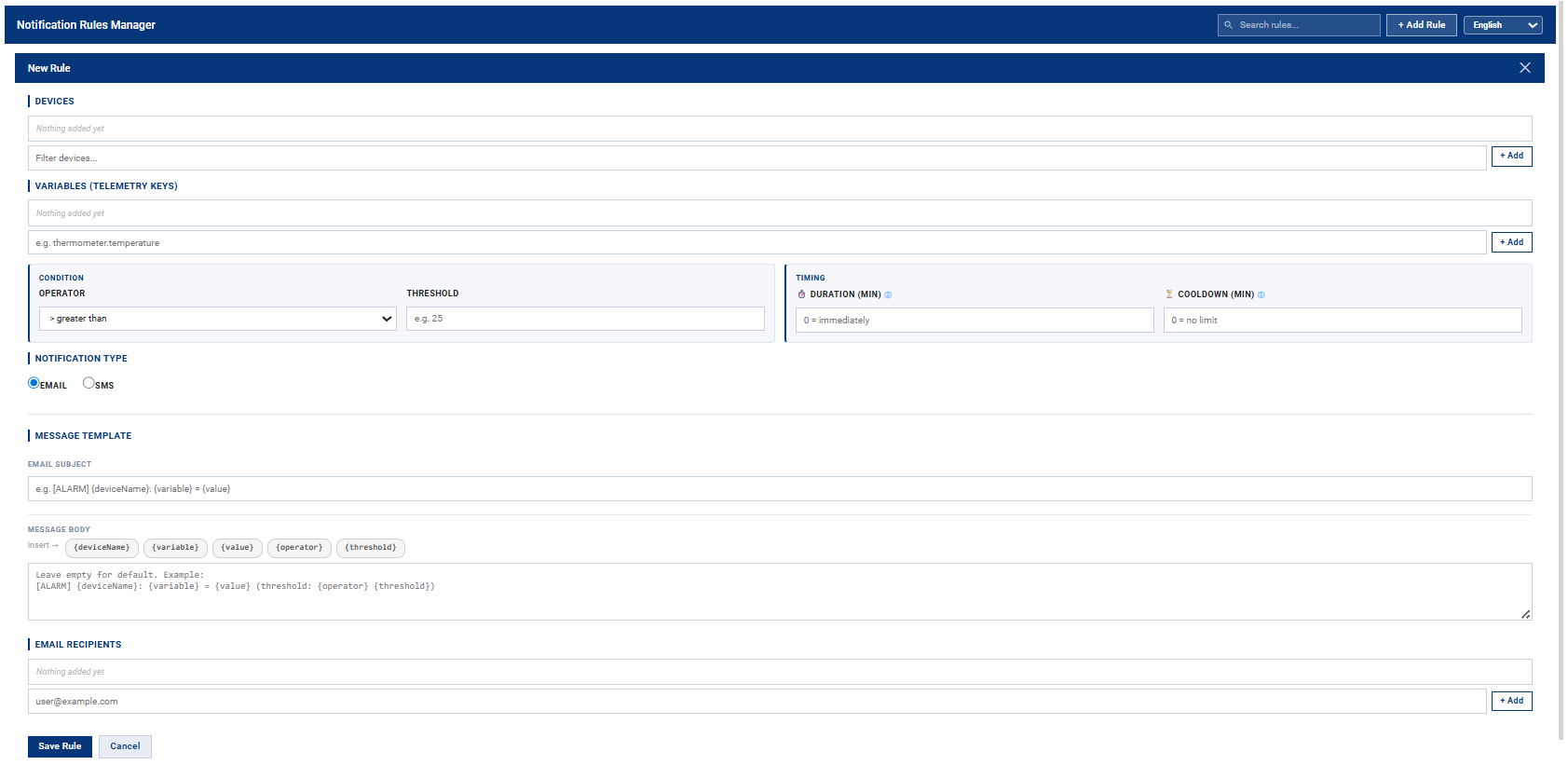
Klikněte na + Add Rule v pravém horním rohu widgetu. Pod záhlavím se otevře formulář pravidla.
Krok 1: Vyberte zařízení
V sekci DEVICES zvolte zařízení, která má pravidlo sledovat. Jedno pravidlo může sledovat víc zařízení současně.
- Klikněte na pole Filter devices... — objeví se rozbalovací seznam dostupných zařízení.
- Začněte psát a filtrujte podle názvu, nebo seznam projděte a vyberte.
- Klikněte na zařízení v seznamu nebo stiskněte + Add. Objeví se jako odznak nad polem.
- U dalších zařízení postup zopakujte. Zařízení odeberete kliknutím na × na jeho odznaku.
Přidání více zařízení znamená, že se pravidlo vyhodnotí pro každé zařízení samostatně. Notifikace se odešle vždy, když podmínku splní kterékoli z vybraných zařízení.
Krok 2: Vyberte proměnné
V sekci VARIABLES zvolte nebo napište telemetrické klíče, které chcete sledovat.
Použití výběru proměnných (doporučeno):
Jakmile máte vybrané alespoň jedno zařízení, klikněte na pole s proměnnou — objeví se seznam všech telemetrických klíčů, které vybraná zařízení už poslala. Když je vybráno víc zařízení, jsou klíče seskupené:
- Common to all devices (N) — klíče dostupné na každém vybraném zařízení. Ty jsou pro pravidla nad více zařízeními nejužitečnější.
- Skupiny podle zařízení — klíče, které existují jen na konkrétních zařízeních.
Kliknutím na klíč ho přidáte jako odznak. Už přidané klíče jsou označené ✓ a nelze je přidat dvakrát.
Ruční zadání klíče:
Napište název klíče přímo do pole a stiskněte Enter nebo klikněte na + Add. To se hodí u zařízení, která ještě žádnou telemetrii neposlala.
Název proměnné musí přesně odpovídat telemetrickému klíči, jak ho zařízení posílá (rozlišují se velká a malá písmena). Dostupné klíče zkontrolujete tak, že otevřete zařízení v ThingsBoardu → karta Latest Telemetry.
Krok 3: Nastavte podmínku
V bloku CONDITION určete, kdy se má notifikace odeslat.
| Pole | Popis | Příklad |
|---|---|---|
| Operator | Operátor porovnání: větší než, menší než, rovná se, větší nebo rovno, menší nebo rovno. | > greater than |
| Threshold | Hodnota, se kterou se naměřená telemetrie porovnává. | 28 |
Příklad: Operator = > greater than, Threshold = 28 znamená: „Pošli notifikaci, když hodnota proměnné překročí 28."
Krok 4: Nastavte časování
Blok TIMING obsahuje dvě volitelná pole pro jemnější řízení. Pro výchozí chování je nechte na 0.
| Pole | Popis | Výchozí |
|---|---|---|
| Duration (min) | Podmínka musí být splněná nepřerušeně tolik minut, než se notifikace odešle. Odfiltruje krátké špičky. | 0 = poslat okamžitě |
| Cooldown (min) | Minimální doba mezi dvěma notifikacemi tohoto pravidla. Zabraňuje zaplavení notifikacemi. | 0 = bez omezení |
Krok 5: Přidejte příjemce
Notification type — V sekci NOTIFICATION TYPE zvolte Email nebo SMS. Objeví se odpovídající pole pro příjemce.
Příjemci e-mailu:
- Do pole user@example.com napište e-mailovou adresu.
- Stiskněte Enter nebo klikněte na + Add. Adresa se objeví jako odznak.
- U dalších příjemců postup zopakujte.
Příjemci SMS:
Zadejte telefonní číslo v mezinárodním formátu: +420600123456. Přidávání funguje stejně jako u e-mailu.
K jednomu pravidlu můžete přidat libovolný počet příjemců — notifikace se odešle všem současně.
Krok 6: Uložte pravidlo
Jakmile jsou vyplněná všechna povinná pole, klikněte na Save Rule. Pravidlo se okamžitě uloží a začne se vyhodnocovat v zapnutém stavu. Objeví se v tabulce pravidel.
- Alespoň jedno zařízení
- Alespoň jedna proměnná
- Hodnota prahu
- Alespoň jeden příjemce (e-mail nebo SMS)
Správa existujících pravidel
Úprava pravidla
U pravidla, které chcete změnit, klikněte na Edit. Otevře se formulář s předvyplněnými hodnotami. Proveďte změny a klikněte na Save Rule.
Kopírování pravidla
Klikněte na Copy. Otevře se formulář nového pravidla se stejnými hodnotami jako originál. Upravte, co potřebujete (například jiný prah nebo zařízení), a uložte.
Kopírování je ideální, když chcete podobné pravidlo pro jiné zařízení nebo prah, aniž byste všechno vyplňovali od začátku.
Smazání pravidla
Klikněte na Delete. Objeví se potvrzovací dialog. Po potvrzení se pravidlo trvale odstraní ze všech zařízení, kde bylo uložené.
Smazání je trvalé a nelze ho vzít zpět. Pokud chcete notifikace jen dočasně zastavit, použijte místo toho přepínač Enabled.
Zapnutí a vypnutí pravidla
Každé pravidlo má ve sloupci Enabled přepínač. Jeho vypnutím pravidlo deaktivujete — žádné notifikace se nebudou posílat, ale pravidlo zůstane uložené a lze ho kdykoli znovu zapnout.
Filtrování a řazení pravidel
Vyhledávání
Použijte pole Search rules... v pravém horním rohu. Výsledky se aktualizují v reálném čase napříč všemi poli (název zařízení, proměnná, příjemce a další).
Filtr zákazníka
Pokud vaše organizace spravuje podřízené zákazníky, objeví se v horní liště rozbalovací filtr. Zvolením zákazníka zobrazíte jen pravidla pro zařízení tohoto zákazníka.
Řazení
Kliknutím na záhlaví jakéhokoli řaditelného sloupce seznam seřadíte. Dalším kliknutím pořadí obrátíte. Aktivní směr řazení ukazuje šipka ˅/˄. Řaditelné sloupce:
- Device(s) — název zařízení
- Customer — název zákazníka
- Variable(s) — název proměnné
- Recipients — typ notifikace (e-mail / SMS)
- Enabled — aktivní / neaktivní
Jak fungují Duration a Cooldown
| Nastavení | Co dělá | Kdy ho použít |
|---|---|---|
| Duration (minuty) | Podmínka musí být splněná nepřerušeně tolik minut, než se notifikace odešle. Krátká špička výstrahu nevyvolá. | Chcete ignorovat krátké nebo náhodné výkyvy a reagovat jen na trvalý stav. |
| Cooldown (minuty) | Minimální doba mezi dvěma notifikacemi tohoto pravidla. I když podmínka platí dál, další zpráva se neodešle, dokud tento interval neuplyne. | Chcete omezit frekvenci notifikací — například nejvýš jedna výstraha za hodinu, ne padesát. |
Pokud si nejste jistí, nastavte Duration = 0 a Cooldown = 30. Notifikace se odešle okamžitě po splnění podmínky, ale nejvýš jednou za 30 minut.
Často kladené otázky
Nedostal jsem notifikaci, i když podmínka měla být splněná. Co mám zkontrolovat?
- Je pravidlo zapnuté? Zkontrolujte přepínač Enabled v tabulce.
- Je název proměnné napsaný správně? Musí přesně odpovídat telemetrickému klíči, který zařízení posílá.
- Není Duration nastavené na vysokou hodnotu? Podmínka musí být splněná nepřerušeně po celou dobu.
- Není aktivní Cooldown, který ještě neuplynul?
- Je e-mailová adresa nebo telefonní číslo zadané správně?
- Zkontrolujte složku se spamem — notifikační e-mail mohl být odfiltrovaný.
Můžu jedním pravidlem pokrýt víc zařízení a víc proměnných současně?
Ano. Při vytváření pravidla přidejte víc zařízení a víc proměnných. Pravidlo se vyhodnotí pro každou kombinaci zařízení a proměnné samostatně. Když je vybráno víc zařízení, výběr proměnných automaticky ukáže, které telemetrické klíče jsou společné všem vybraným zařízením a které jsou specifické pro jednotlivá.
Změnil se jazyk rozhraní — jak ho přepnu zpátky?
Použijte přepínač jazyka v pravém horním rohu widgetu. Vaše volba se ukládá pro váš uživatelský účet — ostatních uživatelů se to nedotkne.
Co se stane, když smažu pravidlo, které bylo uložené na více zařízeních?
Pravidlo se odstraní ze všech zařízení, kde bylo uložené. Tuhle akci nelze vzít zpět.
Jak zjistím, které telemetrické klíče moje zařízení posílá?
Otevřete v ThingsBoardu detail zařízení (sekce Devices) a klikněte na kartu Latest Telemetry. Jsou tam vypsané všechny klíče i jejich aktuální hodnoty.
Můžu nastavit pravidlo pro zařízení podřízeného zákazníka?
Ano. Pokud spravujete podřízené zákazníky, zvolte příslušného zákazníka filtrem v horní liště. Při vytváření pravidla se pak zobrazí jen zařízení tohoto zákazníka.
Co znamená odznak „1 email" nebo „1 SMS" v tabulce?
Ukazuje počet a typ příjemců daného pravidla. Najetím myší na odznak zobrazíte konkrétní adresy nebo telefonní čísla.
Jak poznám, že se pravidlo spustilo?
Dostanete e-mail nebo SMS podle nastavení. Notifikace obsahuje název zařízení, proměnnou, naměřenou hodnotu a podmínku, která se spustila.