Jak vytvořit veřejný odkaz jen pro čtení
Tento návod vysvětluje, jak nasdílet dashboard ThingsBoard veřejnou URL. Externí uživatelé si díky tomu můžou dashboard a jeho telemetrická data prohlédnout bez účtu v ThingsBoardu. Tento veřejný přístup je ve výchozím stavu striktně jen pro čtení, takže vaše data zůstávají v bezpečí.
⚠️ Důležitá poznámka: práce s podřízenými zákazníky
Pokud tento veřejný odkaz nastavujete pro konkrétního podřízeného zákazníka, jeho grupy zařízení ani dashboardů možná neuvidíte, dokud jste přihlášení jako Tenant Administrator.
Řešením je přihlásit se jako Customer Administrator daného zákazníka:
- Přejděte v levém menu na Customers.
- Najděte zákazníka, klikněte na ikonu Manage customer users a přihlaste se jako některý z jeho administrátorů.
- Náhradní postup: Pokud podřízený zákazník ještě žádný účet Customer Administrator nemá, můžete si vytvořit dočasný testovací profil. Nemusíte použít skutečnou e-mailovou adresu (například
test@temp.local). Uživatele vytvořte, přihlaste se jako on, projděte tento návod a dočasný účet pak smažte.
(Případně, pokud potřebujete jen získat veřejný odkaz bez přihlašování za podřízeného zákazníka, podívejte se na tip níže!)
Krok 1: Zveřejněte grupu zařízení
Aby dashboard správně zobrazoval data, potřebuje veřejný uživatel přístup pro čtení k zařízením, která dashboard plní.
(Volitelně) Jak vytvořit novou grupu zařízení: Pokud ještě žádnou konkrétní grupu nemáte, můžete si ji vytvořit:
- Přejděte v levém menu na Devices -> Groups.
- Klikněte vpravo nahoře na ikonu „+" (plus).
- Zadejte název nové grupy a klikněte na Add.
Zveřejnění grupy zařízení:
- Přejděte v levém menu na Devices -> Groups.
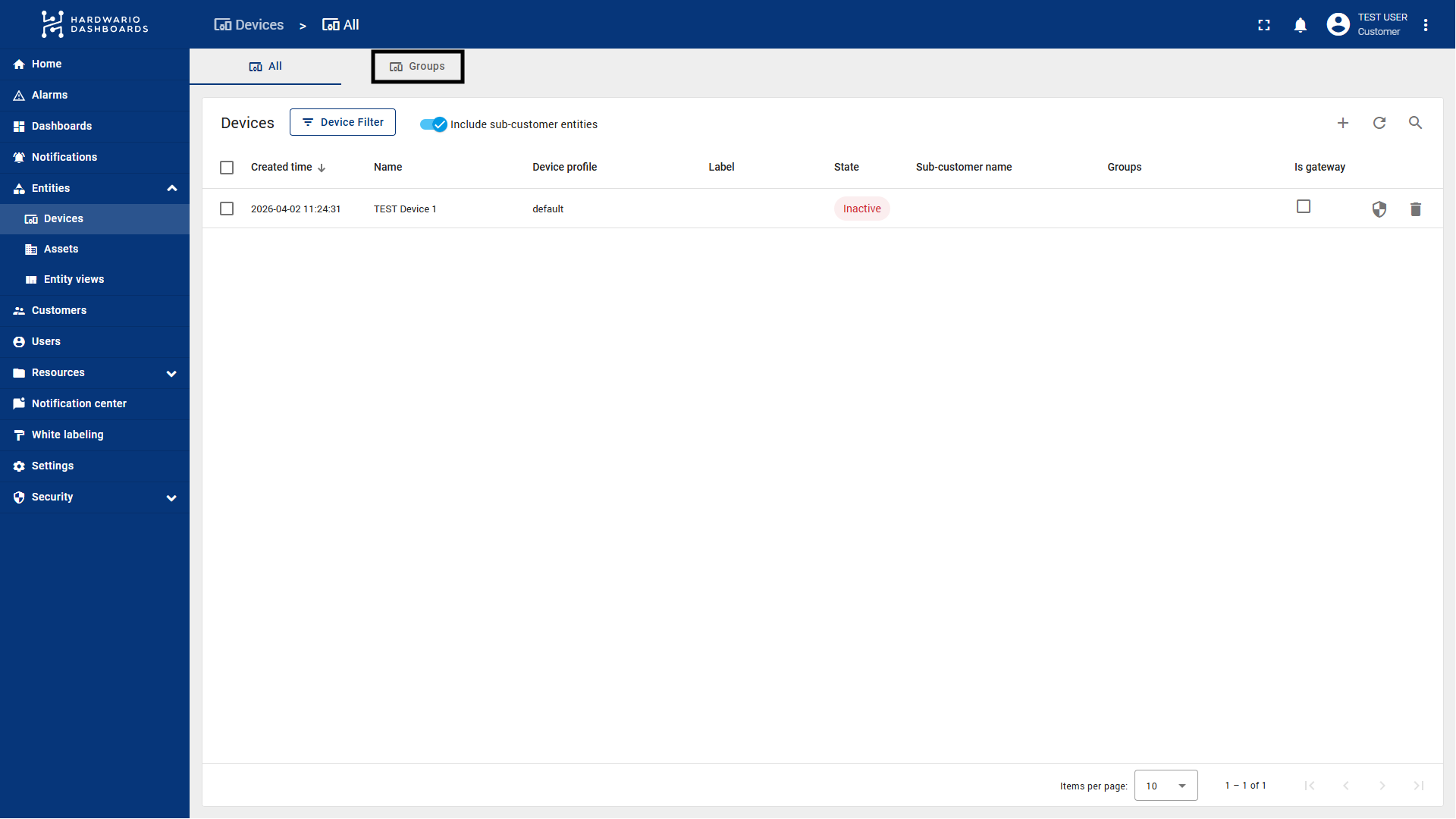
- Najděte grupu zařízení obsahující zařízení, která chcete na dashboardu zobrazit.
Tip: Můžete použít vlastní grupu, nebo výchozí grupu „All". Když zveřejníte grupu „All", budou se veřejným odkazem automaticky zobrazovat i všechna zařízení, která tomuto zákazníkovi přidáte v budoucnu, bez dalšího nastavování.
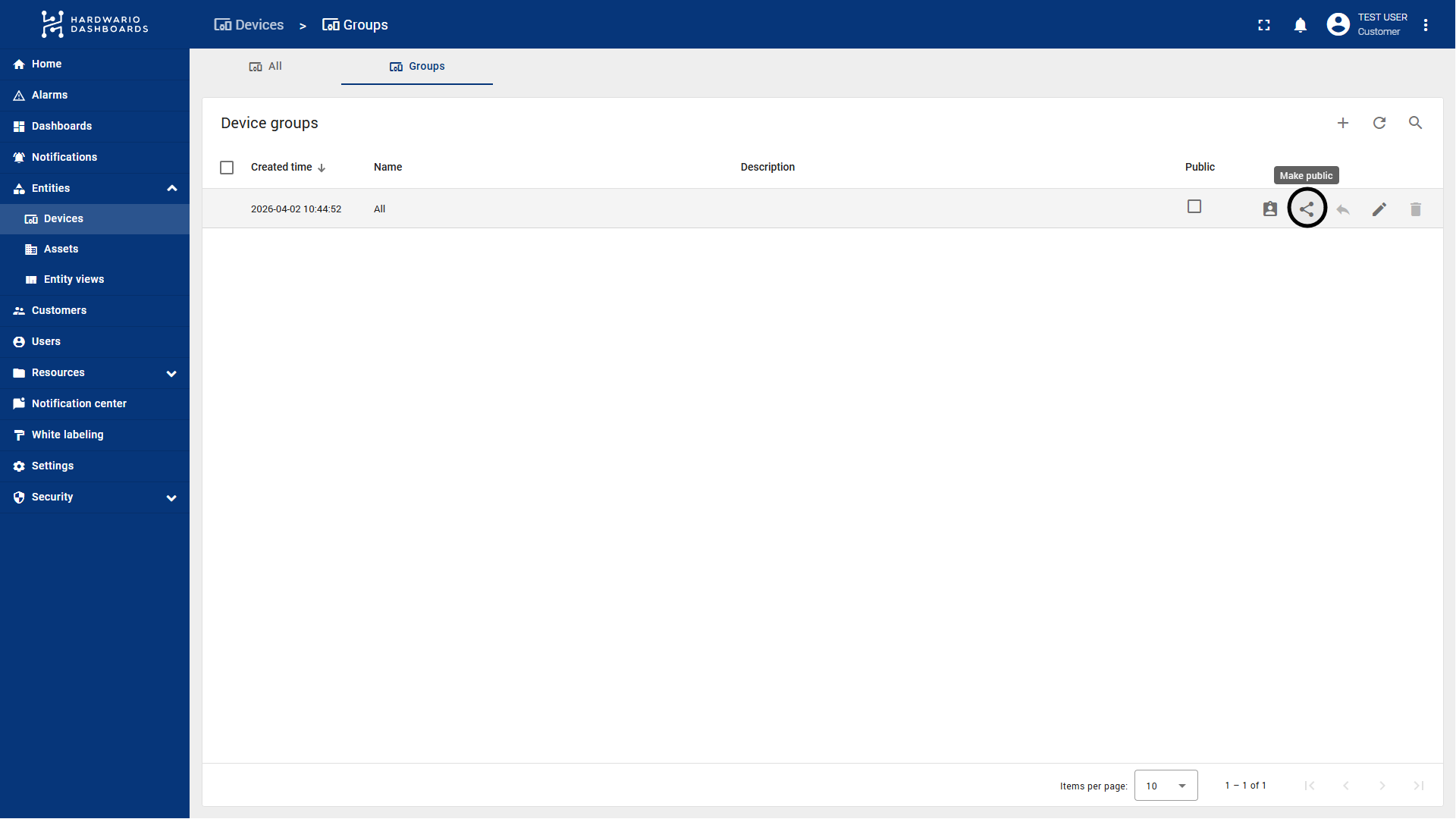
- Klikněte na ikonu sdílení (ikona se třemi spojenými body) na pravé straně řádku grupy. Případně klikněte na řádku na ikonu šipky/úpravy a zvolte „Make entity group public".
- Výsledek: ThingsBoard automaticky přiřadí veřejnému uživateli systému oprávnění jen pro čtení k této grupě zařízení.
Krok 2: Zveřejněte grupu dashboardů
Dále je potřeba nasdílet samotný dashboard.
(Volitelně) Jak vytvořit novou grupu dashboardů: Pokud pro své dashboardy ještě žádnou konkrétní grupu nemáte:
- Přejděte v levém menu na Dashboards -> Groups.
- Klikněte vpravo nahoře na ikonu „+" (plus).
- Zadejte název nové grupy a klikněte na Add.
Zveřejnění grupy dashboardů:
- Přejděte v levém menu na Dashboards -> Groups.
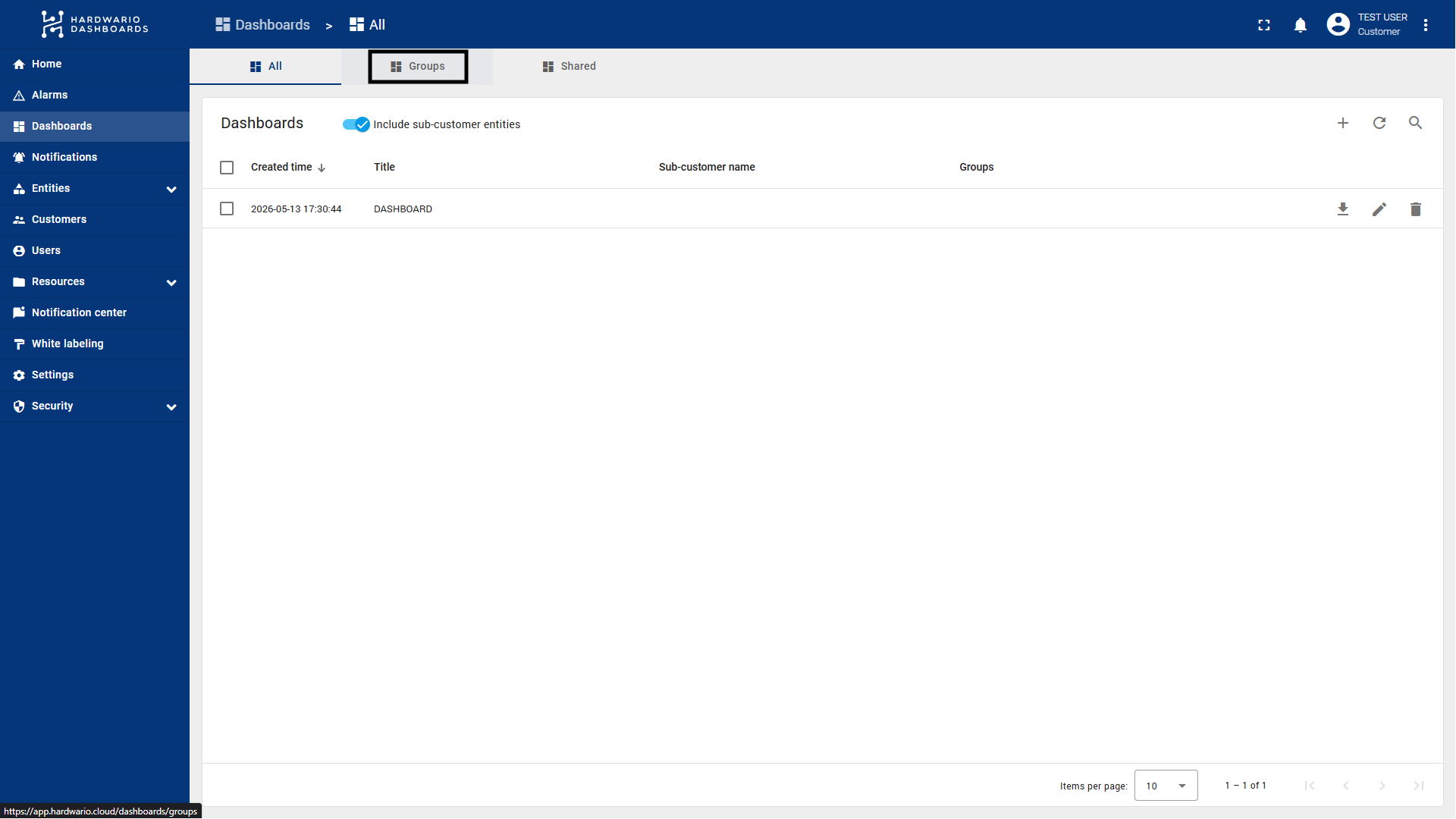
- Najděte grupu dashboardů, která obsahuje dashboard, jejž chcete nasdílet.
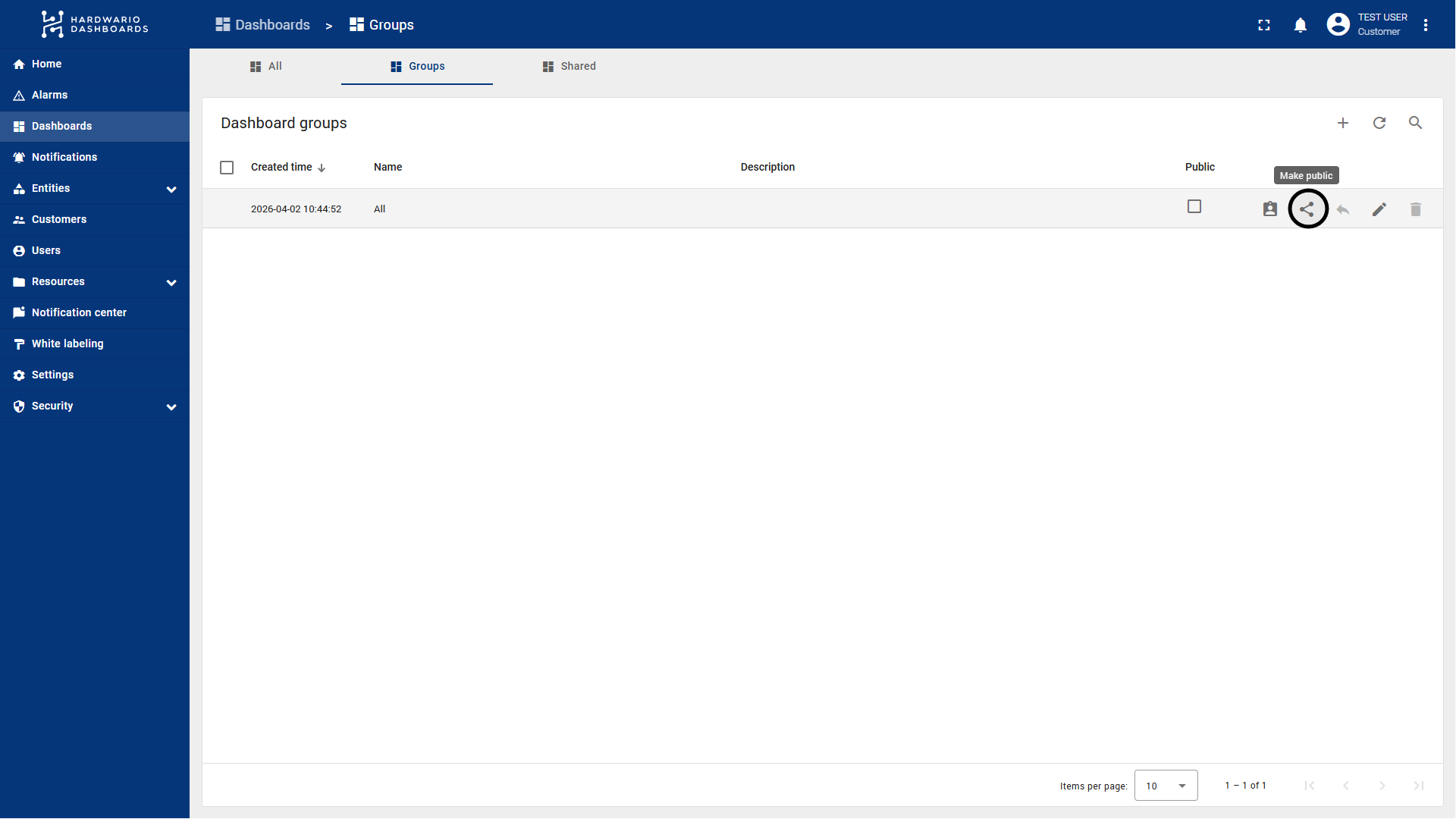
- Klikněte na ikonu sdílení (ikona se třemi spojenými body) na pravé straně řádku grupy. Případně klikněte na řádku na ikonu šipky/úpravy a zvolte „Make entity group public".
Krok 3: Získejte veřejný odkaz
Teď, když jsou veřejná zařízení i dashboard, můžete vygenerovat a nasdílet funkční URL.
- Zůstaňte v sekci Dashboards -> Groups.
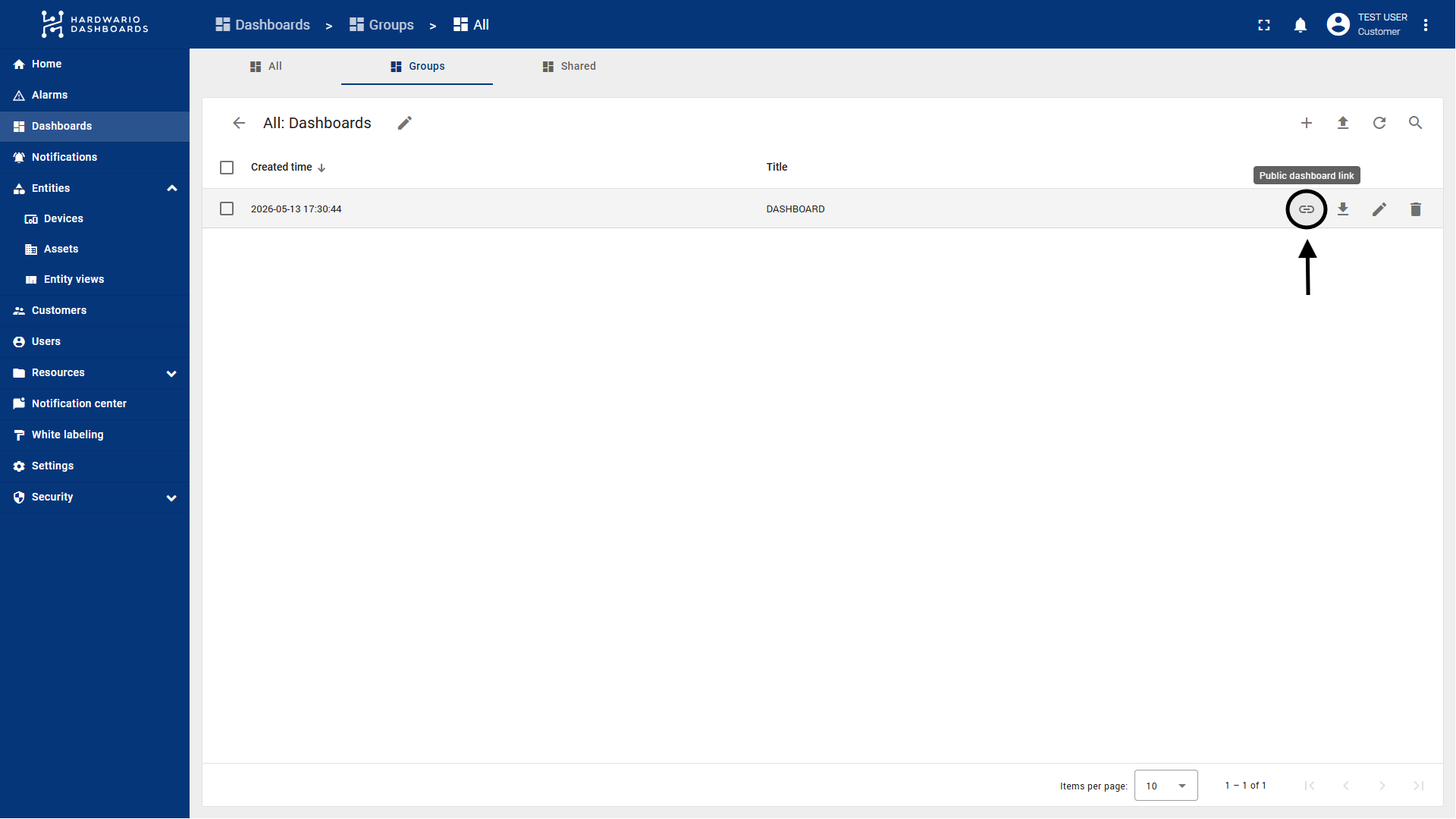
- Klikněte přímo na název grupy dashboardů, kterou jste právě zveřejnili. Grupa se otevře a zobrazí seznam všech dashboardů v ní.
- Najděte konkrétní dashboard, který chcete nasdílet.
- Klikněte na první ikonu na pravé straně řádku dashboardu — ikonu řetězu (🔗) s popiskem „Public dashboard link".
- Výsledek: URL je nyní ve vaší schránce.
Tento odkaz můžete poslat svým klientům nebo uživatelům. Kdokoli s tímto odkazem si může dashboard a jeho data v reálném čase zobrazit přímo v prohlížeči, bez přihlašování.
💡 Tip: jak získat odkaz bez přihlašování za podřízeného zákazníka
Pokud pracujete na úrovni nadřazeného zákazníka (Tenant Administrator) a chcete veřejný odkaz získat bez otravného přihlašování za administrátora podřízeného zákazníka, použijte tuhle zkratku:
- Přejděte do svého hlavního seznamu Dashboards (nebo Devices), kde vidíte všechny dashboardy a zařízení v celém systému, včetně těch patřících podřízeným zákazníkům.
- Najděte konkrétní dashboard, který chcete nasdílet.
- Najděte na řádku toho dashboardu sloupec Groups.
- Klikněte přímo na název grupy v tomto sloupci.
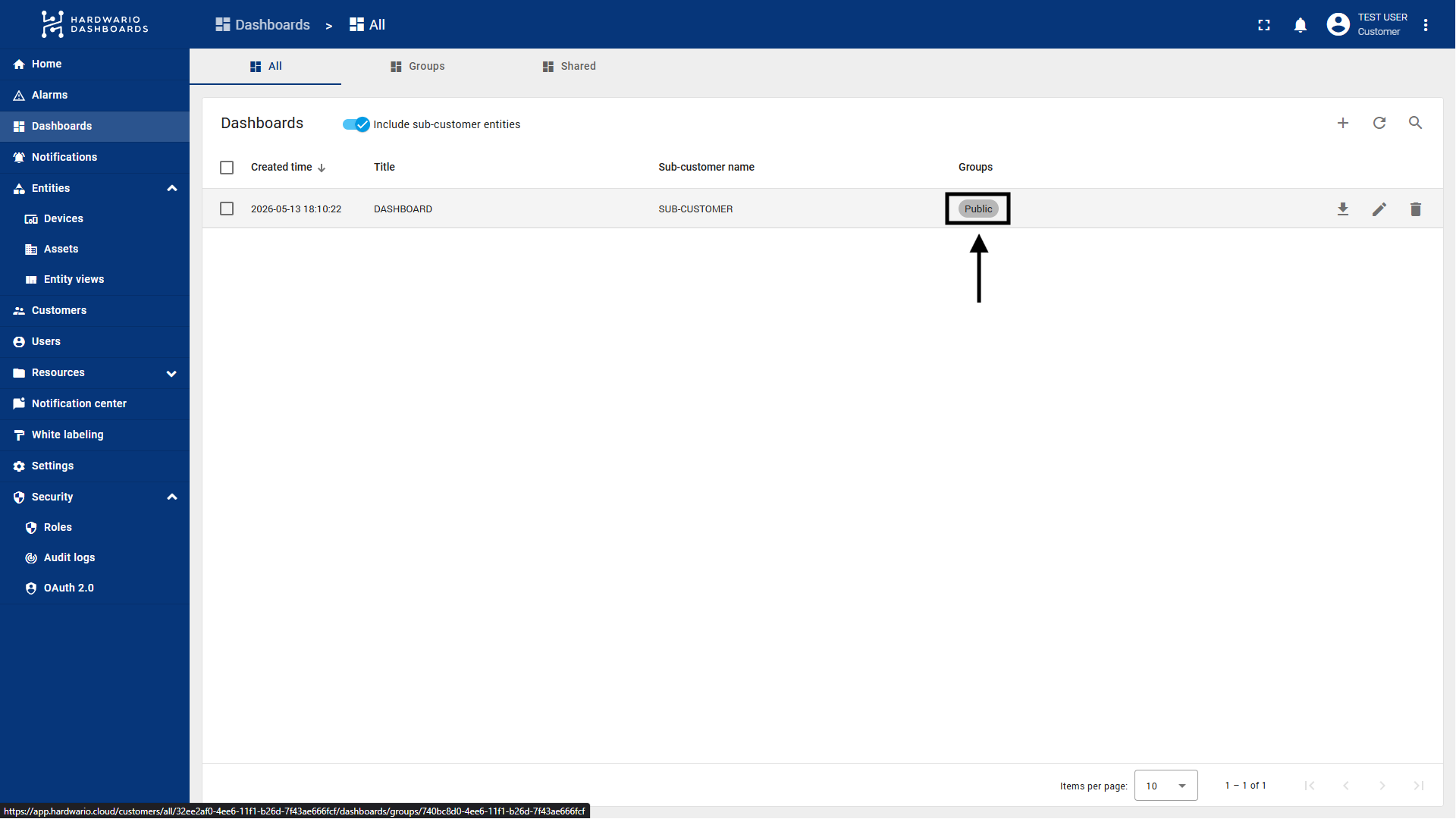
- Výsledek: Přesměruje vás to přímo na stránku s obsahem grupy. Odtud už snadno kliknete na ikonu řetězu (🔗) a veřejný odkaz zkopírujete, přesně jak popisuje krok 3 výše.