Přidávání uživatelů
V tomto návodu se naučíte, jak v ThingsBoardu vytvářet nové uživatelské účty, posílat aktivační odkazy a spravovat přihlašovací údaje.
Krok 1: Vytvořte nového uživatele
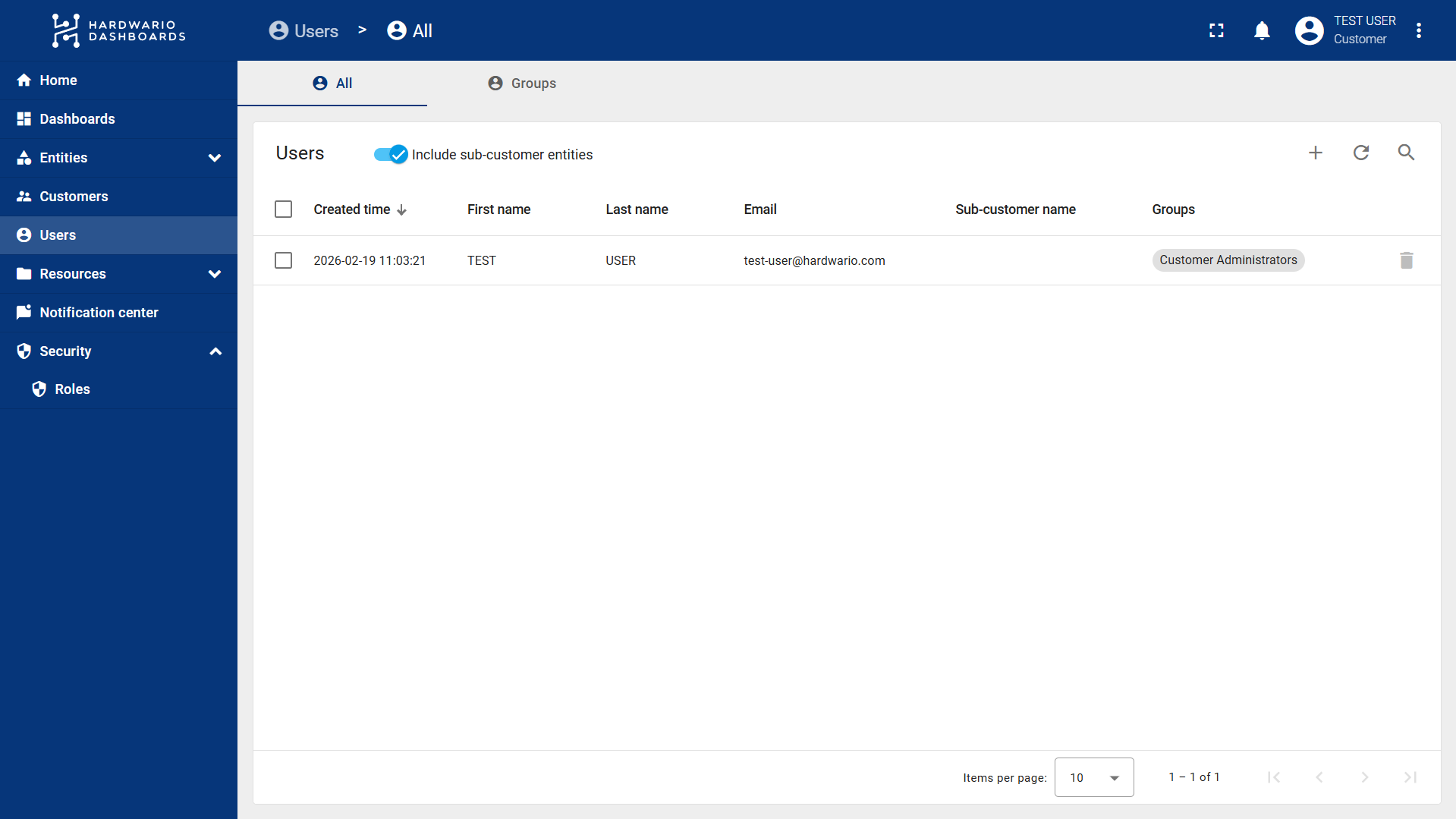
- V levém navigačním menu zvolte Users.
- Klikněte na tlačítko „+" (plus) na pravé straně obrazovky.
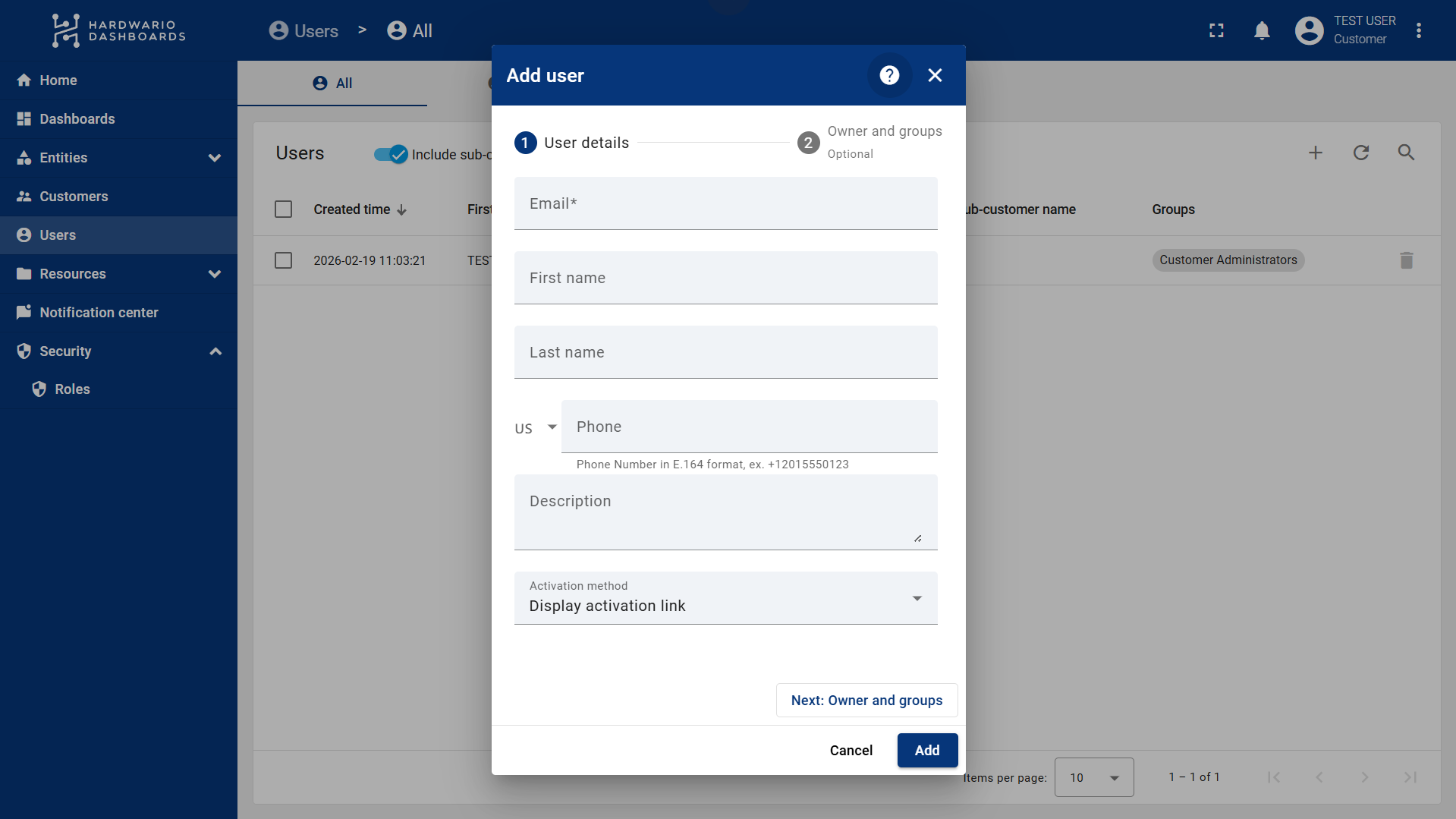
- Zadejte potřebné informace o uživateli.
- Dole najdete sekci Activation method. Máte dvě možnosti, jak uživatele do ThingsBoardu pozvat (jde to udělat i později):
- Display activation link: Vygeneruje odkaz, který můžete ručně zkopírovat a uživateli sami poslat.
- Send activation mail: Pošle automatický e-mail přímo z ThingsBoardu s aktivačním odkazem.
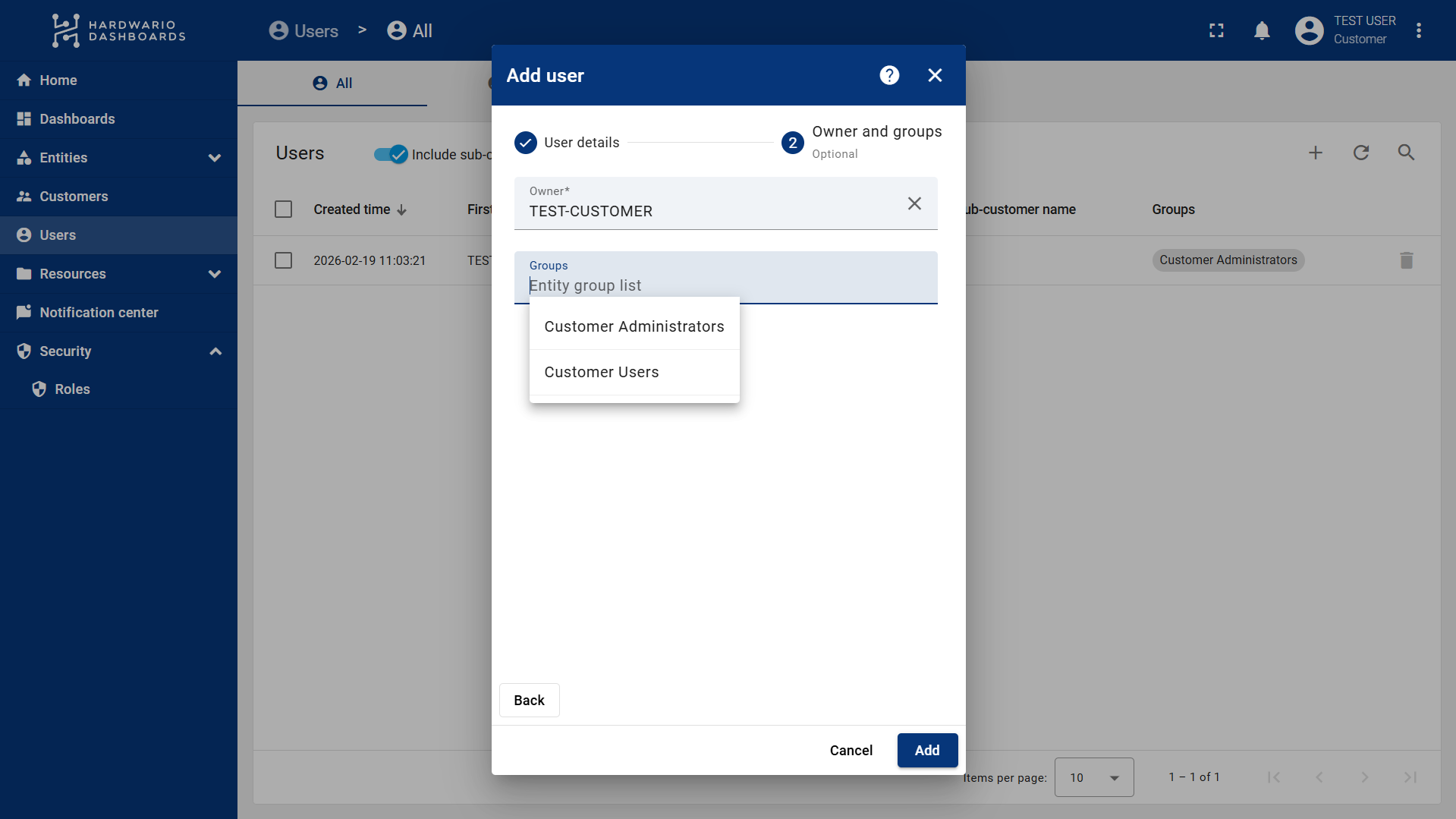
- Dále klikněte vpravo nahoře na Owner and groups.
- Zvolte Customer a User Group, do které bude uživatel patřit.
Připomínka: Přiřazená grupa určuje, které dashboardy a zařízení uživatel uvidí, a také jeho konkrétní oprávnění.
- Nakonec klikněte na Add.
Nového uživatele máte úspěšně vytvořeného!
info
Potřebujete spravovat přístupy uživatelů? Ve správě uživatelů se dozvíte, jak vytvářet grupy, přiřazovat role a řídit přístup ke konkrétním zařízením nebo dashboardům.
Krok 2: Pozvěte nebo aktivujte uživatele
Pokud jste aktivaci při vytváření přeskočili nebo potřebujete pozvánku poslat znovu, aby se uživatel mohl přihlásit a vytvořit si heslo, postupujte takto:
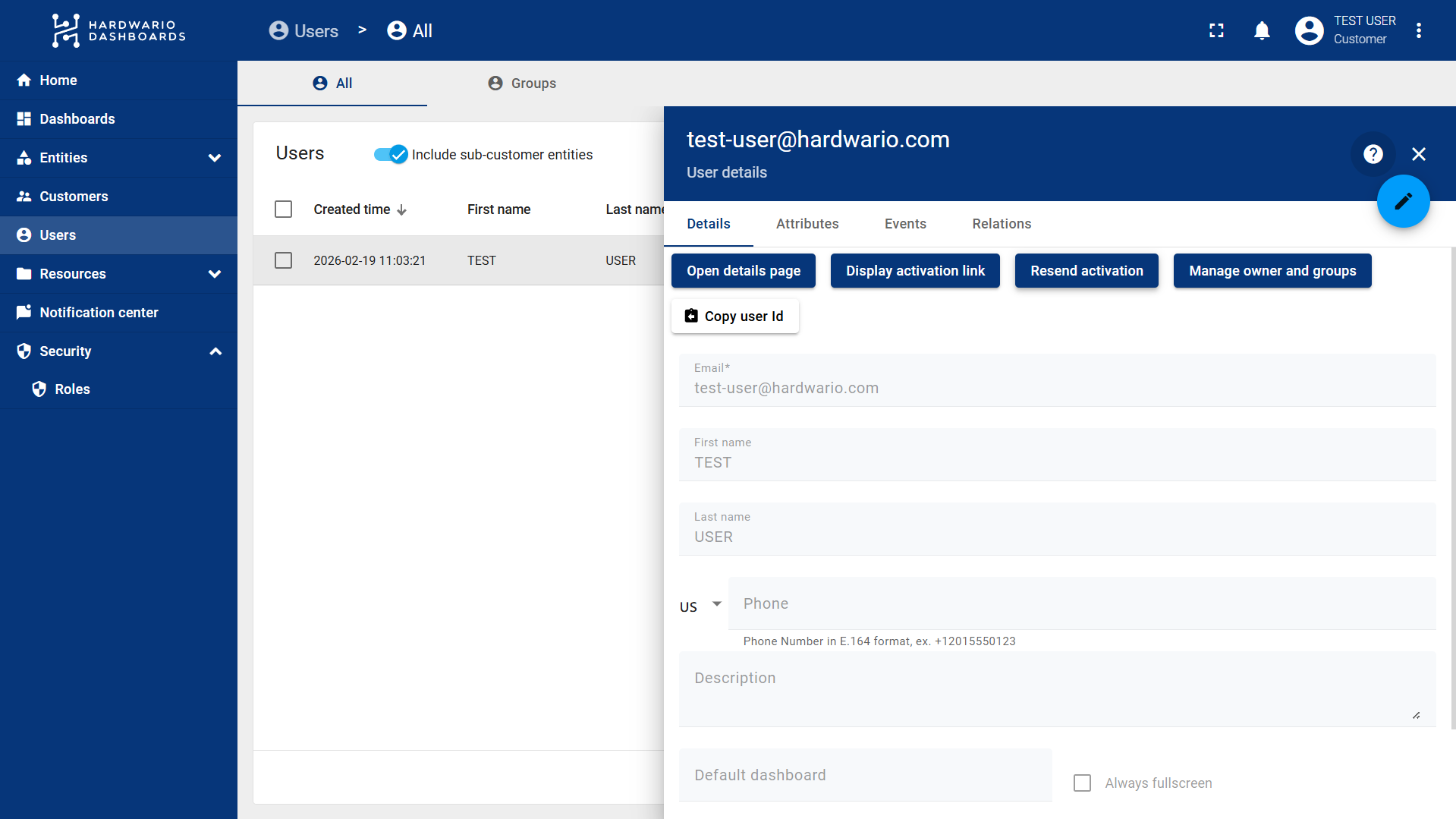
- Klikněte v seznamu Users na konkrétního uživatele.
- Na kartě Details zvolte jednu z těchto akcí:
- Resend activation: Automaticky pošle uživateli e-mail s aktivačním odkazem.
- Display activation link: Zobrazí URL, kterou můžete ručně zkopírovat a uživateli poslat. Po kliknutí na odkaz bude vyzván k vytvoření nového hesla.
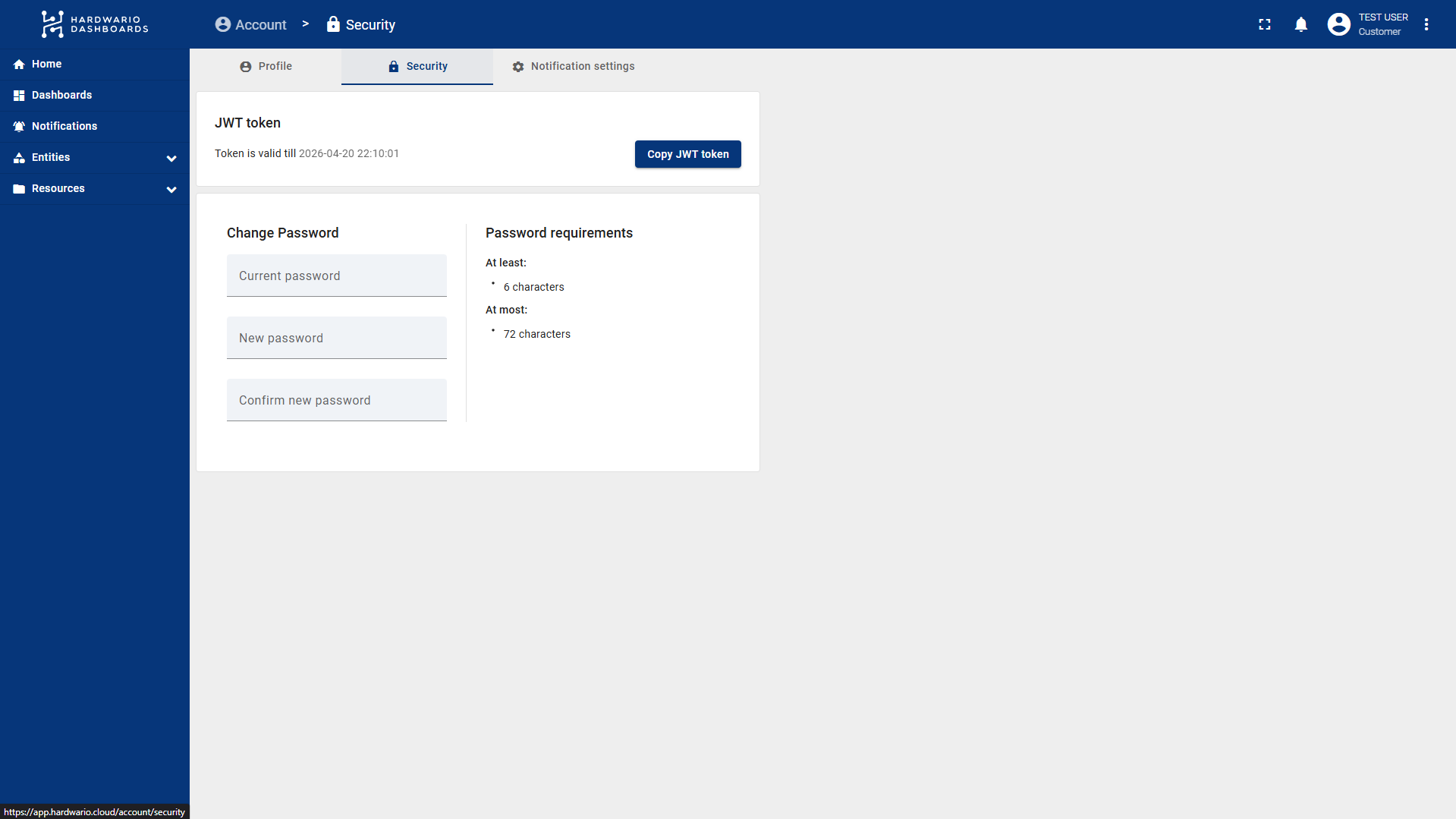
Jak si změnit heslo
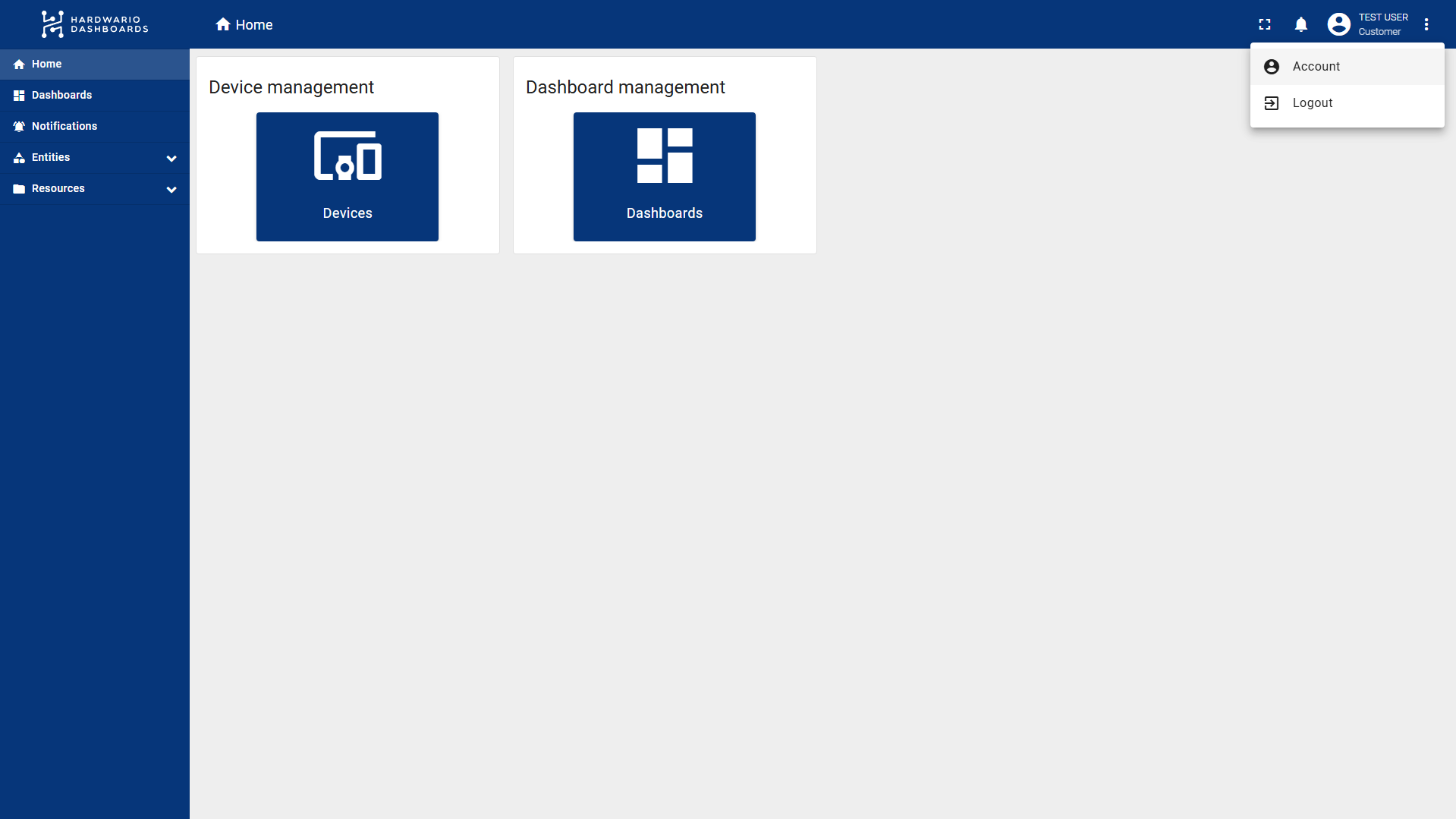
- Klikněte na tři tečky vedle ikony svého uživatele vpravo nahoře.
- V rozbalovací nabídce zvolte Account.
- Přejdete na kartu Profile, kde můžete upravit i obecné informace o svém účtu.
- Pro změnu hesla přepněte na kartu Security.
- Zadejte své současné heslo a poté nové heslo.
info
Pokud jste dostali dočasné heslo e-mailem, zadejte ho do pole pro současné heslo.