Připojení k HARDWARIO Cloud
V tomto návodu se naučíte, jak připojit svá zařízení k HARDWARIO Cloud vytvořením nového konektoru, transformací dat a jejich odesláním do ThingsBoardu. Na konci vám budou data do platformy plynout automaticky.
Krok 1: Připravte své zařízení
Než konektor nastavíte, musíte své zařízení připravit v HARDWARIO Cloud, aby vědělo, kam data posílat a jak se autentizovat:
- Přiřaďte tag – otevřete detail svého zařízení a přiřaďte mu tag (vytvořený v pravém menu)
- Přidejte label s access tokenem – sjeďte na úplný konec stránky zařízení k sekci
Labels. Tam vytvořte nový label:Name– zadejte název svého tokenu, napříkladthingsboardtoken
(Poznámka: Název si můžete zvolit jakýkoli, ale musí být úplně stejný u všech zařízení, která tento konektor sdílejí, a musí odpovídat názvu ve vašem transformačním kódu.)Value– sem vložte svůj access token z ThingsBoardu
Přihlaste se do svého ThingsBoardu, přejděte na Entities > Devices a klikněte na své konkrétní zařízení. V panelu s detailem zařízení, který vyskočí, klikněte na tlačítko Copy access token.
Krok 2: Vytvořte nový konektor
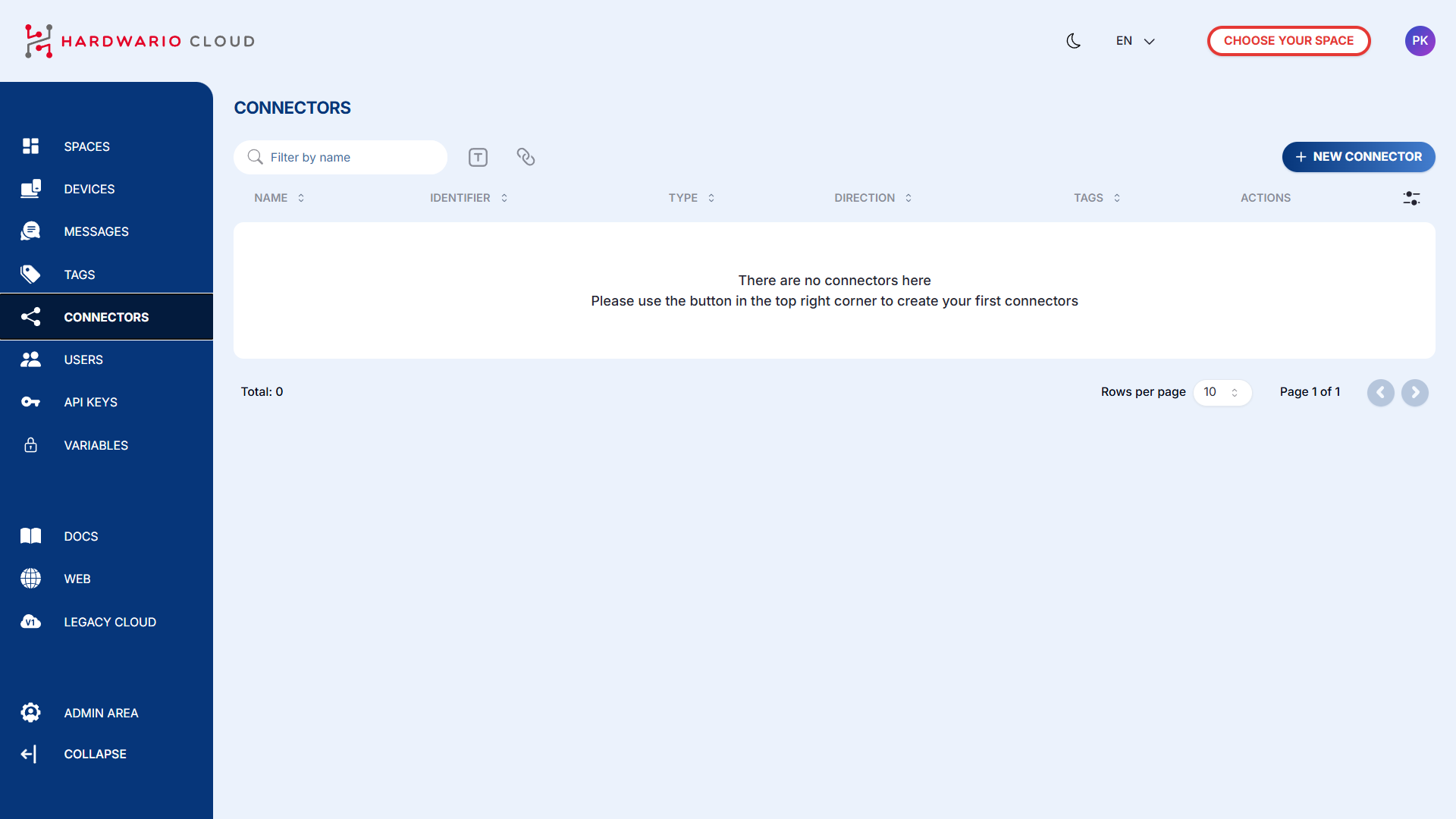
Pro navázání komunikace s ThingsBoardem přejděte v levém menu do sekce Connectors.
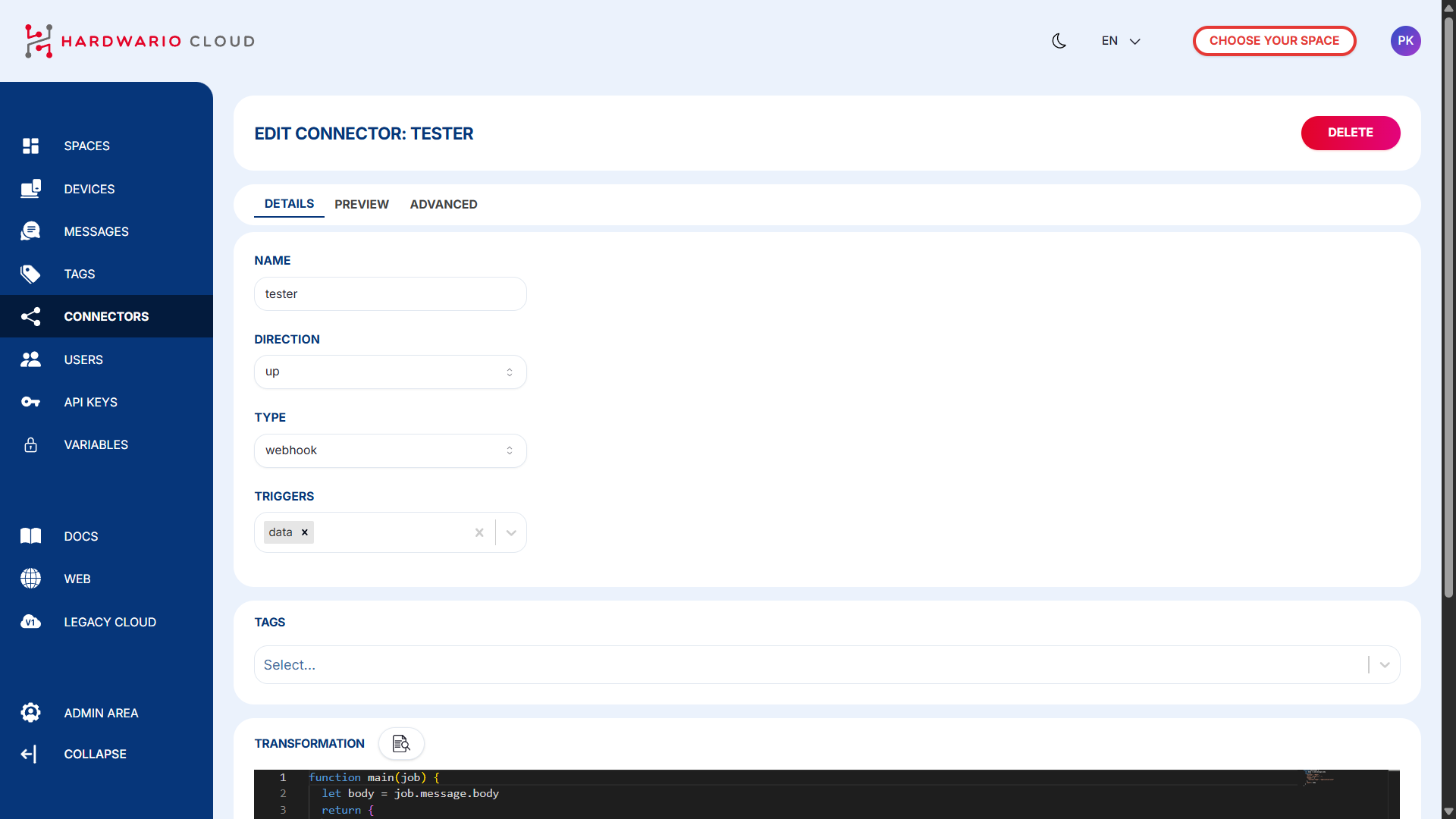
Klikněte na + New Connector a nastavte:
Name– pojmenujte svůj konektorType– pro integraci s ThingsBoardem zvolteWebhookTrigger– zvolteDataTag– přiřaďte tag, který jste vytvořili dříve
Krok 3: Transformujte data do formátu ThingsBoardu
ThingsBoard vyžaduje konkrétní formát dat. Data ze svého zařízení proto musíte upravit transformačním kódem.
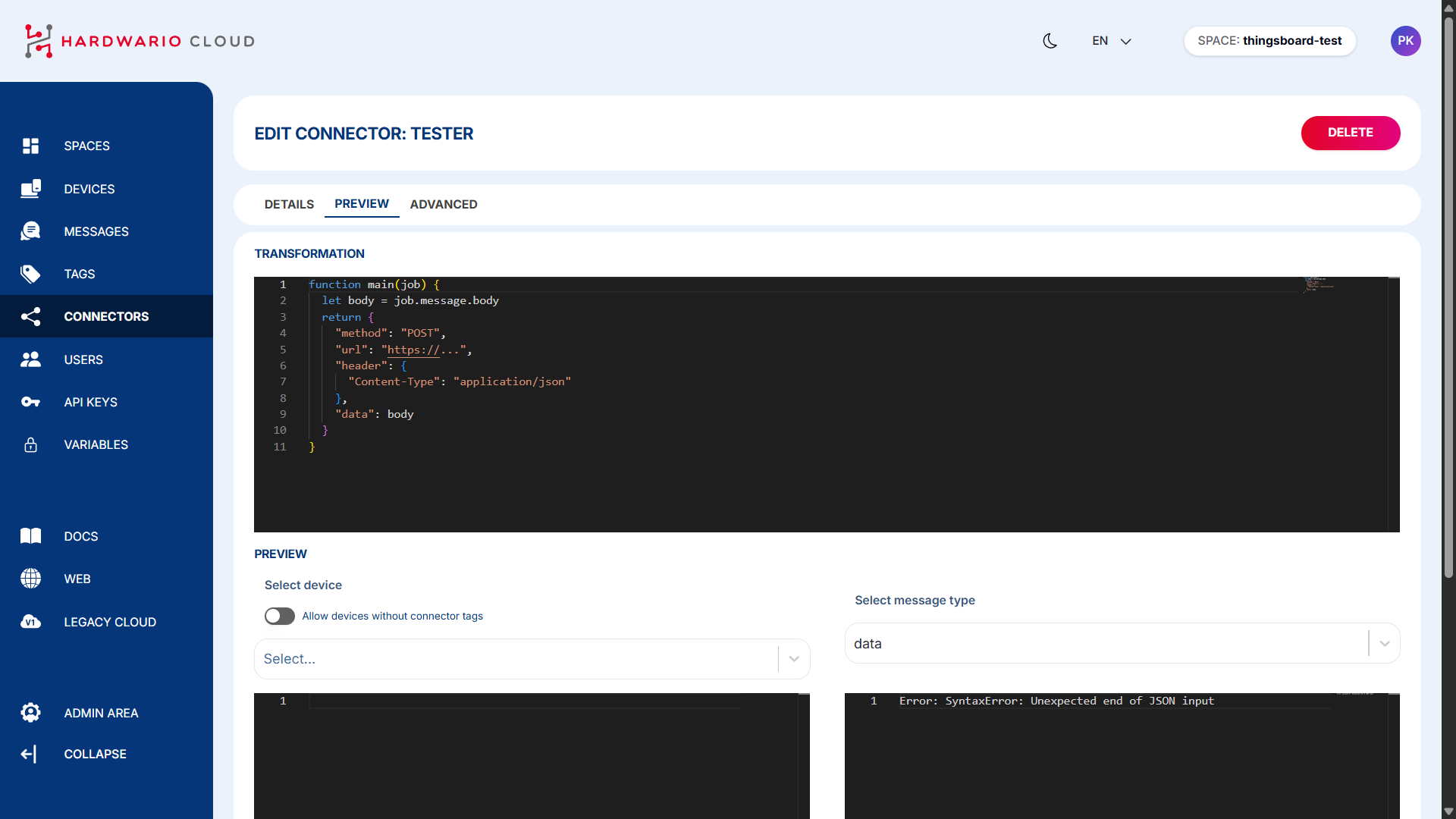
Na stránce konektoru sjeďte do sekce Transformation a kliknutím na ikonu lupy 📄🔍 otevřete editor kódu.
Krok 4: Vložte transformační kód
Přidejte transformační logiku, která příchozí data převede do formátu kompatibilního s ThingsBoardem.
Ukázka transformačního kódu:
Krok 5: Přiřaďte zařízení ke konektoru
Sjeďte níž a zvolte, která zařízení (s odpovídajícím tagem) se mají připojit.
Na levé straně uvidíte příchozí data ze zařízení.
Na pravé straně uvidíte transformovaná data odesílaná do ThingsBoardu.
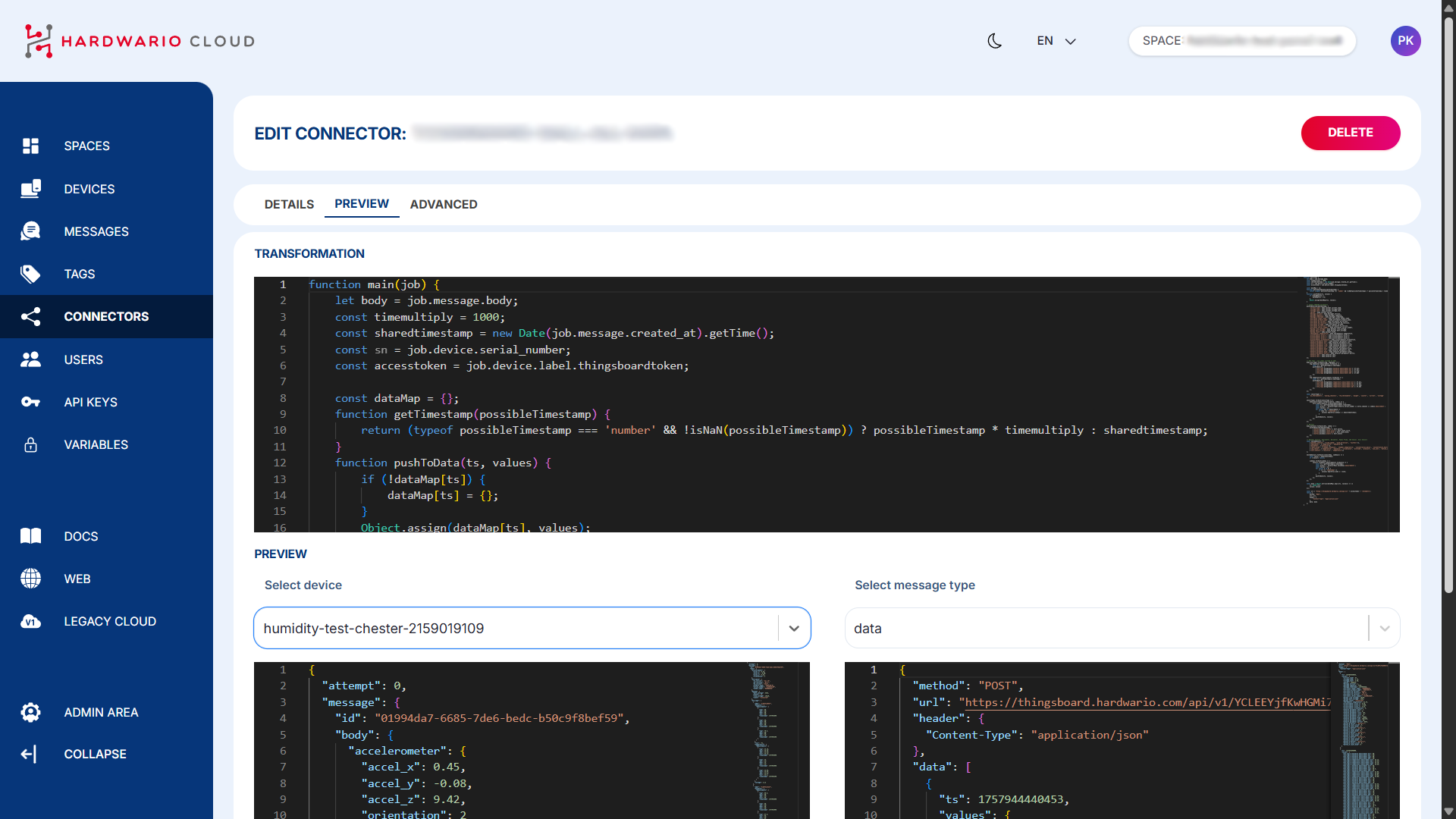
Až bude všechno správně nastavené, měla by data z vašeho zařízení začít do ThingsBoardu plynout automaticky.
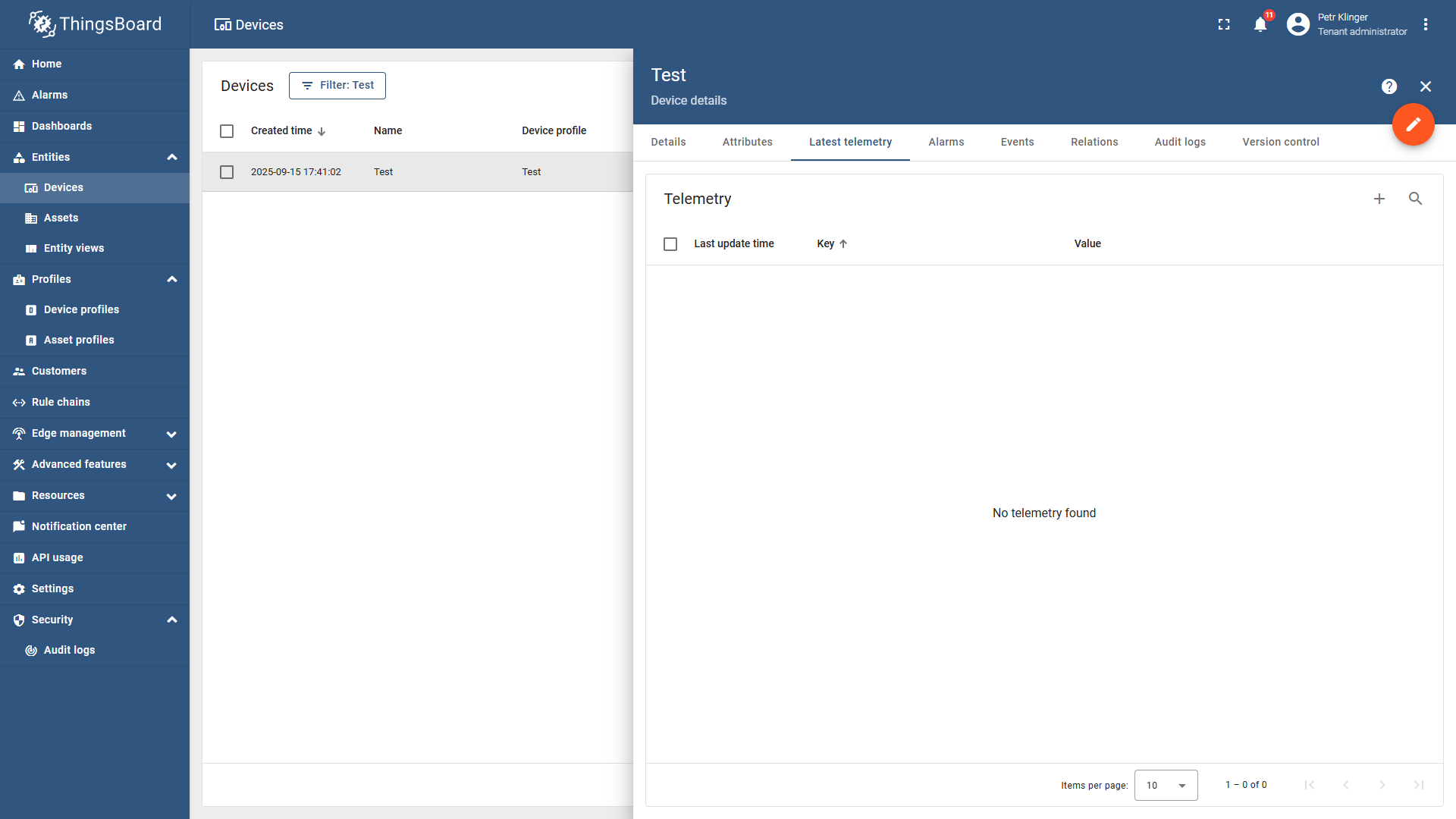
Data si můžete otestovat tak, že si své zařízení otevřete v ThingsBoardu a zkontrolujete, jestli se proměnné aktualizují v reálném čase. Najdete je po kliknutí na zařízení na kartě Latest Telemetry.
Videonávod
Pokud potřebujete další pomoc nebo vizuální ukázku postupu popsaného v tomto návodu, podívejte se na videonávod.