Návod na správu viditelnosti a oprávnění v ThingsBoard
ThingsBoard je mimořádně silný nástroj v tom, že nám umožňuje kompletně určit, co zákazník vidí a nevidí, a přesně definovat, co v systému může a nemůže dělat. Díky tomu můžete vytvořit čisté a bezpečné prostředí pro různé typy uživatelů.
1. Vytvoření uživatelských rolí
Prvním krokem je definice rolí, které určují úroveň oprávnění.
- V levém menu přejděte do sekce Security (poslední položka).
- Rozklikněte ji a vyberte položku Roles.
- Pro vytvoření nové role klikněte na tlačítko plus (+) vpravo nahoře.
- Zadejte Název, Popis a zvolte Typ role (Role type).
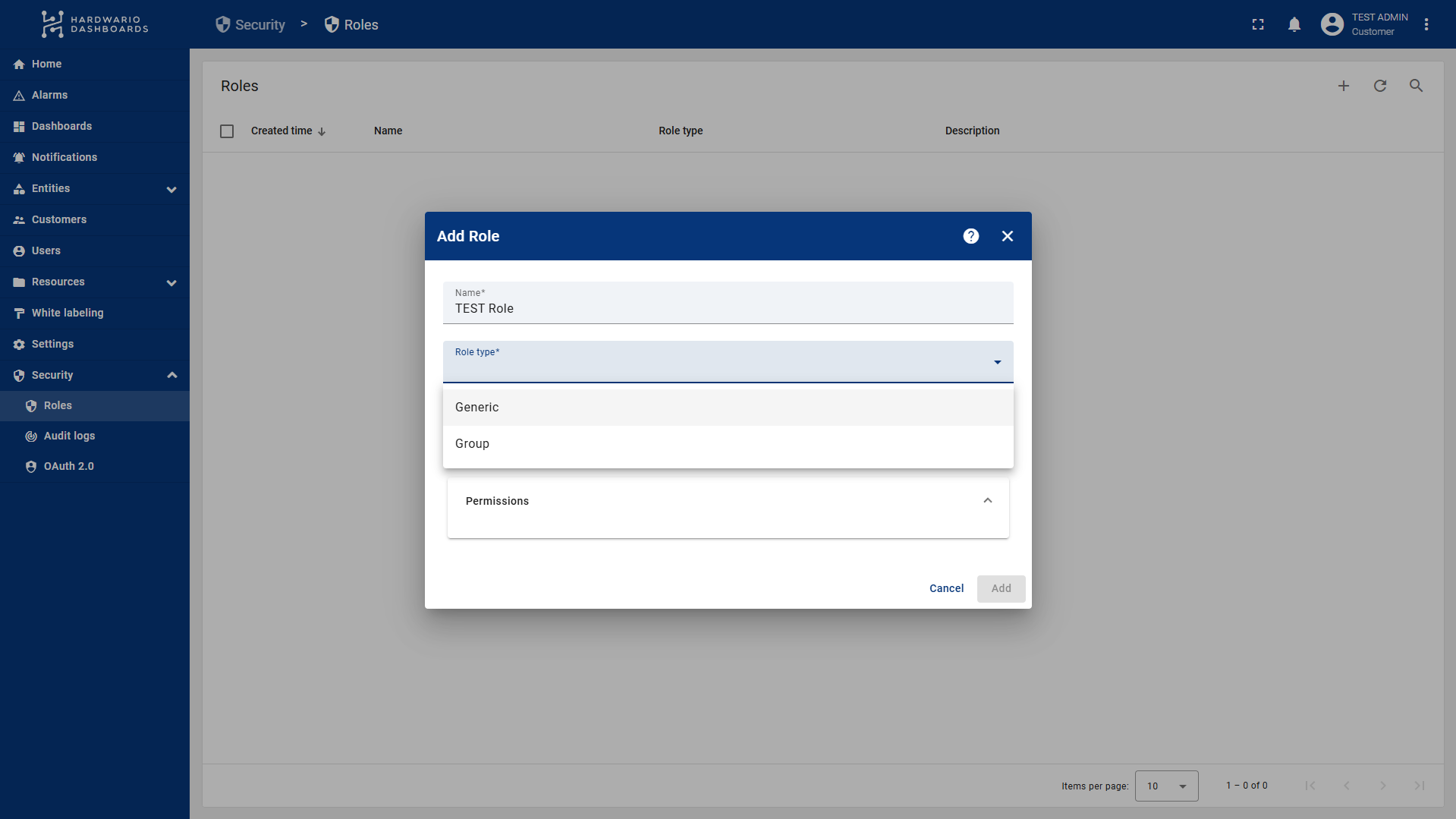
Rozdíl mezi typy rolí:
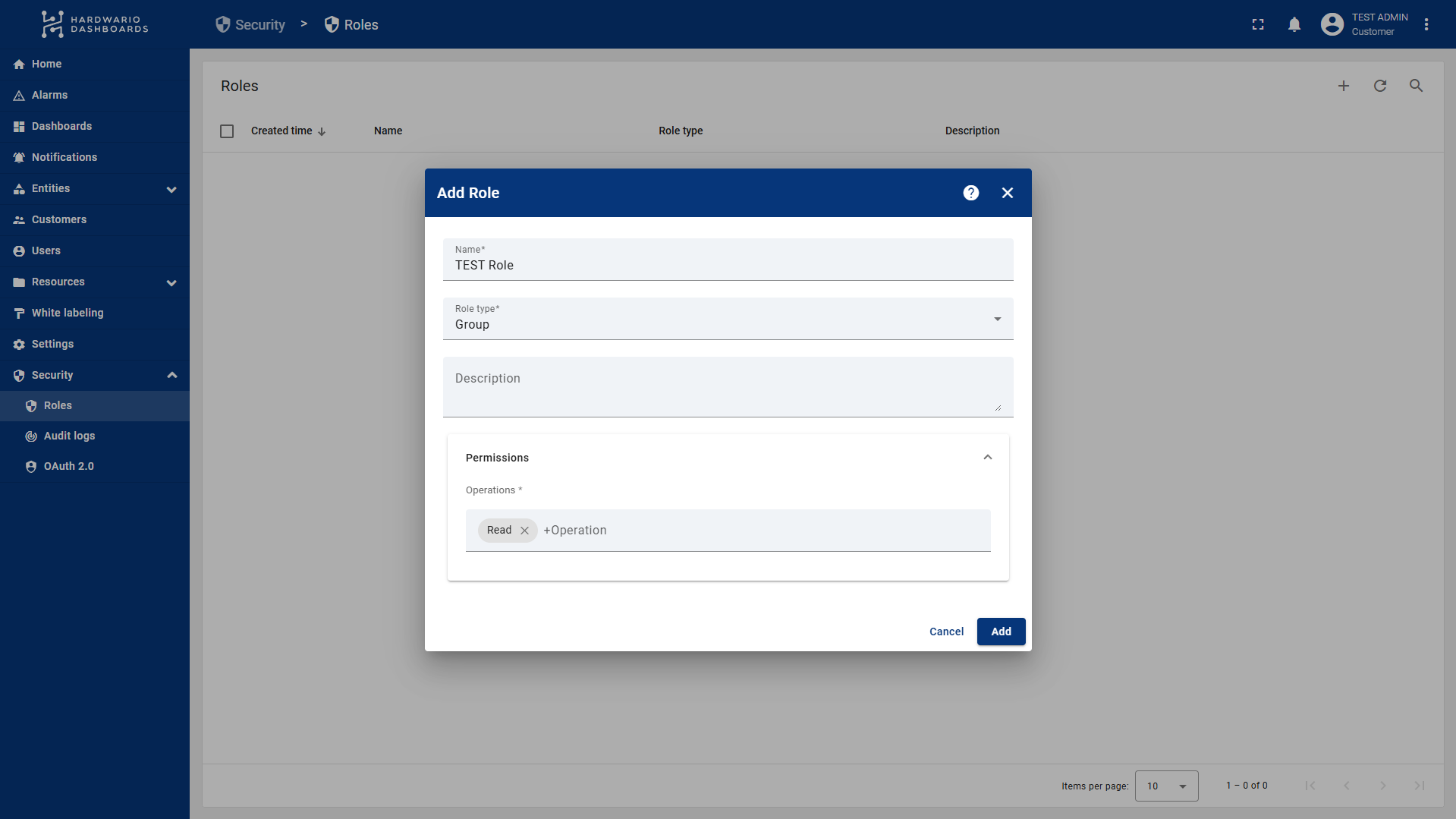
- Group (Skupinová): U tohoto typu se zadávají pouze operace (např. čtení, zápis), které může uživatel provádět. Tato role se následně propojuje s konkrétní entitou (zařízením, dashboardem) až při tvorbě uživatelských skupin.
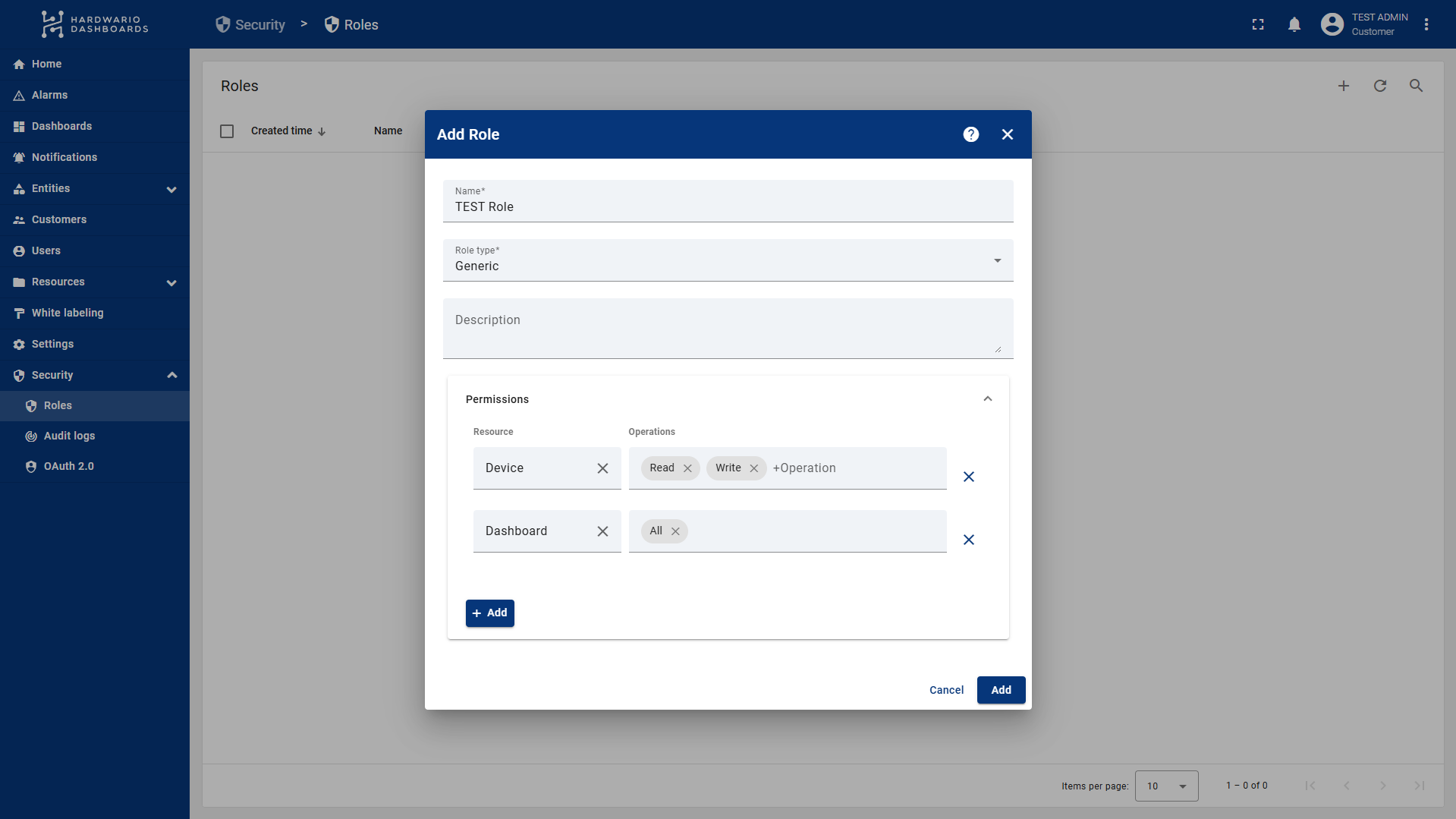
- Generic (Generická): Zde se rovnou určuje, co uživatel může a nemůže. Pozor – pokud zde udělíte přístup k zařízením (Devices), uživatel uvidí všechna zařízení daného zákazníka, nikoliv jen vybranou skupinu.
- Group
- Generic
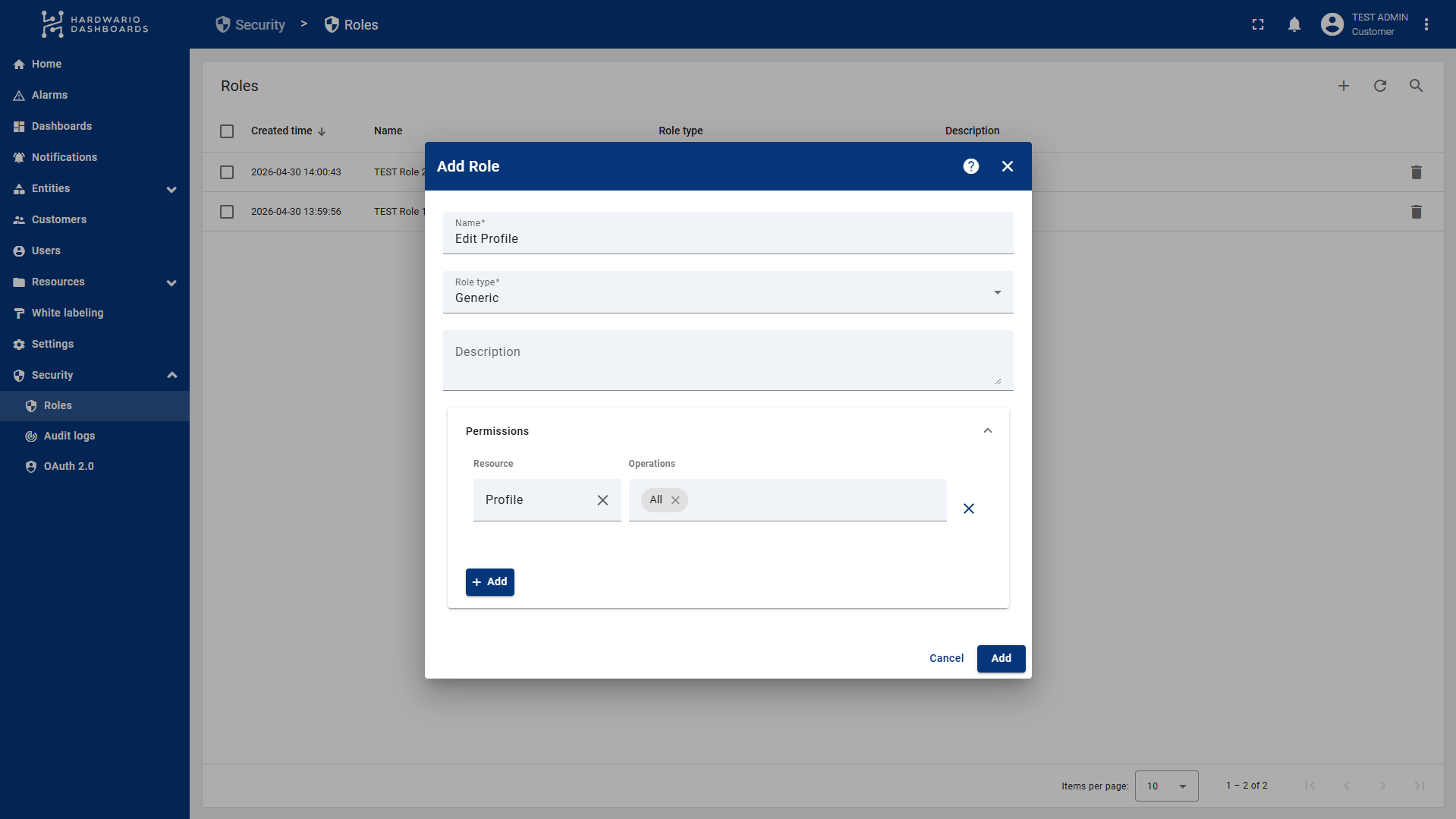
DŮLEŽITÉ (Změna údajů uživatele): Pro uživatele, kteří mají omezený přístup, je dobré vytvořit jednu Generic roli, kde v sekci permissions povolíte u resource Profile operaci All. Tuto roli pak přidáte uživateli, aby si mohl sám měnit heslo a své údaje.
2. Tvorba uživatelských skupin
Nyní je potřeba vytvořit skupiny, kterým budeme přiřazovat dříve vytvořené role.
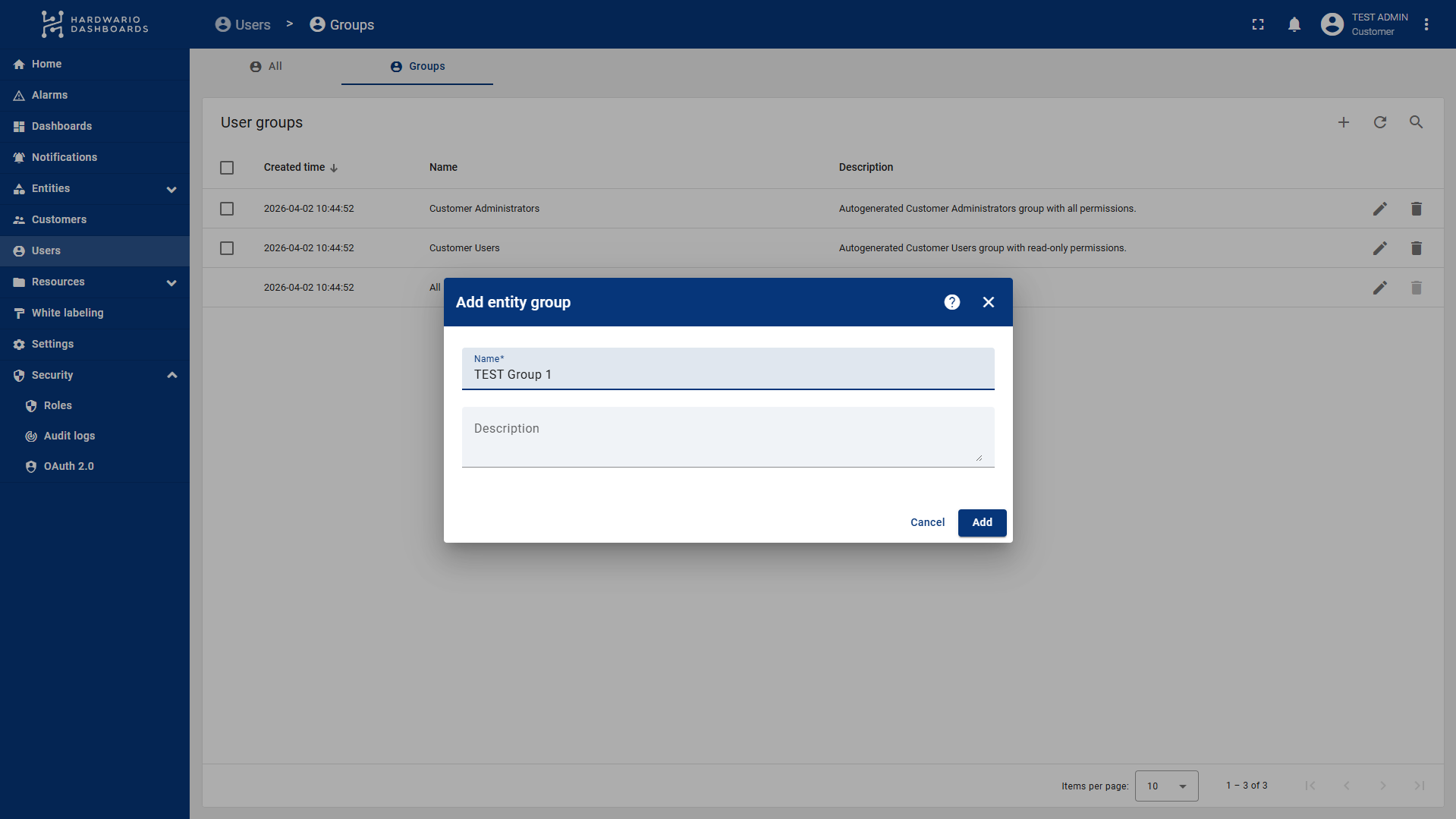
- Přejděte do sekce Users a záložky Groups.
- Uvidíte zde výchozí skupiny: Customer Administrators (můžou vše) a Customer Users (vidí vše, ale nemůžou editovat).
- Klikněte na plus (+) vpravo nahoře, zadejte název a popis skupiny.
- Po vytvoření klikněte na šipku vlevo vedle názvu vaší skupiny. Tím se dostanete do detailů.
- Přejděte na záložku Roles.
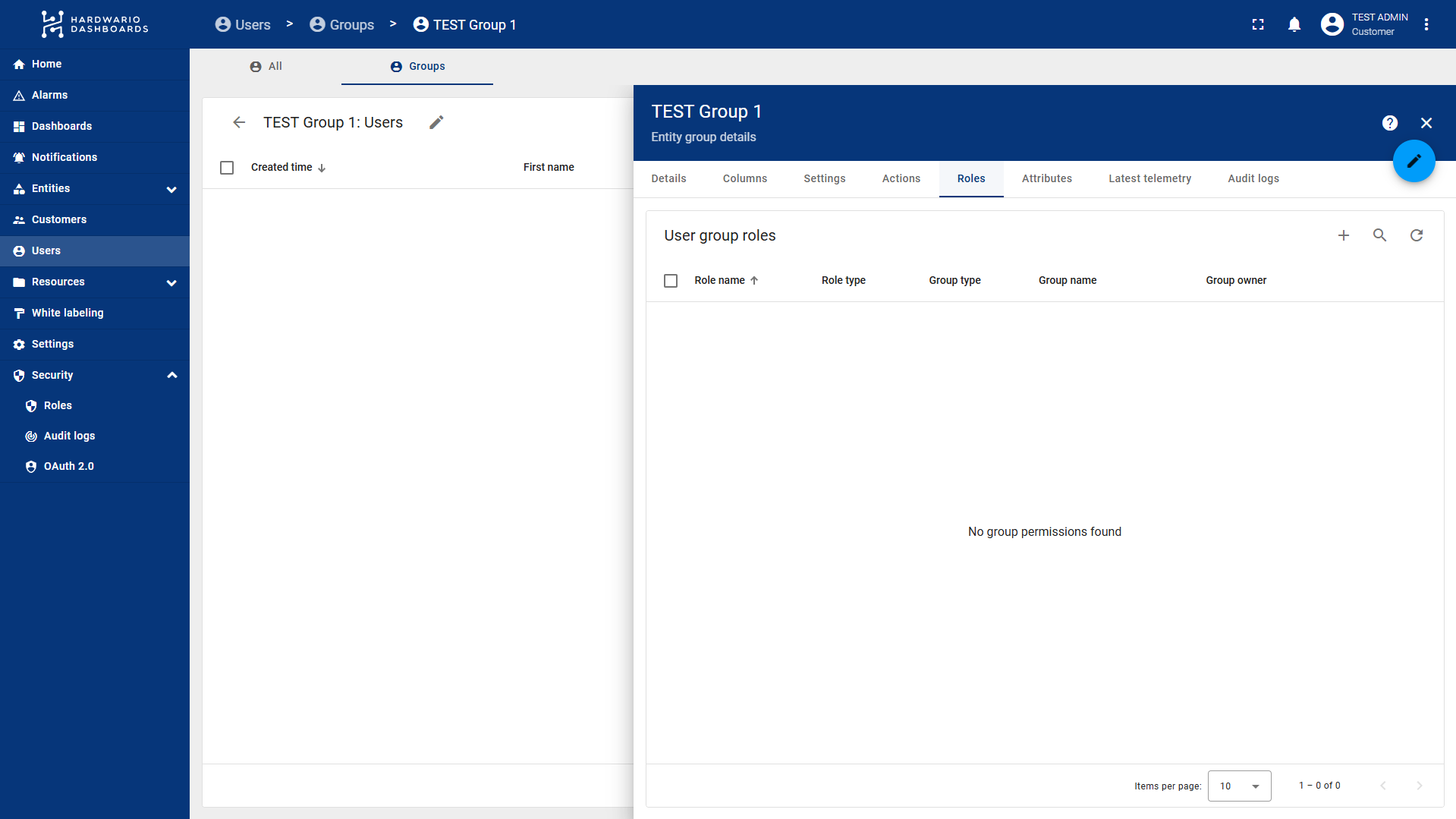
Přidání oprávnění skupině:
- Klikněte na tlačítko plus (+) vlevo od vyhledávání.
- Vyberte váš Role type a konkrétní roli.
- Pokud jste zvolili Group role type, musíte vyplnit:
- Group owner: Většinou váš profil nebo daný zákazník.
- Type: Zde určíte, k čemu se pravidla vážou (např. Device nebo Dashboard).
- Entity group: Konkrétní skupina zařízení/dashboardů, kterou má uživatel vidět.
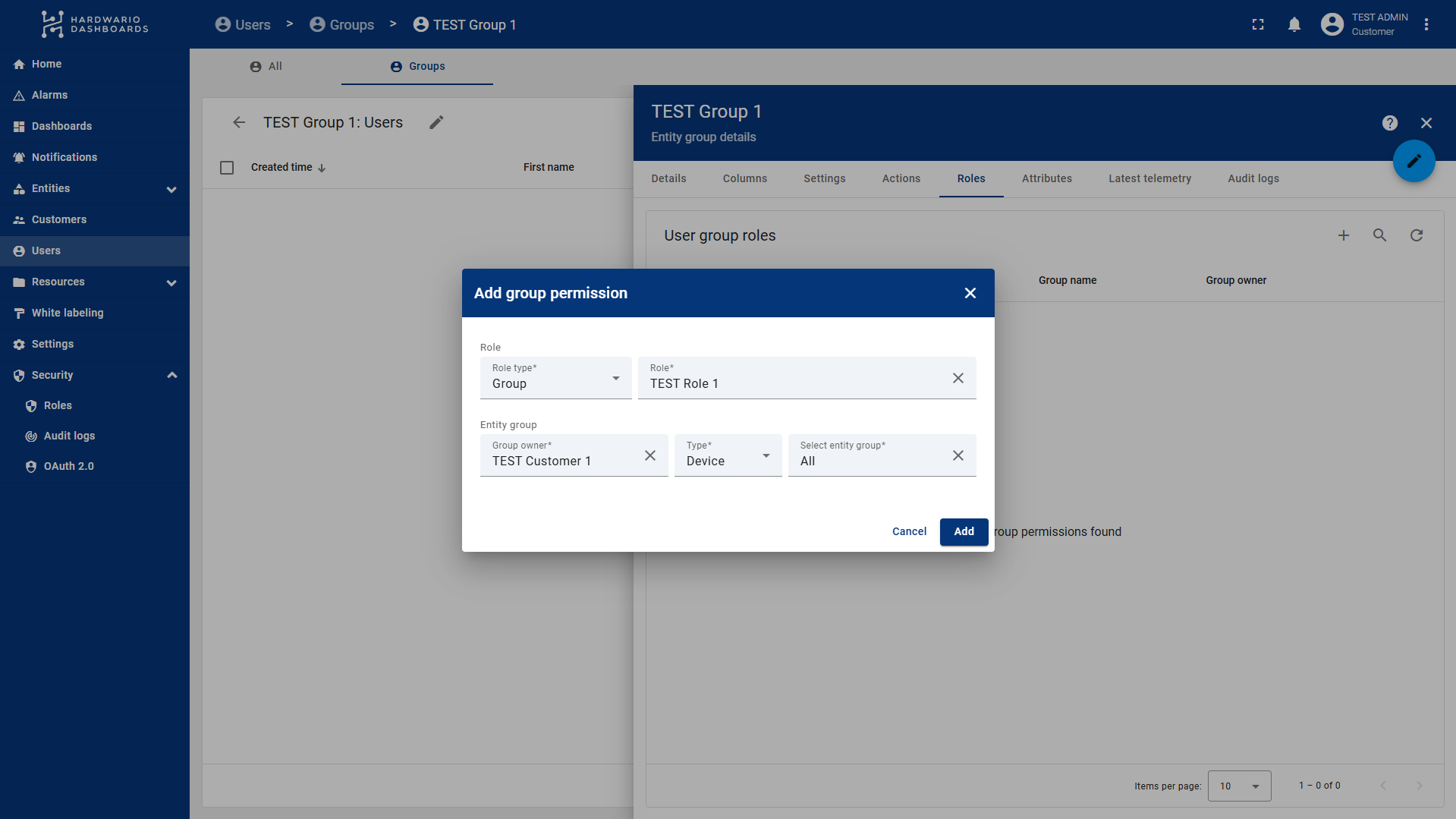
Entity group je potřeba mít připravené předem. To znamená mít zařízení nebo dashboardy rozdělené do skupin. Tyto skupiny pak v tomto kroku párujete s uživatelskou skupinou. Skupiny pro zařízení/dashboardy se tvoří podobně jako ty uživatelské.
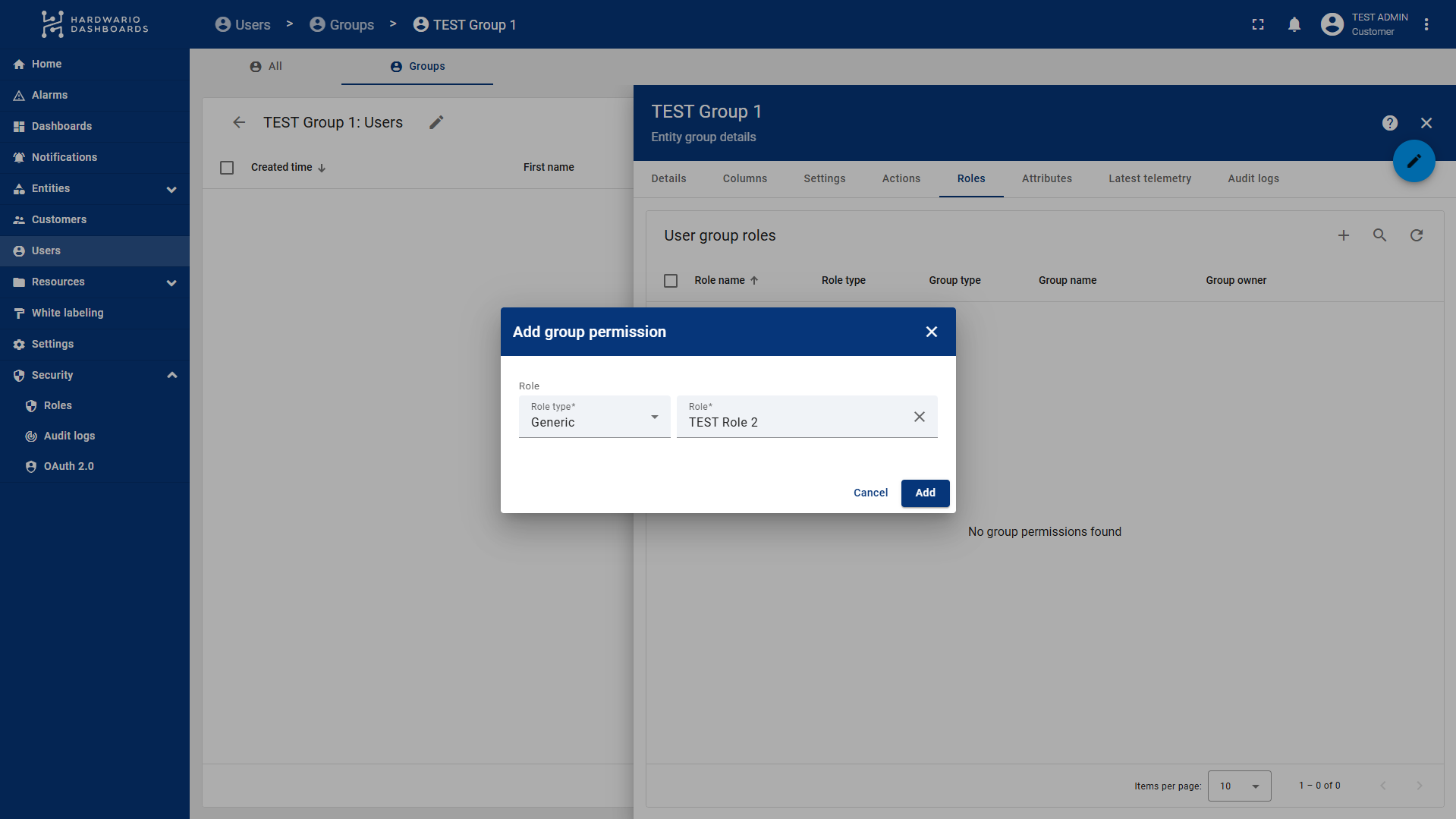
Pokud přidáváte Generic roli (např. tu pro editaci profilu), bude systém chtít pouze výběr dané role a bude se vztahovat na všeobecná práva uživatele.
3. Přidávání uživatelů do skupiny
Uživatele můžete do připravené skupiny přidat dvěma způsoby:
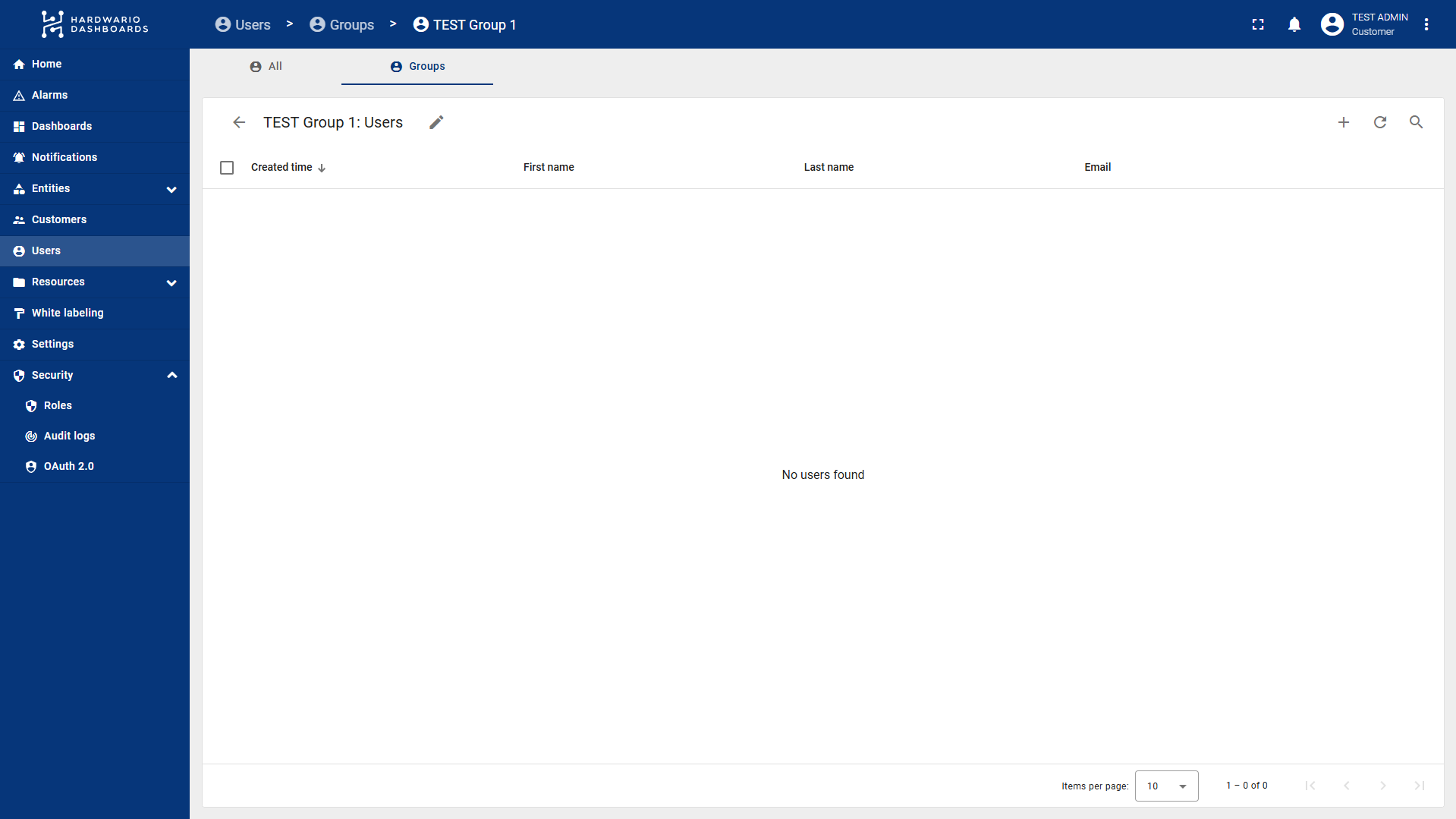
- Nový uživatel: Přímo ve vaší skupině (v záložce Users) klikněte na tlačítko plus (+).
- Existující uživatel: * Přejděte do hlavní sekce Users -> Users.
- Klikněte na konkrétního uživatele.
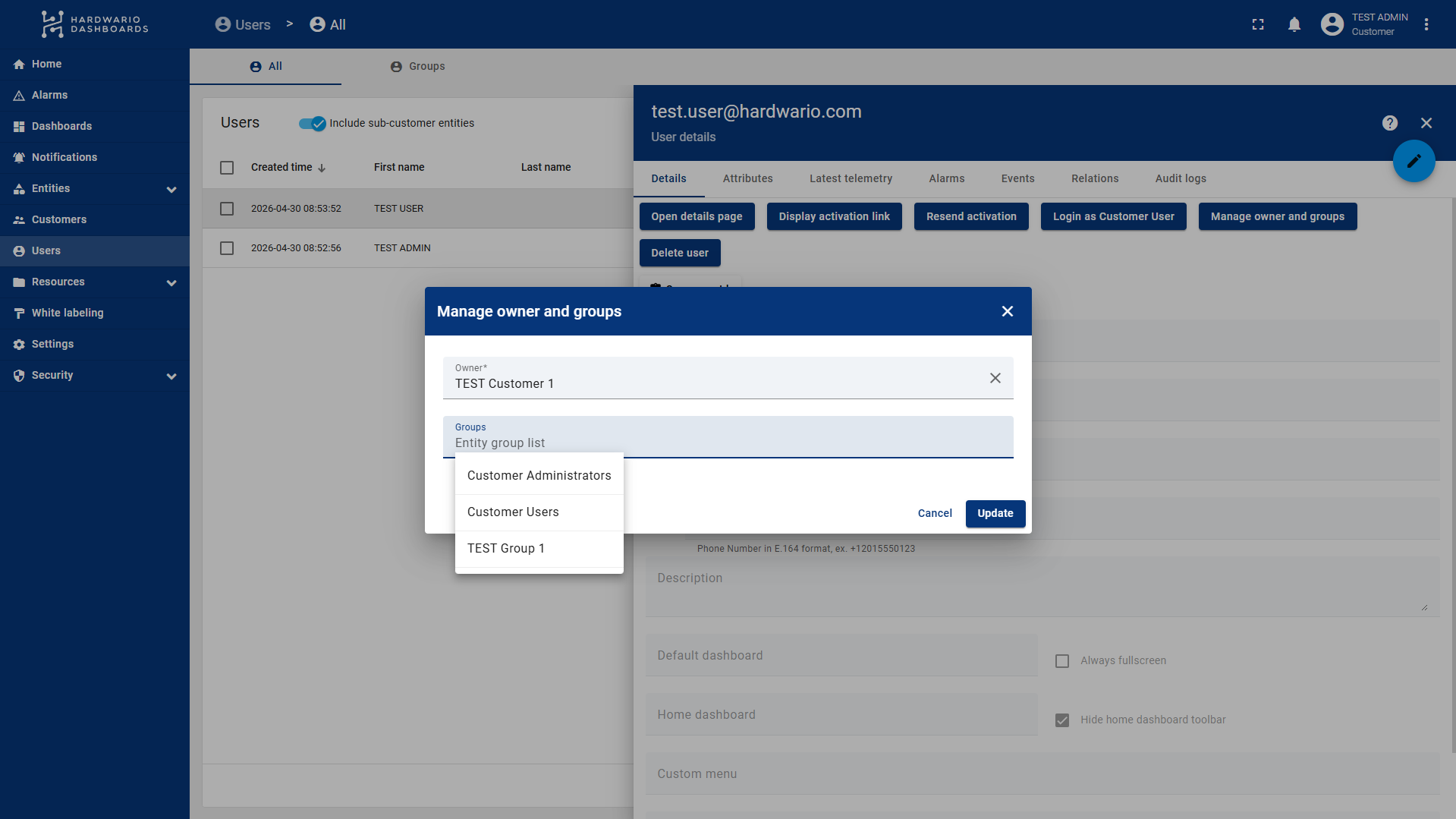
- V záložce Details klikněte na tlačítko Manage owner and groups.
- Vyberte požadovanou skupinu a potvrďte tlačítkem Update.
4. Vytvoření a sdílení skupin zařízení
Jak již bylo zmíněno v předchozích krocích, abyste uživatelům poskytli přístup ke konkrétním zařízením, aniž by viděli vše ostatní, musíte využít Skupiny zařízení (Device Groups). ThingsBoard umožňuje flexibilní strukturu, kdy lze jednu skupinu zařízení sdílet s více uživatelskými skupinami (můžete tak například nastavit, aby ta samá zařízení viděl koncový zákazník a zároveň váš interní servisní tým).
Vytvoření skupiny zařízení
- V levém menu přejděte do sekce Entities a vyberte Devices.
- Přepněte se na záložku Groups.
- Klikněte na tlačítko plus (+) vpravo nahoře pro vytvoření nové skupiny.
- Zadejte Název (Name) a Popis (Description) skupiny a uložte ji.
Přidání zařízení do skupiny
- Kliknutím na nově vytvořenou skupinu zařízení ji otevřete.
- Uvnitř skupiny přejděte na záložku Entities.
- Klikněte na tlačítko plus (+) a vyberte konkrétní zařízení, která chcete do skupiny přidat. (Poznámka: Jedno konkrétní zařízení může být součástí více různých skupin současně).
Sdílení skupiny zařízení uživatelům
Jakmile máte skupinu zařízení naplněnou, musíte k ní uživatelům udělit přístup tím, že ji propojíte s uživatelskou skupinou, kterou jste si vytvořili v kroku 2.
- Vraťte se do sekce Users -> Groups a otevřete vaši konkrétní uživatelskou skupinu.
- Přejděte na záložku Roles a klikněte na tlačítko plus (+).
- Vyberte typ role Group (např. roli, která dává uživatelům práva pouze pro čtení, nebo pro plný přístup).
- Položku Type nastavte na Device a vyberte vaši nově vytvořenou Entity Group (vaši skupinu zařízení).
- Klikněte na tlačítko Add.
Tento proces sdílení můžete opakovat pro libovolné množství uživatelských skupin. Naprosto stejnou skupinu zařízení tak můžete sdílet například "Zákazníkovi A" (pouze s právy pro čtení) a zároveň vašemu "Servisnímu týmu" (s plnými právy k úpravám) najednou!