Jak vytvořit veřejný odkaz pouze pro čtení v ThingsBoardu
Tento návod vysvětluje, jak sdílet dashboard v ThingsBoardu prostřednictvím veřejné URL adresy. To umožňuje externím uživatelům prohlížet dashboard a jeho telemetrická data, aniž by potřebovali účet v ThingsBoardu. Ve výchozím nastavení je tento veřejný přístup striktně pouze pro čtení (read-only), což zajišťuje bezpečnost vašich dat.
⚠️ Důležitá poznámka: Práce se sub-zákazníky (podzákazníky)
Pokud tento veřejný odkaz konfigurujete pro konkrétního sub-zákazníka, je možné, že jako Tenant Administrator (Správce celého prostředí) neuvidíte jeho specifické skupiny zařízení (Device groups) nebo dashboardů.
Abyste to vyřešili, musíte se přihlásit jako Customer Administrator (Správce zákazníka) pro daného zákazníka:
- Přejděte do sekce Zákazníci (Customers) v levém menu.
- Najděte zákazníka, klikněte na ikonu Spravovat uživatele zákazníka (Manage customer users) a přihlaste se jako jeden z jeho administrátorů.
- Alternativní řešení: Pokud sub-zákazník zatím nemá žádné účty typu Customer Administrator, můžete vytvořit dočasný testovací profil. Nemusíte používat reálnou e-mailovou adresu (např.
test@temp.local). Vytvořte uživatele, přihlaste se za něj, abyste dokončili tento návod, a následně tento dočasný uživatelský účet smažte.
(Případně, pokud potřebujete pouze zkopírovat veřejný odkaz bez nutnosti přihlašování za sub-zákazníka, podívejte se na Pro Tip níže!)
Krok 1: Zveřejnění skupiny zařízení (Device Group)
Aby dashboard správně zobrazoval data, veřejný uživatel potřebuje přístup ke čtení zařízení, která do dashboardu data posílají.
(Volitelné) Jak vytvořit novou skupinu zařízení: Pokud ještě nemáte konkrétní skupinu, můžete ji vytvořit:
- Přejděte do Zařízení -> Skupiny (Devices -> Groups) v levém menu.
- Klikněte na ikonu "+" (plus) v pravém horním rohu.
- Zadejte název pro vaši novou skupinu a klikněte na Přidat (Add).
Zveřejnění skupiny zařízení:
- Přejděte do Zařízení -> Skupiny (Devices -> Groups) v levém menu.
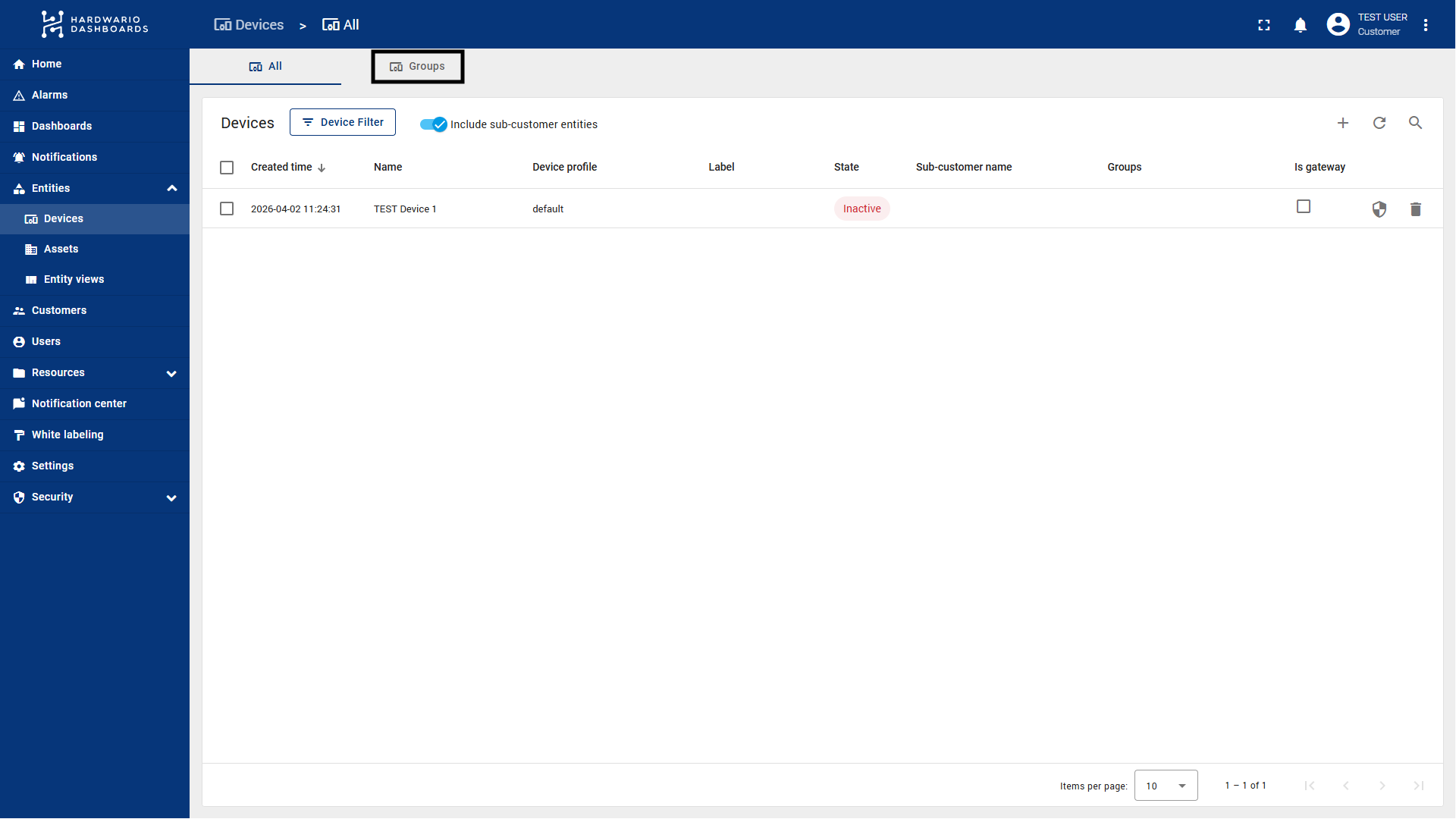
- Najděte skupinu zařízení obsahující zařízení, která chcete na dashboardu zobrazit.
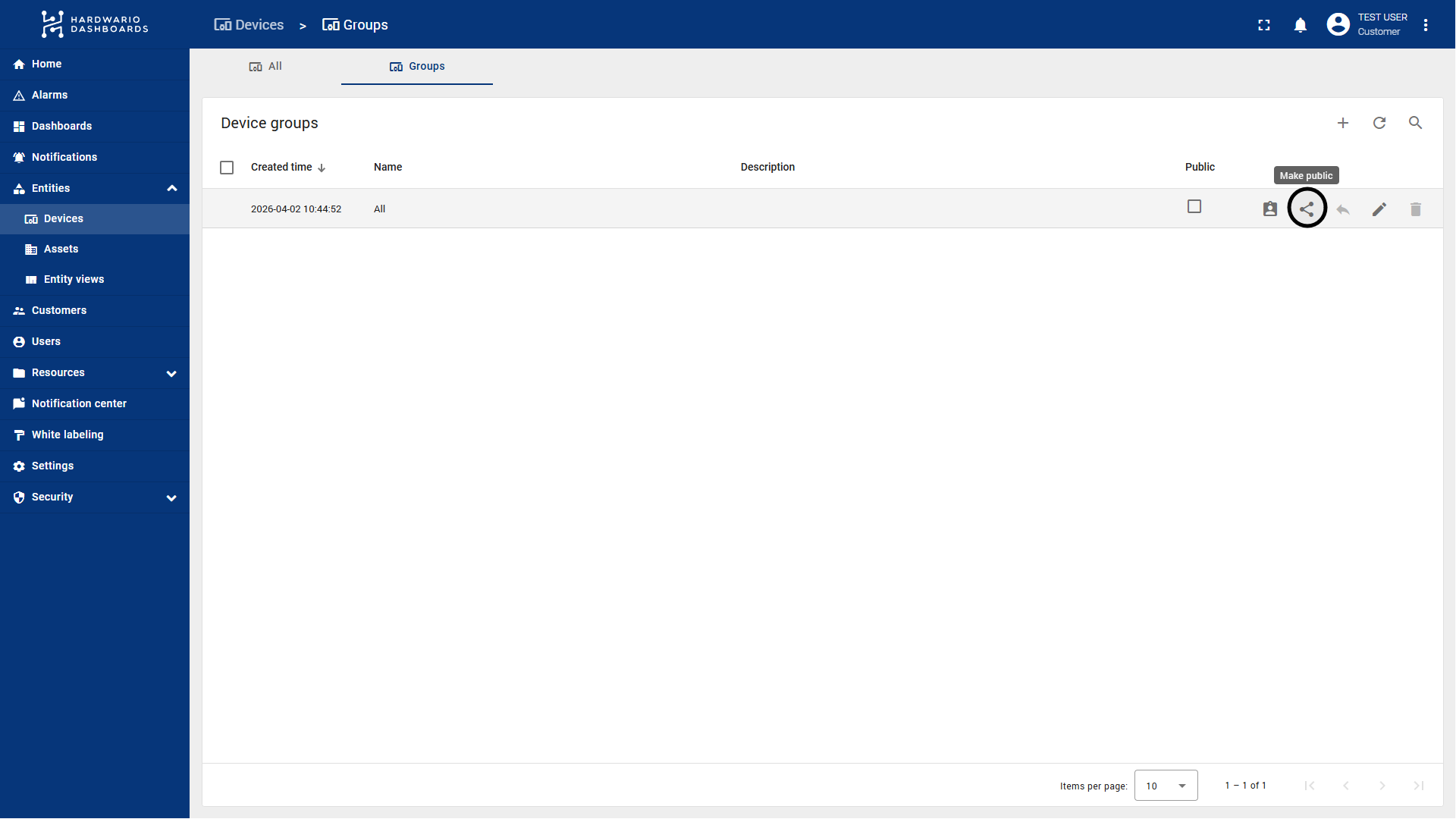
Tip: Můžete použít vlastní skupinu, nebo můžete použít výchozí skupinu "All" (Vše). Pokud zveřejníte skupinu "All", jakákoliv nová zařízení přidaná tomuto zákazníkovi v budoucnu se automaticky stanou viditelnými přes veřejný odkaz, aniž by byla nutná další konfigurace.
- Klikněte na ikonu Sdílet (ikona se třemi propojenými tečkami) na pravé straně řádku dané skupiny. Případně klikněte na ikonu šipky/editace v daném řádku a vyberte "Make entity group public" (Zveřejnit skupinu entit).
- Výsledek: ThingsBoard automaticky přiřadí této skupině zařízení oprávnění pouze pro čtení pro systémového veřejného uživatele.
Krok 2: Zveřejnění skupiny dashboardů (Dashboard Group)
Dále je potřeba nasdílet samotný dashboard.
(Volitelné) Jak vytvořit novou skupinu dashboardů: Pokud ještě nemáte specifickou skupinu pro vaše dashboardy:
- Přejděte do Dashboardy -> Skupiny (Dashboards -> Groups) v levém menu.
- Klikněte na ikonu "+" (plus) v pravém horním rohu.
- Zadejte název pro vaši novou skupinu a klikněte na Přidat (Add).
Zveřejnění skupiny dashboardů:
- Přejděte do Dashboardy -> Skupiny (Dashboards -> Groups) v levém menu.
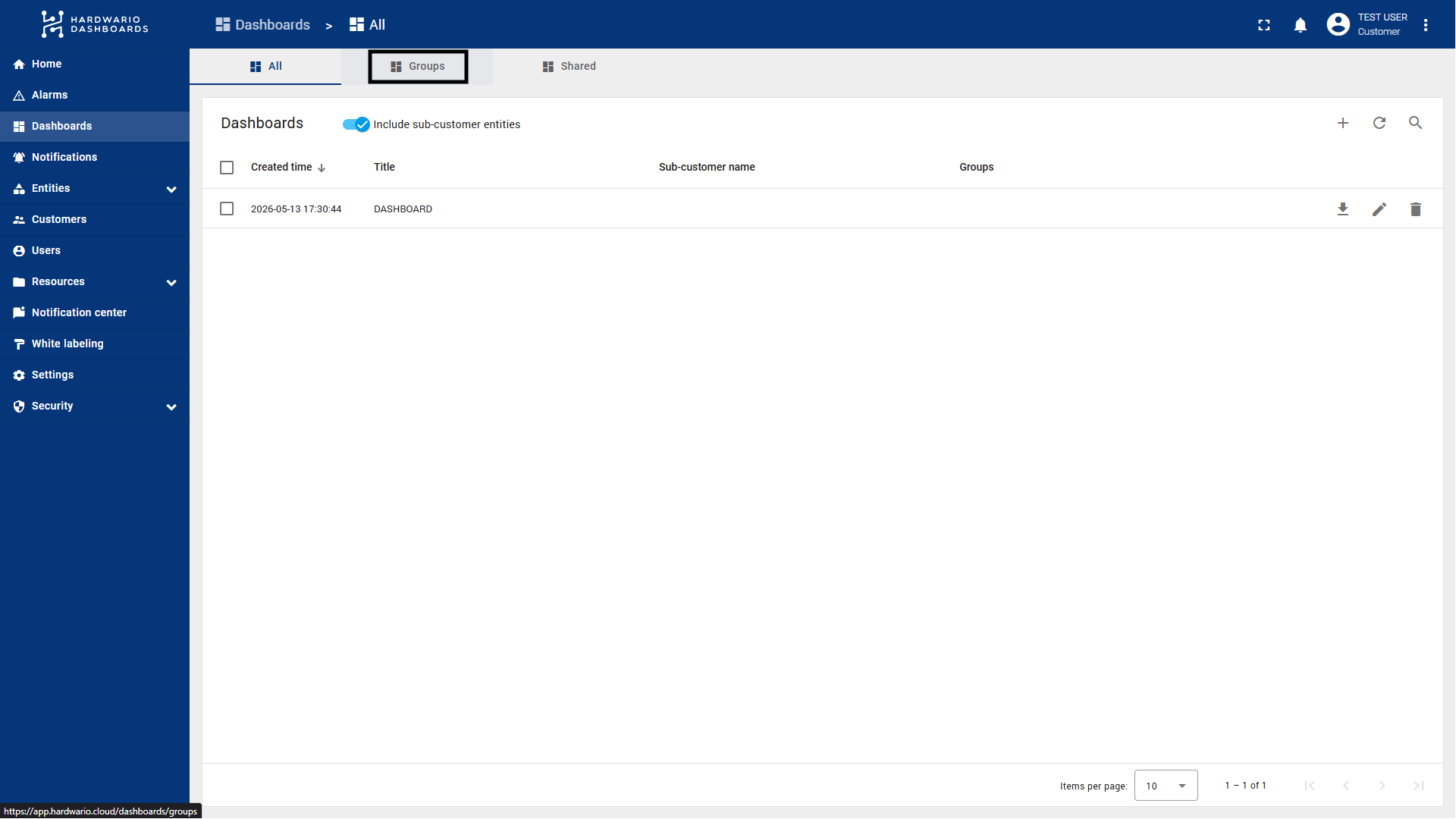
- Najděte skupinu dashboardů, která obsahuje dashboard, jenž chcete sdílet.
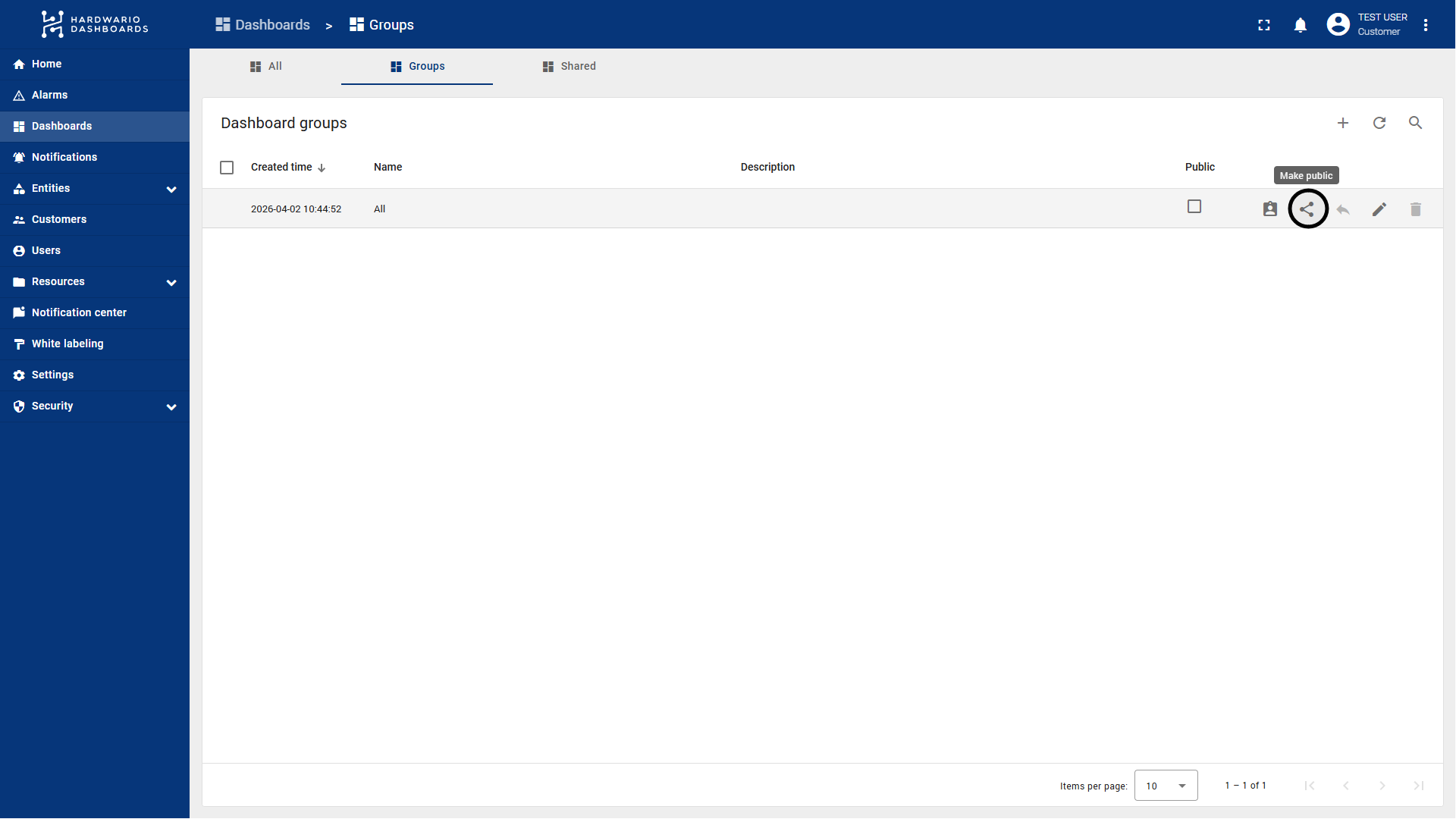
- Klikněte na ikonu Sdílet (ikona se třemi propojenými tečkami) na pravé straně řádku dané skupiny. Případně klikněte na ikonu šipky/editace v daném řádku a vyberte "Make entity group public" (Zveřejnit skupinu entit).
Krok 3: Získání veřejného odkazu (Public Link)
Nyní, když jsou jak zařízení, tak i dashboard zveřejněné, můžete vygenerovat a sdílet funkční URL adresu.
- Zůstaňte v sekci Dashboardy -> Skupiny (Dashboards -> Groups).
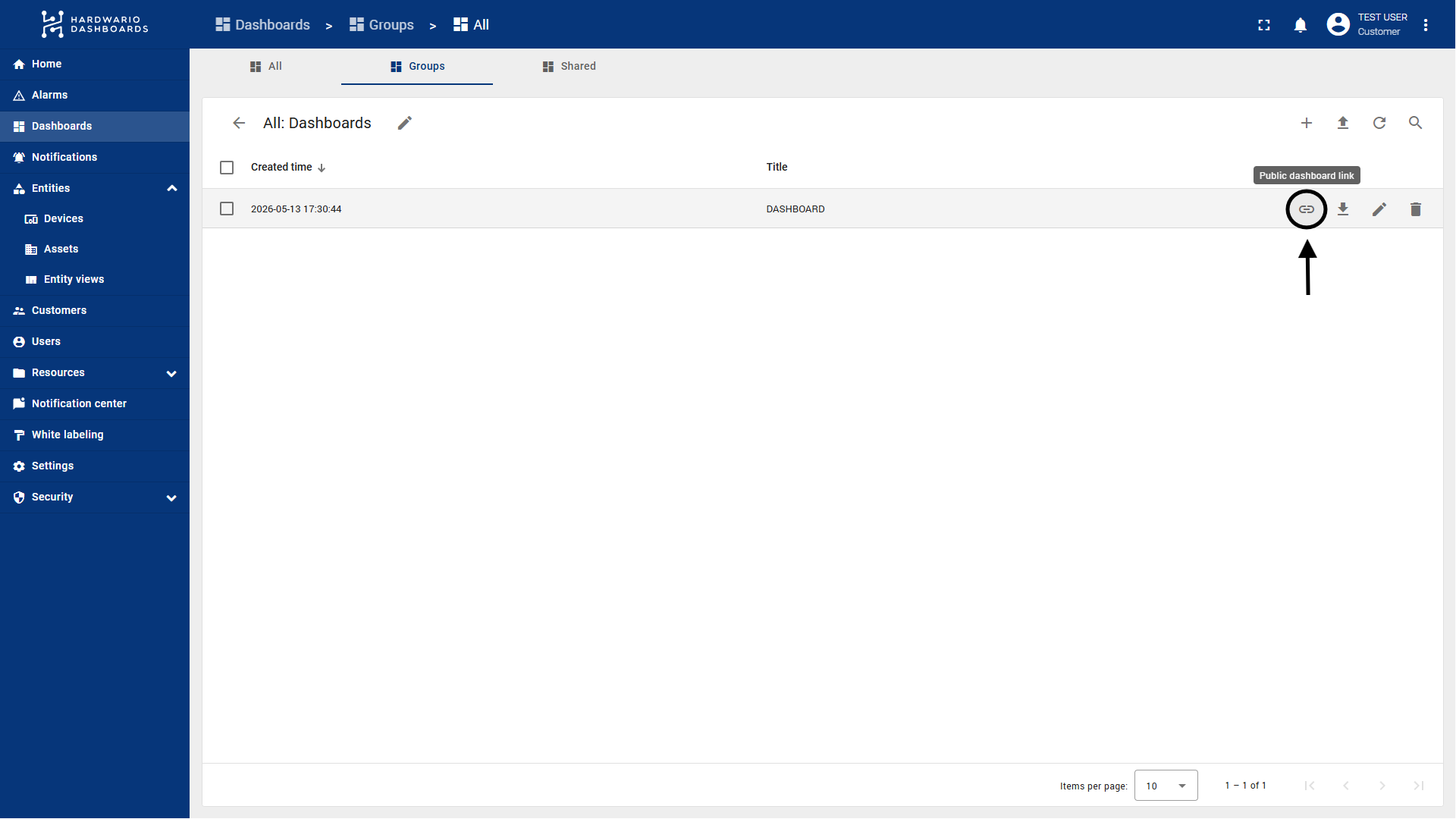
- Klikněte přímo na název skupiny dashboardů, kterou jste právě zveřejnili. Tím se skupina otevře a zobrazí se seznam všech dashboardů uvnitř.
- Najděte konkrétní dashboard, který chcete sdílet.
- Klikněte na úplně první ikonu na pravé straně řádku dashboardu – ikonu řetězu (🔗) s názvem "Public dashboard link".
- Výsledek: URL adresa je nyní zkopírována do vaší schránky.
Nyní můžete tento odkaz poslat svým klientům nebo uživatelům. Kdokoliv s tímto odkazem si může prohlédnout dashboard a jeho data v reálném čase přímo ve svém prohlížeči, aniž by se musel přihlašovat.
💡 Pro Tip: Jak získat odkaz bez nutnosti přihlašování za sub-zákazníka
Pokud pracujete na úrovni hlavního zákazníka (Tenant Administrator) a chcete zkopírovat veřejný odkaz bez zdlouhavého přehlašování na profil administrátora podzákazníka, můžete využít tuto zkratku:
- Přejděte do hlavního seznamu Dashboardy (případně Zařízení), kde vidíte všechny dashboardy/zařízení v celém systému, včetně těch od vašich podzákazníků.
- Najděte konkrétní dashboard, který chcete sdílet.
- Podívejte se do sloupečku Groups (Skupiny) v řádku u tohoto dashboardu.
- Klikněte přímo na název skupiny v tomto sloupečku.
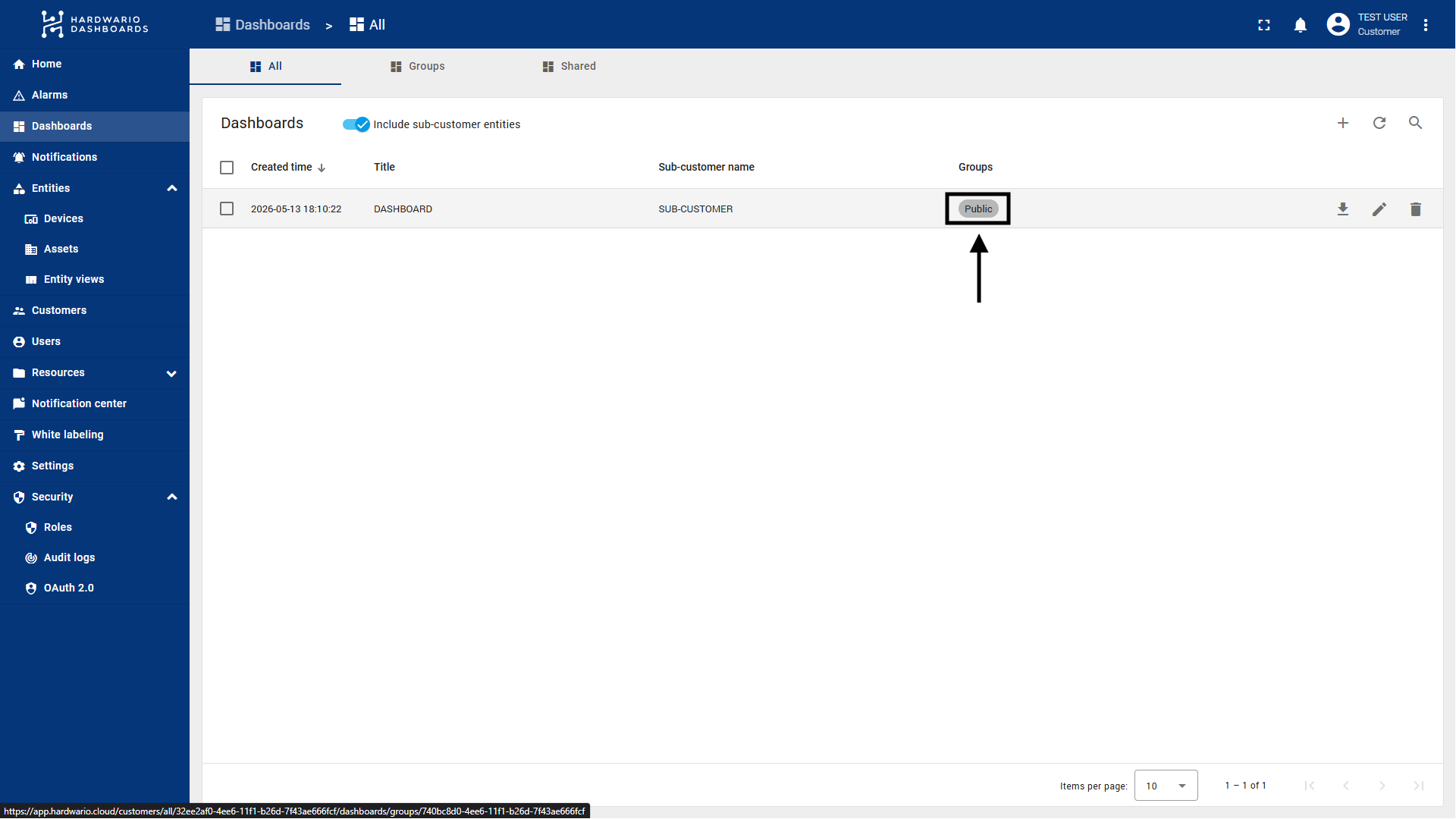
- Výsledek: Systém vás přesměruje přímo na stránku s obsahem dané skupiny. Zde už stačí jen kliknout na ikonu řetězu (🔗) a zkopírovat veřejný odkaz přesně tak, jak je popsáno v Kroku 3 výše.