The Things Stack
Tento návod ukazuje, jak připojit bránu LoRaWAN HARDWARIO EMBER (MikroTik RouterOS) k platformě The Things Stack (TTS).
Užitečná dokumentace
- Registrace brány v TTS: https://docs.hardwario.com/apps/the-things-stack/tts-configuration/tts-gateways/
- MikroTik RouterOS + TTS (UDP / LNS / CUPS): https://help.mikrotik.com/docs/spaces/ROS/pages/67633276/The%2BThings%2BStack
- Konfigurace hotspotu EMBER (základy RouterOS): https://docs.hardwario.com/ember/hotspot-configuration/
Předpoklady
- Přístup do správcovského rozhraní zařízení EMBER (WinBox)
- Účet v TTS s oprávněním vytvářet brány
- Pokud nepoužíváte spravovaný síťový server HARDWARIO, zadejte jako adresu serveru LoRaWAN svůj vlastní server LoRaWAN (VPN tunely nejsou potřeba).
1) Zjistěte Gateway EUI (EUI-64)
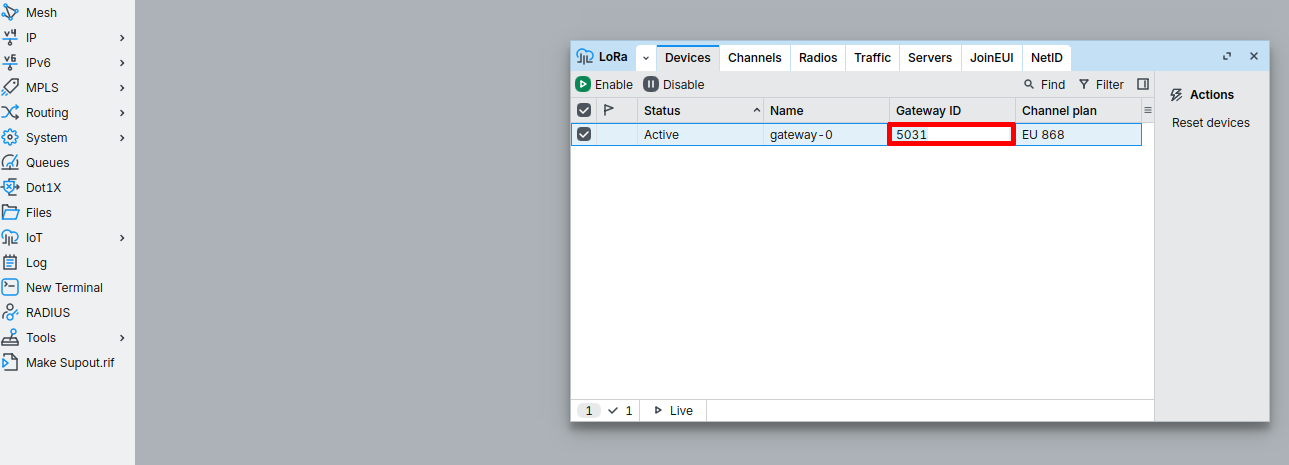
V systému MikroTik RouterOS se EUI brány zobrazuje jako Gateway ID:
- IoT → LoRa → Devices → Gateway ID
2) Zaregistrujte bránu v The Things Stack
- V konzoli TTS klikněte na Register gateway.
- Zadejte Gateway EUI (použijte Gateway ID z RouterOS).
- Vyplňte údaje o bráně:
- Gateway ID (zvolený identifikátor zařízení, např. test-gateway-001)
- Gateway Name (zvolený název zařízení, např. Test Gateways-001)
- Frequency plan (zvolte plán podle svého regionu a hardwaru, např. Europe 868.1 MHz)
- Zapněte Require authenticated connection.
- Zapněte obě volby:
- Generate API key for CUPS
- Generate API key for LNS
- Klikněte na Register gateway a stáhněte oba klíče API (CUPS + LNS).
3) Nastavte připojení zařízení EMBER (MikroTik RouterOS) k TTS
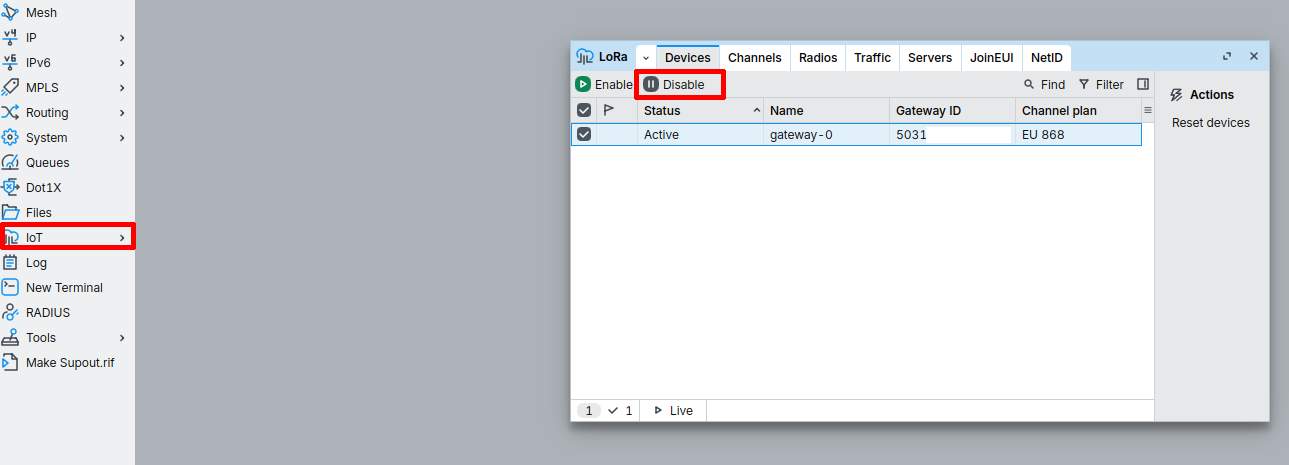
RouterOS obvykle vyžaduje, aby byla karta LoRa při změně nastavení LoRa vypnutá (Disabled).
V levém panelu otevřete IoT→ LoRa. Klikněte na řádek v seznamu a zvolte Disable.
 Stažené klíče použijete v RouterOS.
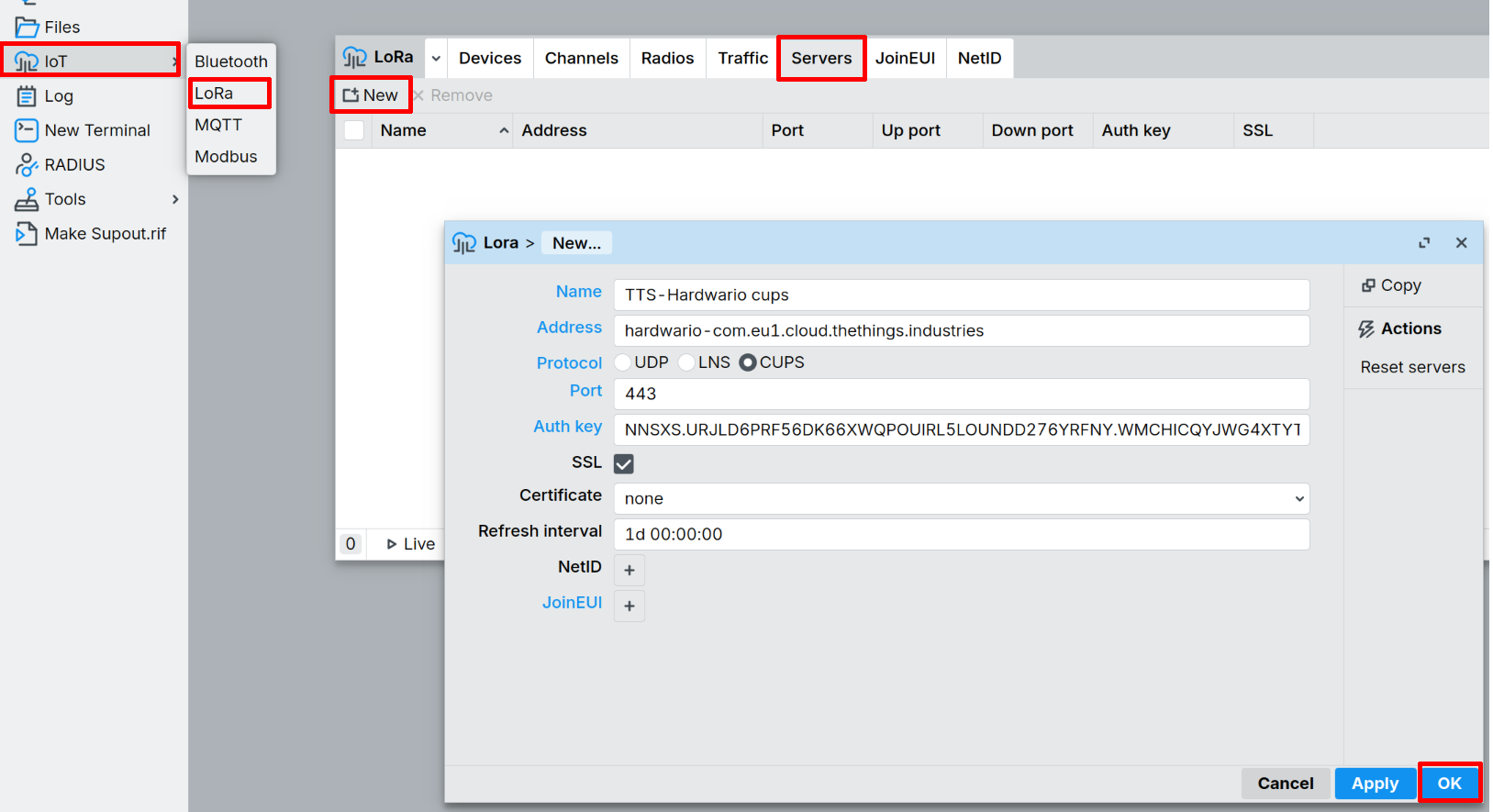
CUPS (Configuration & Update Server)
- Protokol: CUPS
- Port: 443
- Nastavte klíč CUPS (ze staženého souboru
cups.key) - Zapněte SSL/TLS
V levém panelu otevřete IoT→ LoRa→ Servers. Vyberte New a vyplňte pole:
- Name: TTS-HARDWARIO cups
- Address: hardwario-com.eu1.cloud.thethings.industries
- Port: 443
- Auth Key: (hodnota ze souboru „cups.key“)
Kořenové certifikáty (nutné pro SSL/TLS)
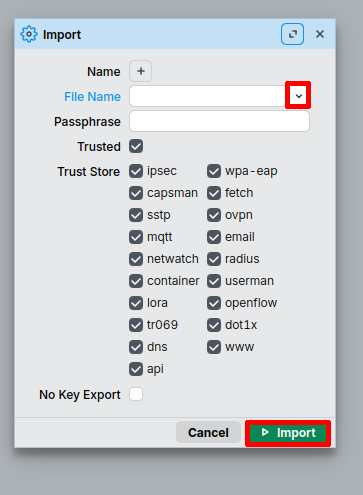
Aby se RouterOS mohl k platformě The Things Stack (LNS / CUPS) připojit přes zabezpečené TLS, naimportujte do něj oficiální kořenové certifikáty CA platformy The Things Stack a označte je jako důvěryhodné (trusted).
- Certifikáty stáhněte zde:
https://www.thethingsindustries.com/docs/reference/root-certificates/
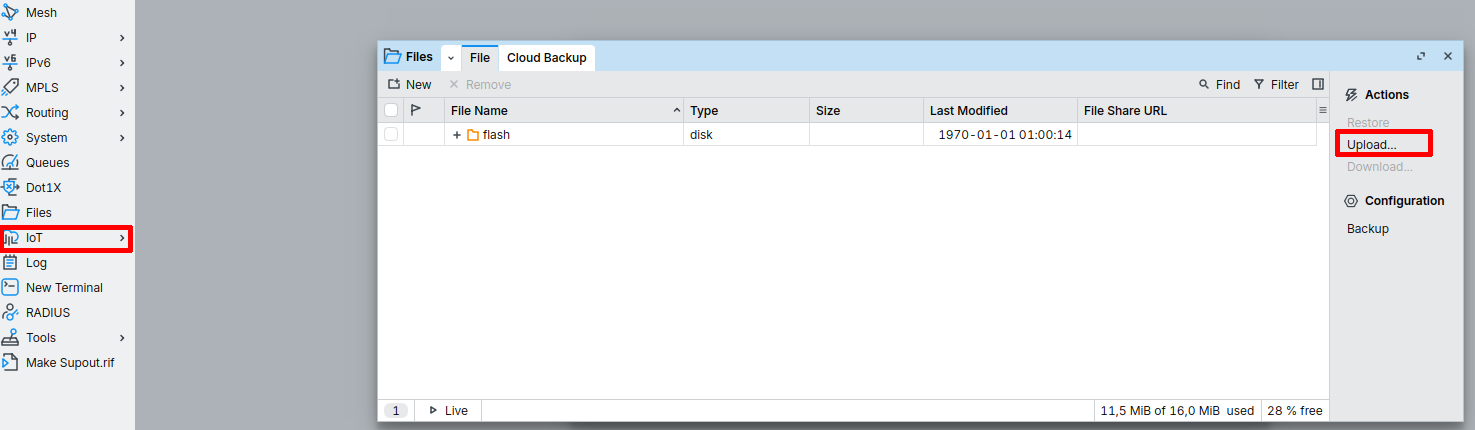
V levém panelu otevřete Files→ Upload a vyberte soubor „ca.pem“.
V levém panelu otevřete System→ Certificates→ Import. Klikněte na rozbalovací šipku, vyberte soubor „ca.pem“ a klikněte na Import.
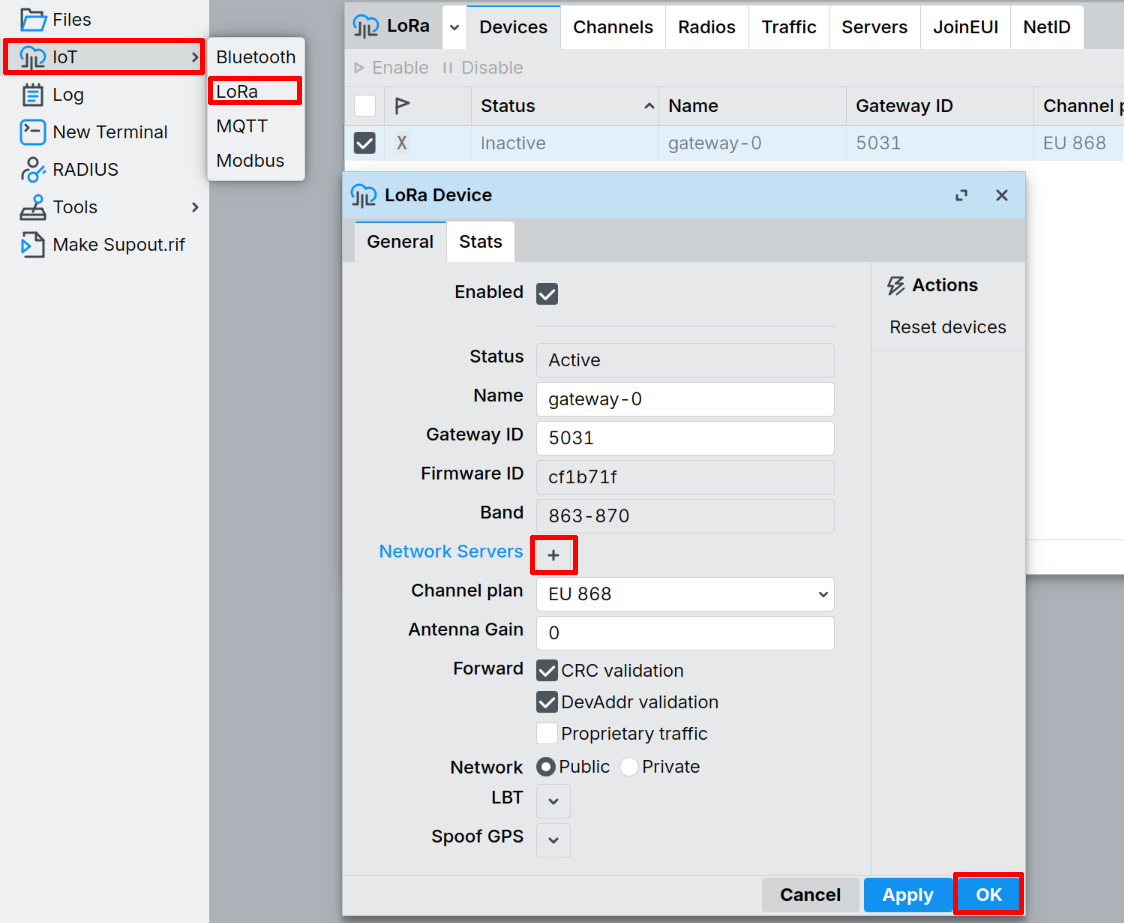
Výběr síťového serveru
Vyberte síťový server.
- V levém panelu otevřete IoT → LoRa a klikněte na zařízení. V novém okně vyberte tlačítkem + server TTS a klikněte na OK.
4) Zapněte a ověřte
- V RouterOS: IoT → LoRa → Devices → Enable
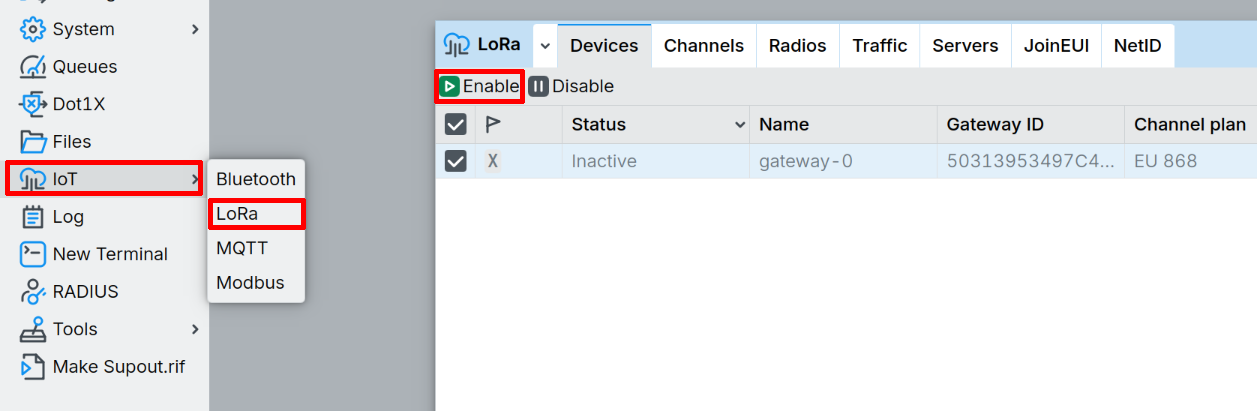
- V konzoli TTS otevřete bránu a zkontrolujte, že se aktualizují Live data.
Odkazy na dekodéry payloadu (pro koncová zařízení)
Dekodéry se v TTS konfigurují pro každé koncové zařízení/aplikaci (Payload Formatter).
Příklad dekodéru (CHESTER Clime):
- Složka s kodekem: https://github.com/hardwario/chester-sdk/tree/main/applications/clime/codec
- Referenční JS dekodér: https://github.com/hardwario/chester-sdk/blob/main/applications/clime/codec/cs-decoder.js