Sítě LoRaWAN
Základní deska CHESTER-M obsahuje také LoRaWAN radio. Katalogové aplikace mají osazené jak NB-IoT/LTE-M, tak LoRaWAN radio. Díky tomu můžete snadno přepnout na jiné radio pouze softwarovou rekonfigurací.
Zařízení CHESTER používá modul CMWX1ZZABZ-078 od firmy Murata. Tento modul má firmware od výrobce, který se stará o veškerou komunikaci LoRaWAN. Je také možné nahrát náš vlastní open-source firmware lora-modem, který je zpětně kompatibilní s firmwarem výrobce, ale navíc přidává další funkce a podporu vyšší verze LoRaWAN. Je také velmi dobře zdokumentovaný, nicméně tuto AT komunikaci obstarává zařízení CHESTER, takže vše, co potřebujete, je nastavit klíče, jak je vysvětleno níže.
Standardní modul CMWX1ZZABZ-078 od firmy Murata používá standard LoRaWAN 1.0.2 release B.
Konfigurace režimu sítě
Některé katalogové firmwary umožňují nakonfigurovat použití sítě NB-IoT/LTE nebo LoRaWAN. Tento firmware po zapnutí neposílá data, LED bliká žlutě a je nutné nakonfigurovat správný režim radia.
Tato konfigurace app mode je aktuálně potřebná pro tyto katalogové aplikace:
- CHESTER Clime
- CHESTER Control
- CHESTER Push
- CHESTER Current
- CHESTER Scale
- CHESTER Meteo
- CHESTER Range
Výchozí funkčnost je taková, že zařízení nepoužívá žádné radio (režim none) a je potřeba nastavit konfigurační parametr mode.
app config mode ltepro síť NB-IoT/LTEapp config mode lrwpro síť LoRaWAN
Poté změny uložte příkazem config save. Zařízení se restartuje a použije správnou síť.
LoRaWAN brána EMBER
Nabízíme také LoRaWAN bránu EMBER (dokumentace EMBER, EMBER e-shop). Tato brána umí zajistit komunikaci LoRaWAN se zařízením CHESTER a síťový software může běžet v našem HARDWARIO Cloud, nebo kompletně ve vaší infrastruktuře. Síť LoRaWAN je velmi flexibilní, spolehlivá, s dlouhým dosahem a používáme ji ve velkých fabrikách nebo na rozsáhlých otevřených plochách.
Zařízení EMBER používá pro správu zařízení a další integrace CHIRPSTACK a Node-RED.
Konfigurace LoRaWAN v zařízení CHESTER
Zde je příklad konfiguračních parametrů, které zařízení CHESTER podporuje. Ke konfiguraci síťových klíčů a nastavení můžete použít tyto nástroje:
- HARDWARIO Manager
- HARDWARIO Terminal experimentální BLE konzole v prohlížeči Chrome
- J-Link s HARDWARIO CLI Console
Ne všechny katalogové firmwary podporují přepnutí NB-IoT/LTE-M na LoRaWAN radio pomocí konfigurace. Dejte nám prosím vědět, abychom mohli firmware vytvořit přesně podle vašich potřeb.
Existuje velké množství konfigurací, například autentizace ABP nebo OTAA. Modem lze také nastavit na fixní datarate pro dosažení nejdelšího dosahu. Podporuje také režimy třídy A a C pro příjem downlink zpráv.
Pro zobrazení aktuální konfigurace zadejte lrw config show, což vypíše kompletní konfiguraci.
lrw config test false
lrw config antenna int
lrw config band eu868
lrw config chmask
lrw config class a
lrw config mode otaa
lrw config nwk public
lrw config adr true
lrw config datarate 0
lrw config dutycycle true
lrw config devaddr 66445903
lrw config deveui 0000000000000000
lrw config joineui 0000000000000000
lrw config appkey 00000000000000000000000000000000
lrw config nwkskey 00000000000000000000000000000000
lrw config appskey 00000000000000000000000000000000
Rozdíl mezi OTAA a ABP doporučujeme nastudovat v článku The Thing Industries ABP vs OTAA.
Konfigurace OTAA
Klíče se vyměňují automaticky během procesu Join při startu zařízení CHESTER. Tato konfigurace se nejsnáze nastavuje a používá.
V device profilu v CHIRPSTACK na kartě JOIN (OTAA/ABP) zapněte Device supports OTAA.
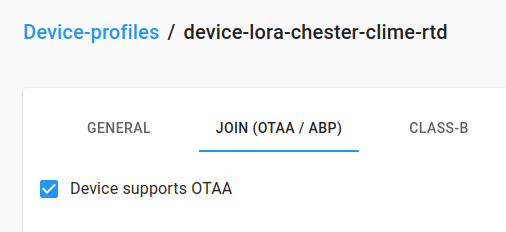
Když vytváříte zařízení, v CHIRPSTACK můžete klíče automaticky vygenerovat a uložit je do zařízení.
Při kopírování Appkey z CHIRPSTACK klikněte na symbol oka, aby se klíč zobrazil, a zkopírujte ho ručně – označte klíč myší a zvolte kopírovat. Nepoužívejte kopírovací tlačítko ve starších verzích CHIRPSTACK, je tam chyba.
Klíč navíc obsahuje mezery, takže v shellu zařízení CHESTER musíte klíč vložit do uvozovek "11 22 33 ... ee ff".
lrw config mode otaa
lrw config nwk public
lrw config dutycycle false

lrw config deveui <your-deveui>
lrw config appkey "<your-appkey>"

config save
Konfigurace ABP
Klíče se zadávají ručně. V některých případech je to lepší řešení u fixní instalace, kdy je signál zařízení na hraně. Tuto konfiguraci používáme s vypnutým ADR (automatická datová rychlost), aby síť měla fixní rychlost komunikace.
V device profilu v CHIRPSTACK na kartě JOIN (OTAA/ABP) vypněte Device supports OTAA a zadejte tyto konfigurační parametry pro EU868:
- RX1 delay:
0 - RX1 data-rate offset:
0 - RX2 data-rate:
3 - RX2 channel frequency (Hz):
869525000 - Factory-preset frequencies (Hz):
868100000, 868300000, 868500000, 867100000, 867300000, 867100000, 867700000, 867900000
Pro generování klíčů můžete pro testování a vývoj použít tento online generátor, pro produkci použijte pro jistotu offline generátor.
Poté nakonfigurujte zařízení CHESTER
lrw config mode abp
lrw config nwk public
lrw config dutycycle false

lrw config deveui <deveui>
lrw config devaddr <devaddr>
lrw config nwkskey <nwkskey>
lrw config appskey <appskey>
Můžete také vypnout adaptivní datovou rychlost a nastavit fixní (datové rychlosti EU868):
lrw config adr false
lrw config datarate 3

config save
Pozor, nižší datová rychlost znamená menší payload, který může klesnout až na 51 bajtů. Těchto 51 bajtů platí pro kompletní LoRaWAN paket, nejen pro váš užitečný payload.
Konfigurace CHIRPSTACK
Následující tabulka uvádí přehled doporučených konfiguračních parametrů pro zařízení CHESTER v prostředí ChirpStack v4.
| Parametr | Hodnota |
|---|---|
| General – MAC version | LoRaWAN 1.0.4 |
| General – Regional parameters revision | A |
| General – ADR algorithm | Default ADR algorithm (LoRa only) |
| Join (OTAA/ABP) – Device supports OTAA | ON |
| Class-B – Device supports Class-B | OFF |
| Class-C – Device supports Class-C | OFF |
Pokud si nejste jisti nastavením nebo konfigurací ChirpStack, podívejte se prosím do následujícího návodu, který obsahuje podrobné instrukce k instalaci a konfiguraci ChirpStack v4: Getting Started with ChirpStack v4
Dekodéry a kodeky
Pro správné dekódování RAW binárních dat musíte použít dekodér, který vypisuje hodnoty ve formátu JSON.
HARDWARIO používá dekodéry, které lze použít v CHIRPSTACK nebo Node-RED. Podívejme se například na složku codec aplikace CHESTER Clime.
Obsahuje soubory:
- cs-decoder.js – dekodér pro CHIRPSTACK
- nr-decoder.js – dekodér pro Node-RED
Dekodér pro CHIRPSTACK
Dekodér můžete nastavit v Device-profile na kartě Codec.
Dekodér pro Node-RED
Pro Node-RED se připojujeme přímo k MQTT brokeru v CHIRPSTACK pomocí node MQTT out, který má nastavené MQTT téma na application/<application-id>/device/+/event/up.
Nahraďte <application-id> ID své aplikace. Ve starších verzích CHIRPSTACK je to číslo 0..n, v novějších verzích je to unikátní ID.
Řešení problémů
Veřejná vs. privátní síť
Síť LoRaWAN lze nastavit jako privátní nebo veřejnou. Neznamená to, že síť je nebo není viditelná. Znamená to pouze, že radiové pakety používají odlišnou preambuli.
Pokud vaše síť nebo brána nevidí ani jeden paket, obvykle je to právě kvůli tomu.
Ve své bráně (Mikrotik) zkontrolujte konfigurační volbu Network, poté nakonfigurujte zařízení CHESTER příkazem lrw config nwk private nebo lrw config nwk public.
Poté přejděte na kartu Traffic v Mikrotiku a zkontrolujte, zda vidíte paket JOIN ze svého zařízení s Dev Addr. Na této kartě vidíte RAW zašifrované pakety ze všech zařízení v okolí. Je ale užitečné zkontrolovat, jestli zařízení a brána používají stejný privátní/veřejný prefix paketů.
Pokud vidíte přicházející pakety, můžete problém dále řešit v CHIRPSTACK v části Gateways na kartě Live LoraWAN Frames. Až teprve poté, co zde uvidíte pakety, přejděte do Applications a hledejte dekódované pakety a řešte například špatné klíče, pokud tam pakety zařízení nejsou vidět.
Netmore používá veřejnou síť. Pro nastavení typu sítě vašeho zařízení na veřejnou použijte příkaz lrw config nwk public.