HARDWARIO Terminal
HARDWARIO Terminal je terminálový nástroj založený na prohlížeči Google Chrome, který umožňuje komunikovat přímo se zařízeními a moduly HARDWARIO z prohlížeče, a to bez nutnosti instalovat další software.
Dostupné zde: https://terminal.hardwario.com/
Upozornění: HARDWARIO Terminal funguje pouze v prohlížeči Google Chrome.
Návod k aplikaci HARDWARIO Google Chrome Terminal
Tento návod vás provede používáním aplikace HARDWARIO Terminal, webového nástroje pro správu zařízení CHESTER přímo z prohlížeče Google Chrome.
1. Připojení zařízení CHESTER
Nejprve je potřeba vytvořit Bluetooth spojení mezi počítačem a zařízením CHESTER.
- Krok 1: Otevřete Google Chrome a přejděte na https://terminal.hardwario.com/.
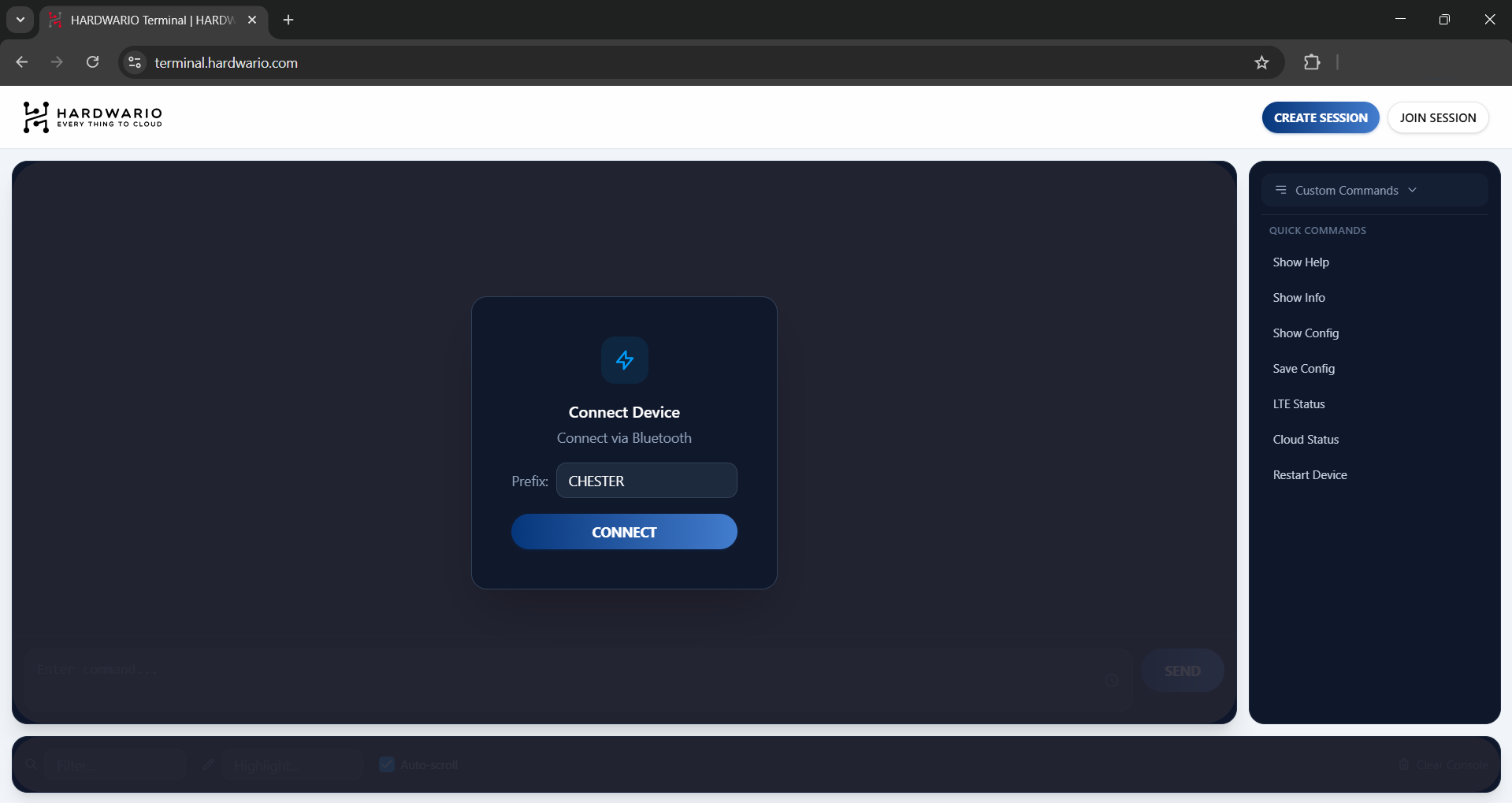
- Krok 2: Klikněte na tlačítko Connect ve středu obrazovky.
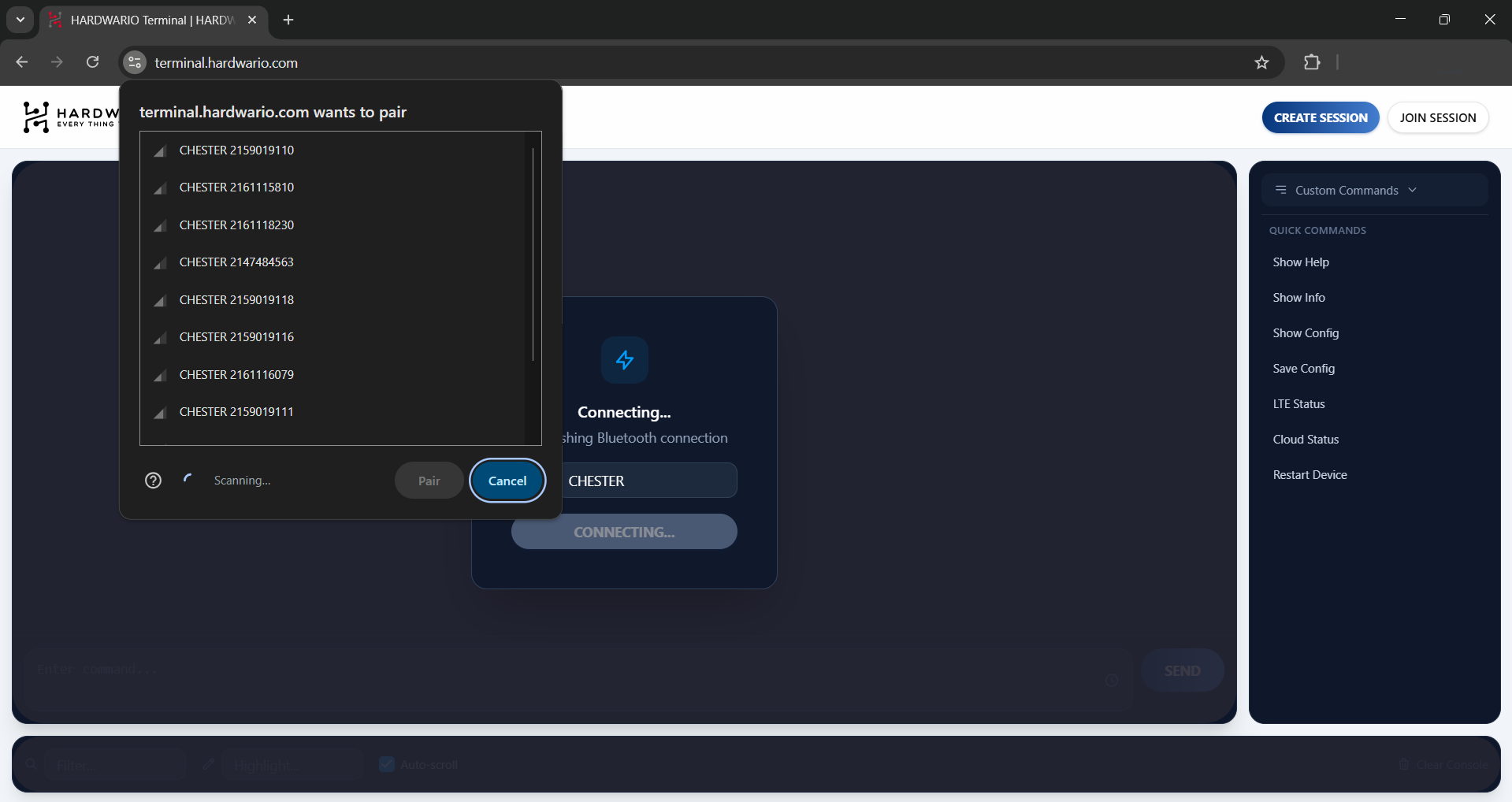
- Krok 3: Zobrazí se vyskakovací okno prohlížeče s dostupnými Bluetooth zařízeními v okolí. Předpona
CHESTERje filtrována automaticky, takže uvidíte pouze kompatibilní zařízení CHESTER. - Krok 4: Vyberte ze seznamu své zařízení a klikněte na Pair.
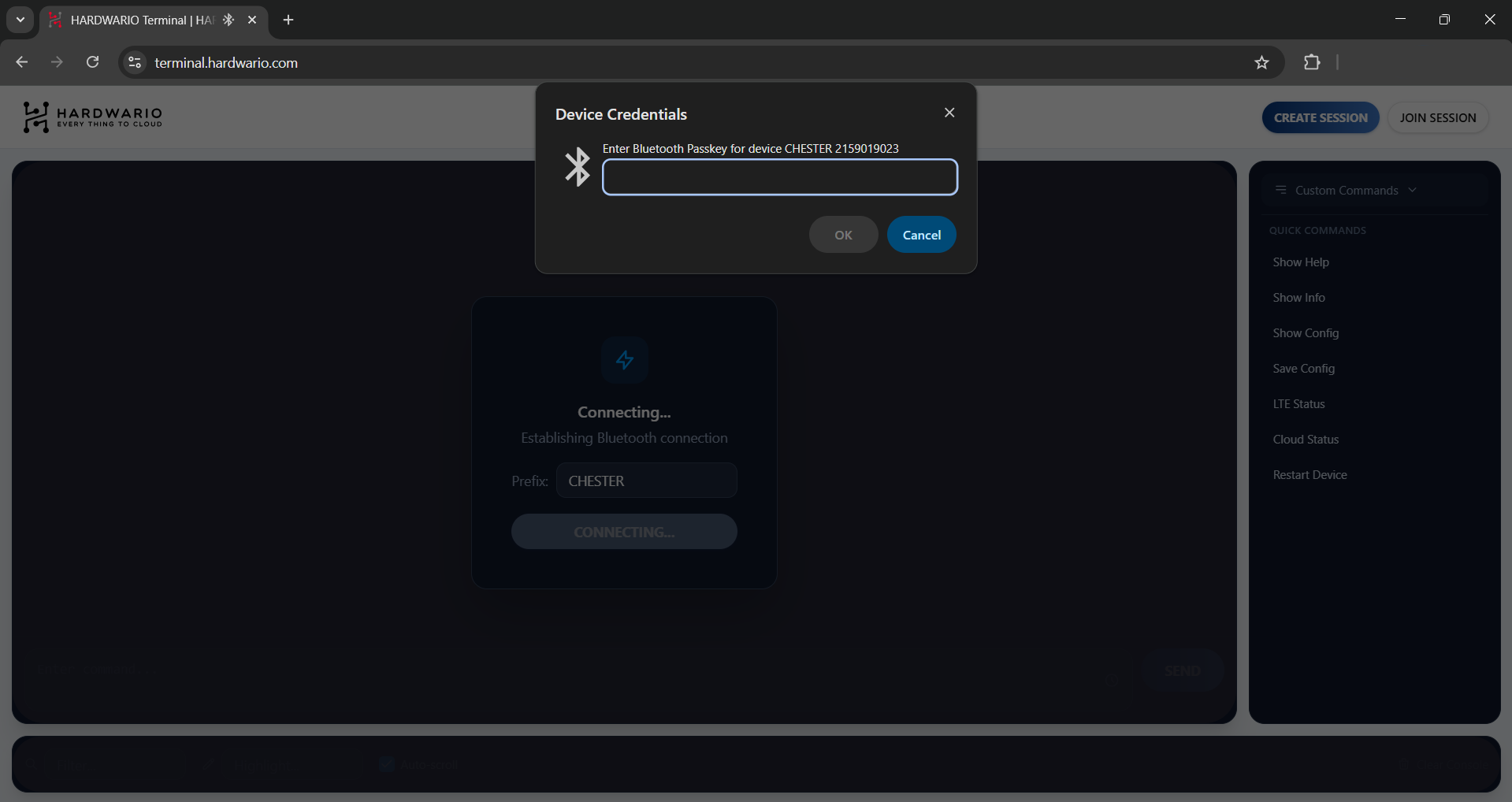
- Krok 5: Budete vyzváni k zadání Bluetooth Passkey.
- Poznámka k passkey: Passkey najdete naskenováním QR kódu na zadní straně zařízení CHESTER. Alternativně jej lze zjistit příkazem
info showv terminálu (v mobilní aplikaci HARDWARIO Manager, v PC aplikaci HARDWARIO Monitor nebo z předchozí session v tomto webovém terminálu).
- Poznámka k passkey: Passkey najdete naskenováním QR kódu na zadní straně zařízení CHESTER. Alternativně jej lze zjistit příkazem
- Krok 6: Zadejte passkey. Aplikace si jej pro příští session zapamatuje, takže jej pro toto konkrétní zařízení nebudete muset zadávat znovu.
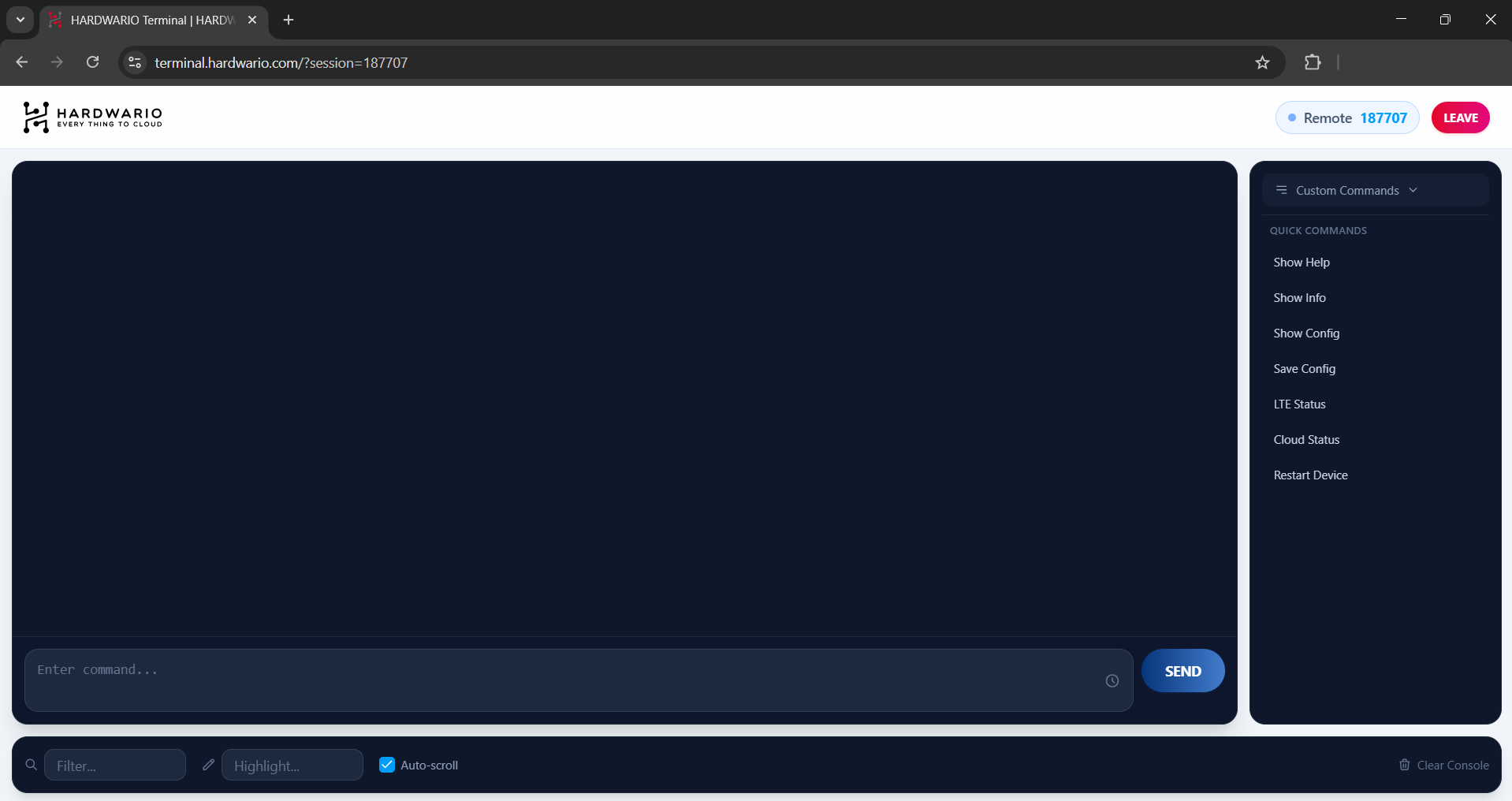
- Krok 7: Po úspěšném ověření se otevře rozhraní terminálu a můžete začít psát příkazy.
2. Rychlé příkazy
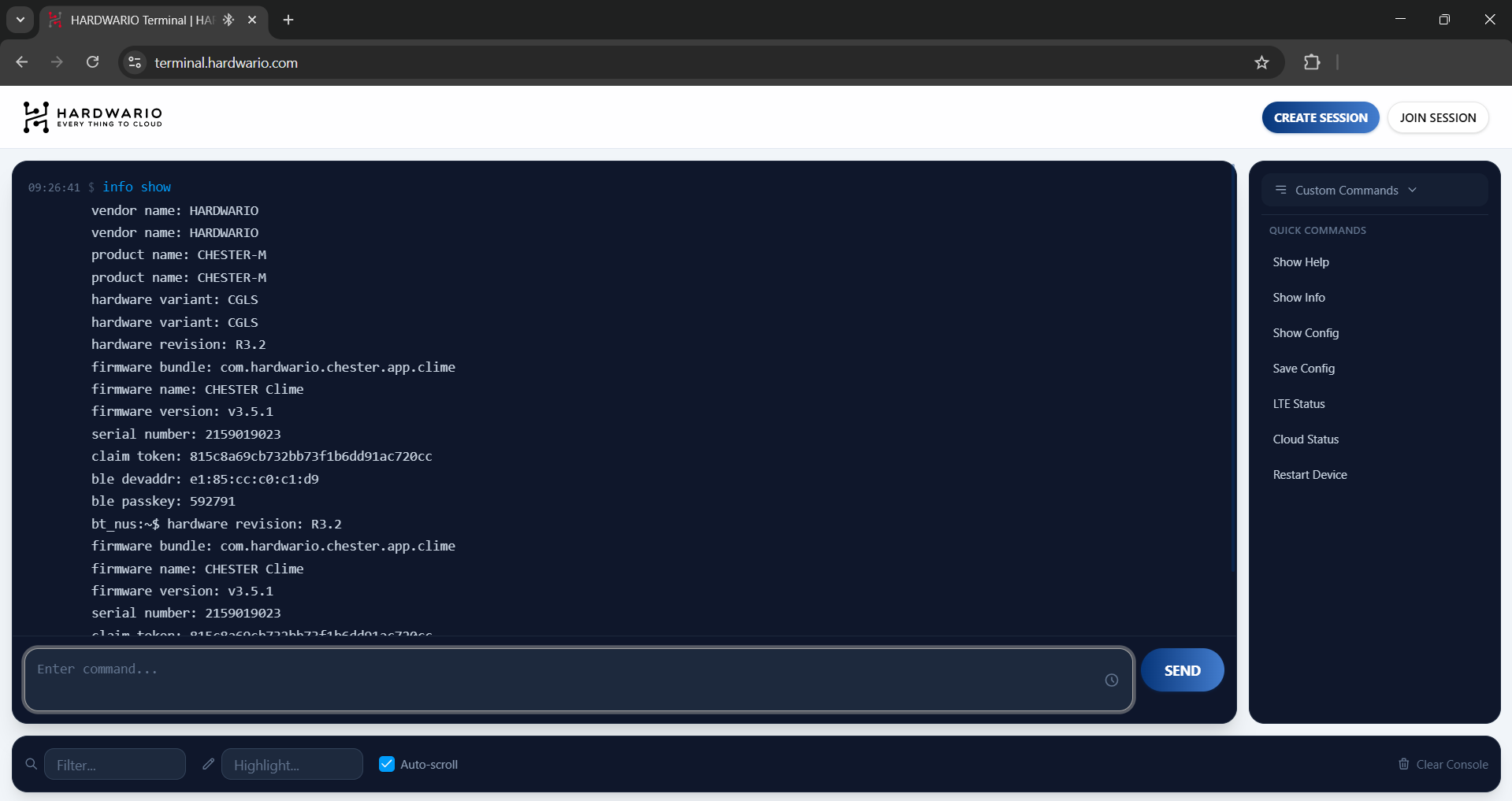
Na pravé straně rozhraní je panel věnovaný rychlým příkazům (Quick Commands). Jde o nejčastěji používané příkazy zařízení CHESTER, které lze odeslat jediným kliknutím místo ručního vypisování do terminálu. Ovládání zařízení je tak výrazně rychlejší a jednodušší.
Přehled výchozích rychlých příkazů:
- Show Help: Provede příkaz
help. Vypíše všechny dostupné terminálové příkazy a jejich základní syntaxi. - Show Info: Provede příkaz
info show. Zobrazí klíčové informace o zařízení včetně verze firmwaru, sériového čísla, hardwarové revize a aktuálního napětí baterie. - Show Config: Provede příkaz
config show. Vypíše aktuální konfigurační parametry zařízení CHESTER, takže si můžete ověřit současné nastavení. - Save Config: Provede příkaz
config save. Zapíše všechny neuložené změny konfigurace do nevolatilní paměti zařízení, aby přetrvaly i po restartu. - LTE Status: Provede příkaz pro zobrazení aktuálního stavu připojení k síti LTE včetně síly signálu (RSRP/RSRQ), operátora sítě a stavu spojení.
- Cloud Status: Provede příkaz pro kontrolu stavu spojení mezi zařízením a službami HARDWARIO Cloud.
- Restart Device: Provede příkaz pro restart. Bezpečně restartuje zařízení CHESTER.
3. Vlastní rychlé příkazy
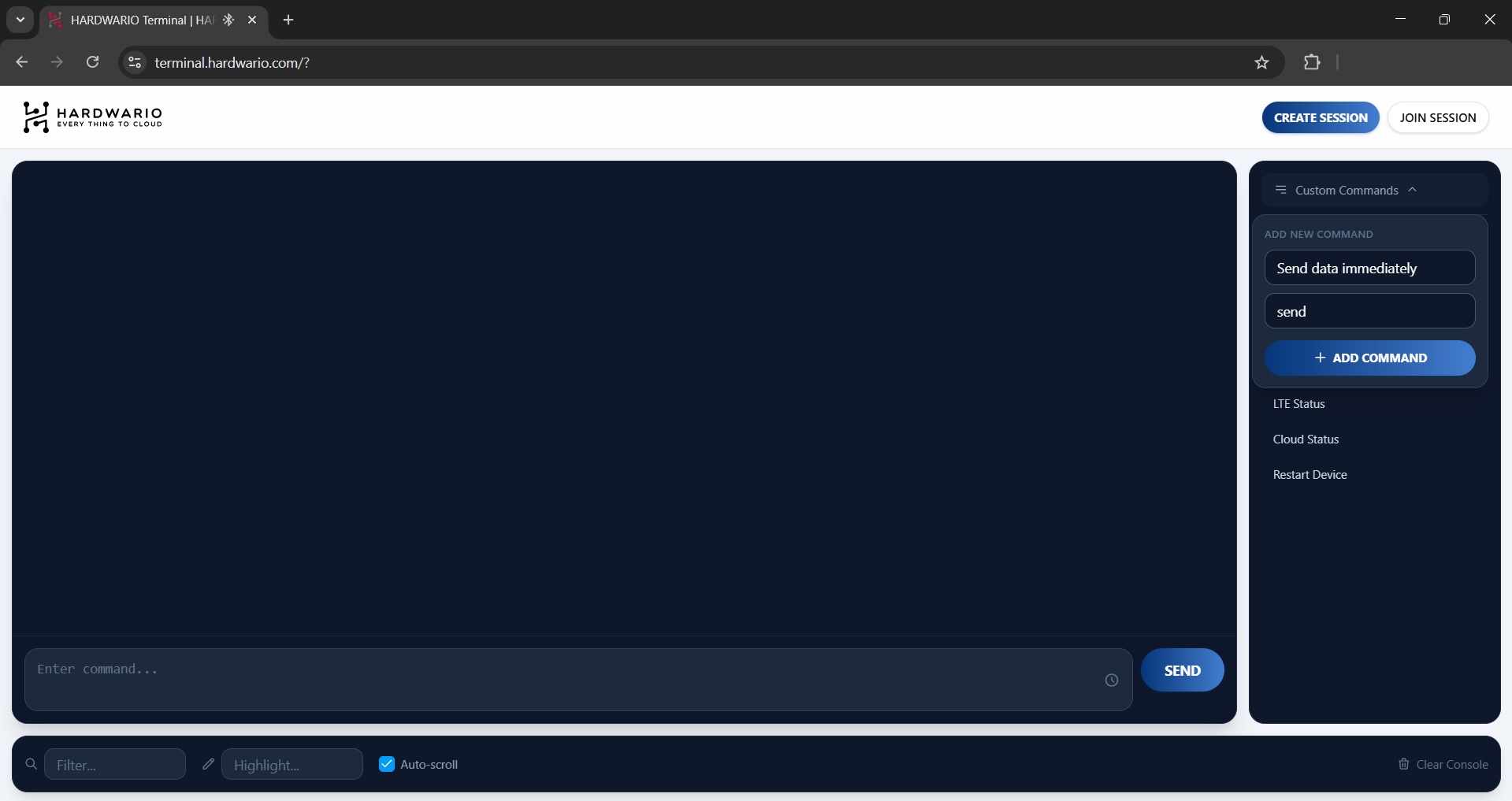
Terminál umožňuje vytvořit si vlastní rychlé příkazy pro akce, které provádíte často.
- Krok 1: V pravém panelu rychlých příkazů najděte nahoře nástrojovou lištu.
- Krok 2: Klikněte na tlačítko pro přidání nového vlastního příkazu.
- Krok 3: Zadejte Label (název, který se zobrazí na tlačítku).
- Krok 4: Zadejte přesný Command, který se má po kliknutí na tlačítko provést.
- Tip: Pokud si nejste jistí přesnou syntaxí příkazu, napište v hlavním okně terminálu
helpa zobrazí se všechny dostupné systémové příkazy.
- Tip: Pokud si nejste jistí přesnou syntaxí příkazu, napište v hlavním okně terminálu
- Krok 5: Nový vlastní příkaz uložte. Nyní se objeví v seznamu rychlých příkazů.
4. Vzdálená session
Velkou výhodou aplikace HARDWARIO Terminal je funkce Remote Session (vzdálená session). Umožňuje poskytnout přístup k vašemu zařízení někomu vzdálenému (například podpoře HARDWARIO), aniž by potřeboval přímé Bluetooth spojení. Fyzicky připojeni přes Bluetooth musíte být jen vy; poté můžete sdílet Session ID a nechat druhou stranu ovládat zařízení CHESTER na dálku.
Vytvoření session (povolení vzdáleného přístupu)
- Krok 1: Klikněte na tlačítko Create Session v pravém horním rohu rozhraní terminálu.
- Krok 2: Session se vytvoří okamžitě.
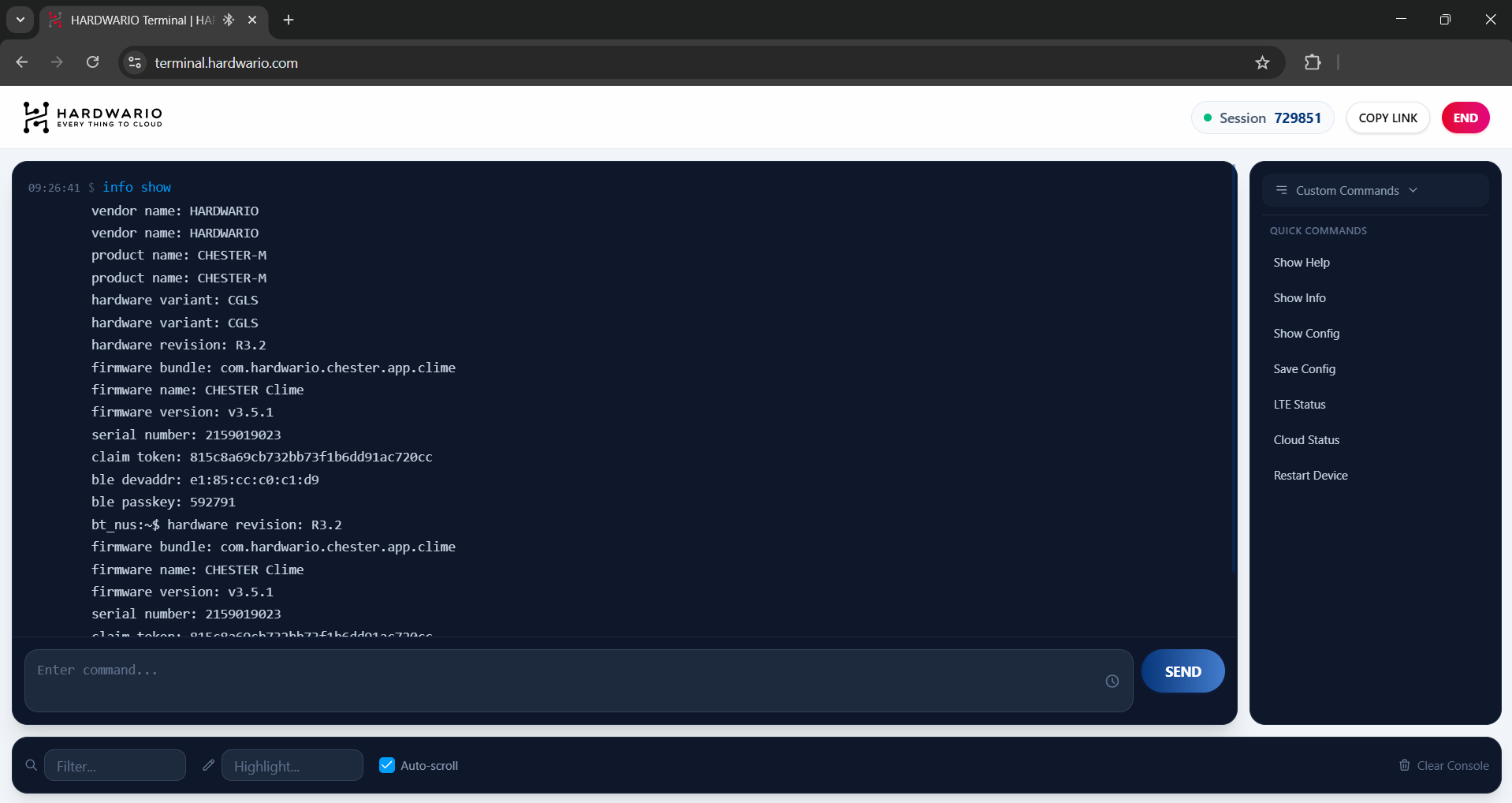
- Krok 3: Sdílejte vygenerované Session ID s osobou, které chcete poskytnout přístup. Můžete také použít tlačítko Copy Link a poslat jí přímou URL.
- Krok 4: Vzdálené spojení lze kdykoli ukončit kliknutím na tlačítko End.
Připojení k session (vzdálené připojení)
- Krok 1: Klikněte na tlačítko Join Session v pravém horním rohu.
- Krok 2: Zadejte Session ID, které vám poskytl uživatel fyzicky připojený k zařízení přes Bluetooth.
- Krok 3: Po úspěšném připojení můžete zařízení ovládat na dálku. Výstup terminálu je synchronizovaný, takže vy i hostující uživatel vidíte všechny provedené příkazy a jejich odpovědi v reálném čase.
- Krok 4: Pro odpojení od vzdálené session klikněte na tlačítko Leave v pravém horním rohu.