The Things Stack – OTAA
Tato stránka vysvětluje, jak zaregistrovat zařízení HARDWARIO STICKER jako koncové zařízení LoRaWAN v The Things Stack (TTS) pomocí OTAA (aktivace přes vzduch) a jak přidat formátovač payloadu (dekodér).
Užitečná dokumentace HARDWARIO:
- TTS – koncová zařízení
https://docs.hardwario.com/apps/the-things-stack/tts-configuration/tts-end-devices - Dekodér STICKER – https://github.com/hardwario/sticker-firmware/blob/main/app/decoder/ttn.js
Než zařízení STICKER zaregistrujete, ujistěte se, že máte přístup k nasazení The Things Stack (Cloud, Community nebo Enterprise) a že je brána LoRaWAN připojená a online.
Předpoklady
- Funkční brána LoRaWAN připojená k The Things Stack a nastavená pro váš region a frekvenční plán.
- Účet TTS s právem vytvářet aplikace a registrovat zařízení.
- Zařízení STICKER napájené a v pokrytí brány.
1) Získejte potřebné identifikátory a klíče LoRaWAN
Potřebné identifikátory a klíče pro vaše zařízení STICKER zjistíte v aplikaci HARDWARIO Manager.
Budete potřebovat:
- DevEUI
- AppEUI / JoinEUI
- AppKey
2) Zaregistrujte koncové zařízení STICKER
Ve své aplikaci:
Application → + Register end device

Zvolte Enter end device specifics manually.
V části End Device Type nastavte:
- Frequency plan – zvolte svůj region (například Europe 863–870 MHz)
- LoRaWAN version – LoRaWAN Specification 1.0.4
- Regional Parameters version – RP002 Regional Parameters 1.0.4
V části Provisioning Information zadejte JoinEUI (AppEUI) a klikněte na Confirm.
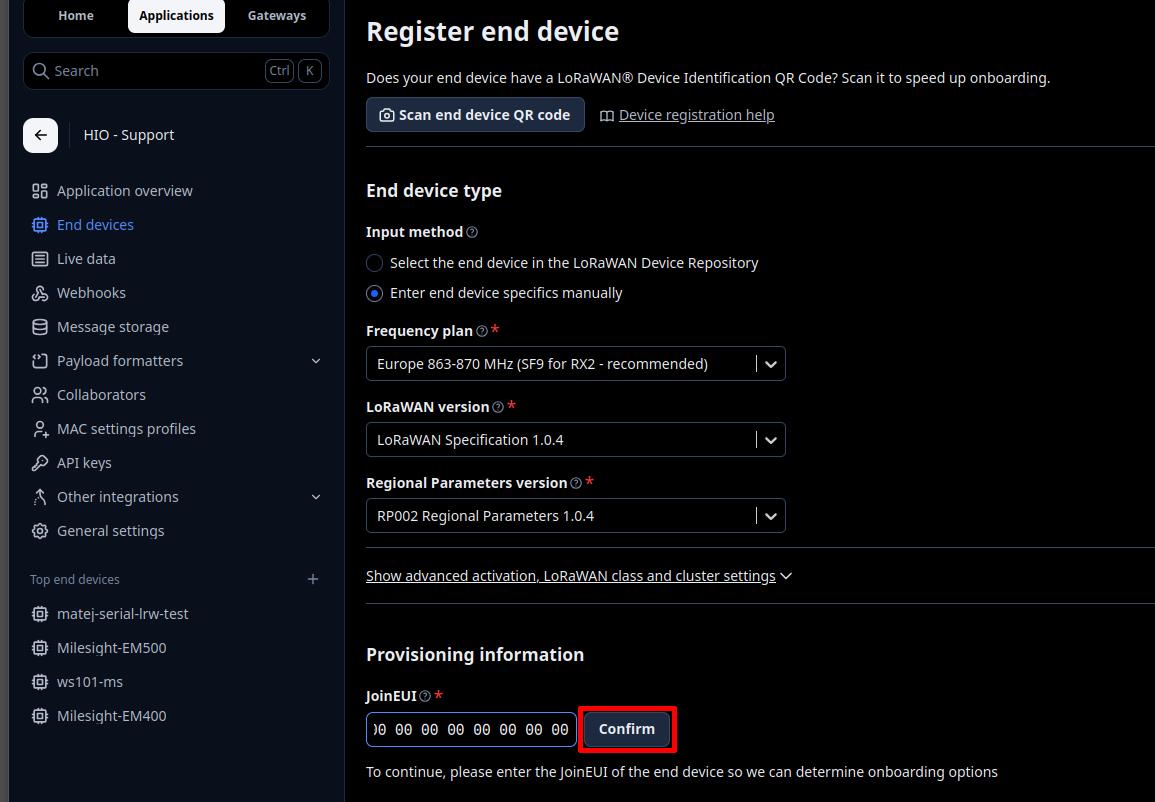
V části Device Identifiers vyplňte:
- DevEUI – DEVICE_EUI (unikátní identifikátor vytištěný na zařízení)
- AppKey – APPLICATION_KEY (z aplikace HARDWARIO Manager)
- Device ID – vámi zvolené jméno tohoto zařízení (například sticker-ox)
Klikněte na Register end device.
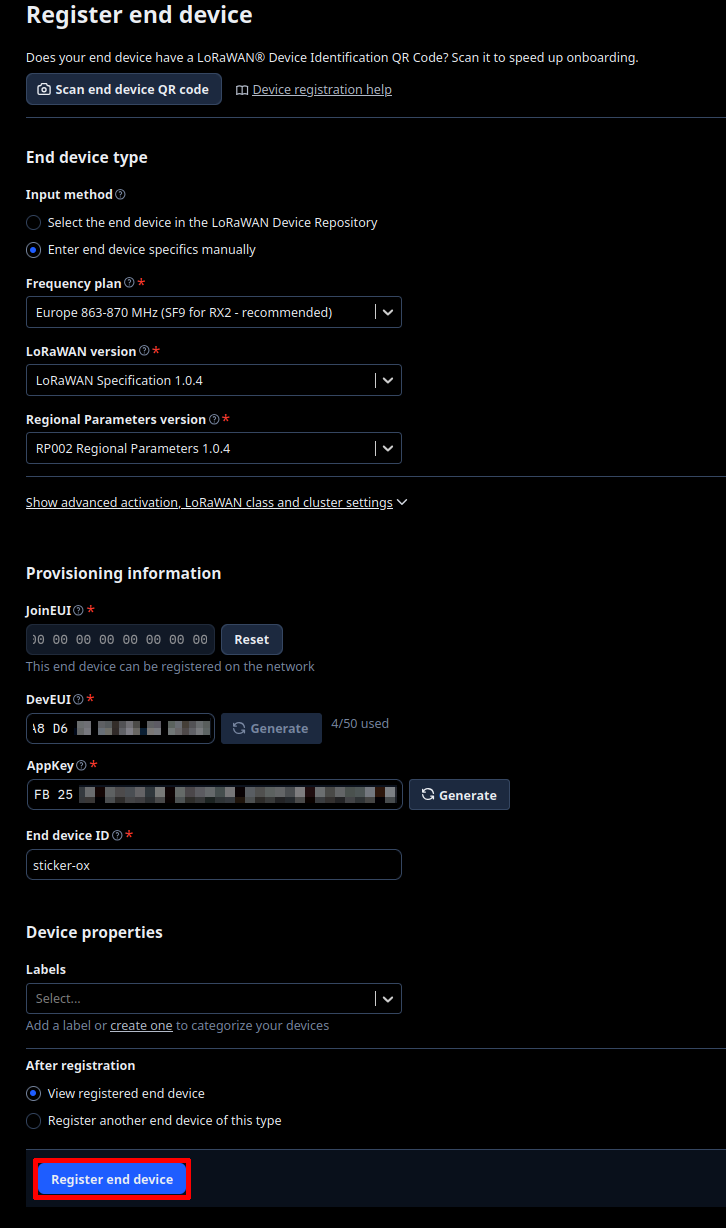
3) Přidejte formátovač payloadu (dekodér)
Pro dekódování surových bajtů uplinku do čitelných polí JSON přejděte na:
Application → (VAŠE_ZAŘÍZENÍ) → Payload formatters → Uplink
Nastavte typ formátovače na Custom Javascript formatter a vložte dekodér STICKER z odkazu níže:
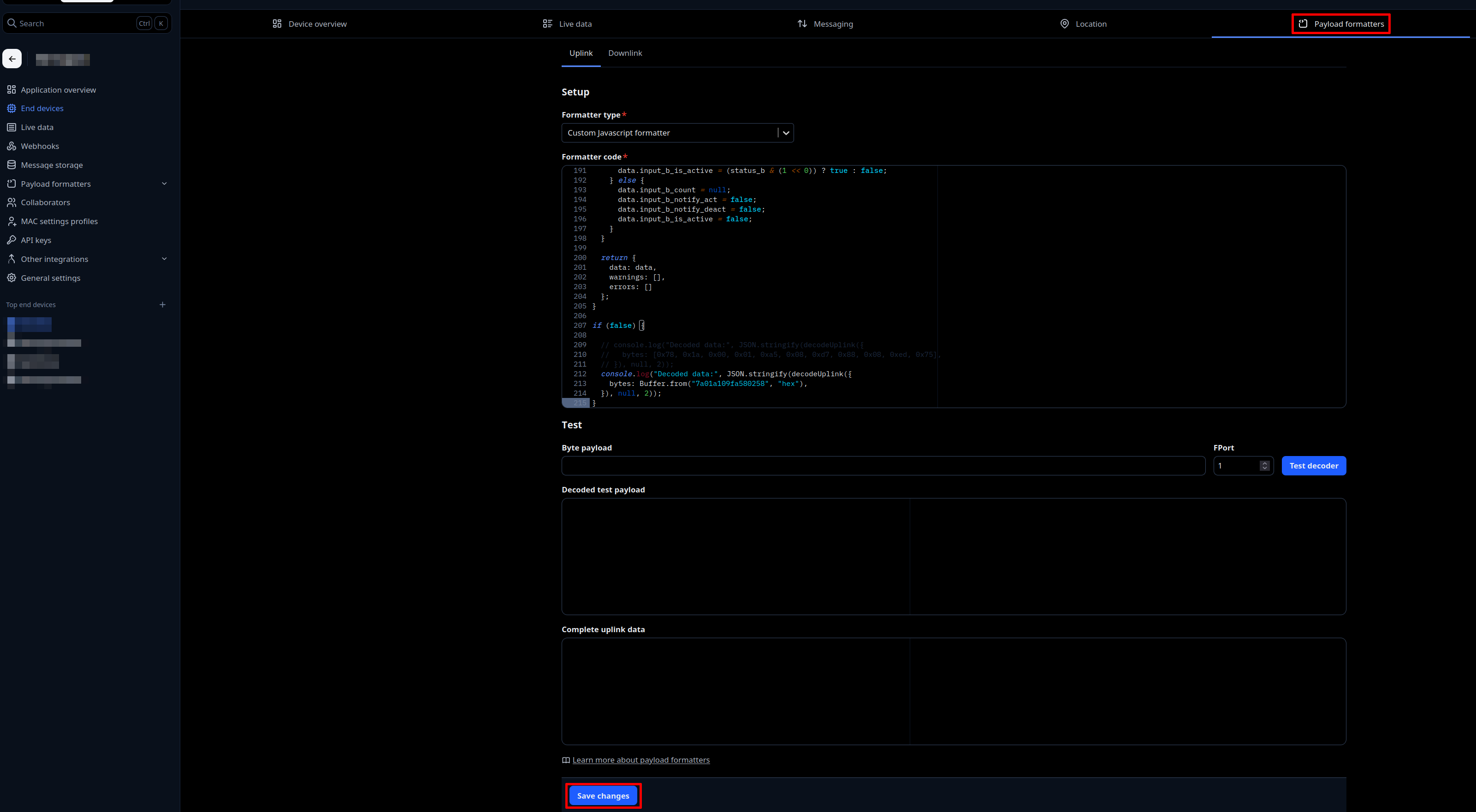
Klikněte na Save changes.
Kódování downlink příkazů je součástí připravovaného firmwaru STICKER v1.4.0 (ne v1.3.x).
Tentýž kodek ttn.js zároveň kóduje downlink příkazy (funkcí encodeDownlink), takže můžete zařízení posílat příkazy, například vynutit report, změnit nastavení nebo nastavit pravidlo alarmu. Přidejte stejný soubor ještě jako formátovač Downlink v Application → (VAŠE_ZAŘÍZENÍ) → Payload formatters → Downlink (Custom Javascript formatter), pak zařaďte příkaz jako objekt JSON na fPort 85 a The Things Stack ho zakóduje do bajtů. Pro sestavení příkazu a získání jeho JSON i hex podoby použijte generátor downlink příkazů.
4) Zkontrolujte uplinky
- Otevřete v konzoli TTS pohled Live data zařízení
- Měli byste vidět:
- přicházející uplink rámce
- dekódovaná pole JSON (pokud je formátovač payloadu správně nastavený)