ChirpStack v4 – ABP
Tato stránka popisuje, jak HARDWARIO STICKER zaregistrovat jako koncové zařízení LoRaWAN v ChirpStack v4 pomocí ABP (aktivace personalizací), včetně doporučeného nastavení profilu zařízení a přidání dekodéru payloadu.
Užitečná dokumentace HARDWARIO:
- Instalace ChirpStack v4
https://docs.hardwario.com/apps/chirpstack/chirpstack-installation - ChirpStack v4: koncová zařízení
https://docs.hardwario.com/apps/chirpstack/chirpstack-configuration/chirpstack-end-devices - ChirpStack v4: dekódování dat (ukázka kodeku pro STICKER)
https://docs.hardwario.com/apps/chirpstack/chirpstack-configuration/chirpstack-decoding - Dekodér STICKER: https://github.com/hardwario/sticker-firmware/blob/v2.0.0/app/decoder/ttn.js
Než zařízení STICKER zaregistrujete, ujistěte se, že je ChirpStack v4 nainstalovaný a běží.
Pokyny k instalaci:
https://docs.hardwario.com/apps/chirpstack/chirpstack-installation
Předpoklady
- Funkční brána LoRaWAN připojená k ChirpStack v4 a nastavená pro váš region a frekvenční plán.
- Tenant v ChirpStack v4, ve kterém je brána vidět a je online.
- Napájené zařízení STICKER v dosahu brány.
1) Získejte potřebné identifikátory a klíče LoRaWAN
Potřebné identifikátory a klíče zařízení STICKER zjistíte v aplikaci HARDWARIO Manager.
Budete potřebovat:
- DevEUI
- DevAddr
- NwkSKey (Network Session Key)
- AppSKey (Application Session Key)
2) Vytvořte profil zařízení pro STICKER (doporučeno)
V ChirpStack v4:
Tenant → Device Profiles → Add Device Profile
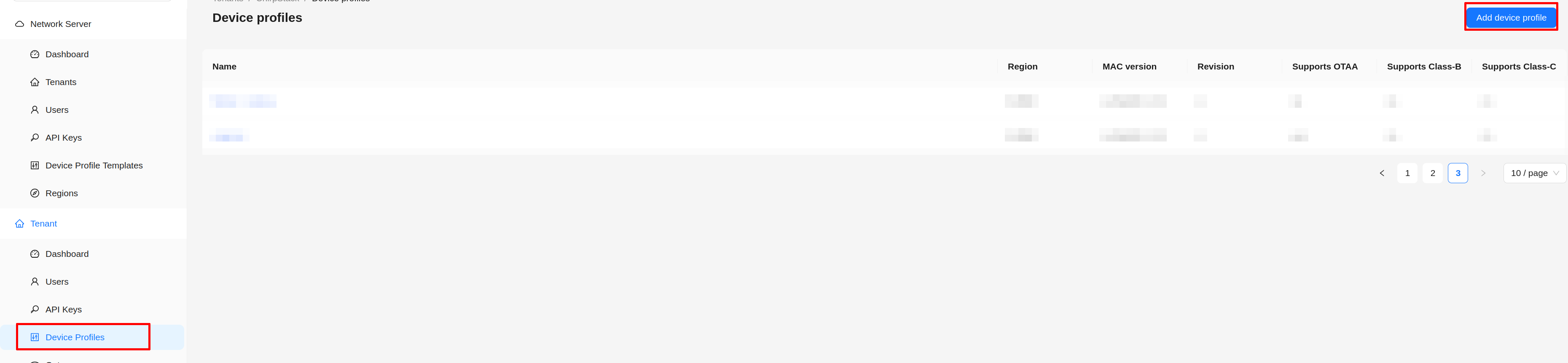
Dále nastavte tyto parametry:
- Name: STICKER-ABP (nebo vlastní označení zařízení)
- MAC Version: LoRaWAN 1.0.4
- Region: EU868 (mimo EU US915, AU915 nebo AS923; AS923 je ve firmwaru frekvenční plán AS923-1)
- Expected uplink interval: X (podle konfigurace firmwaru zařízení STICKER)
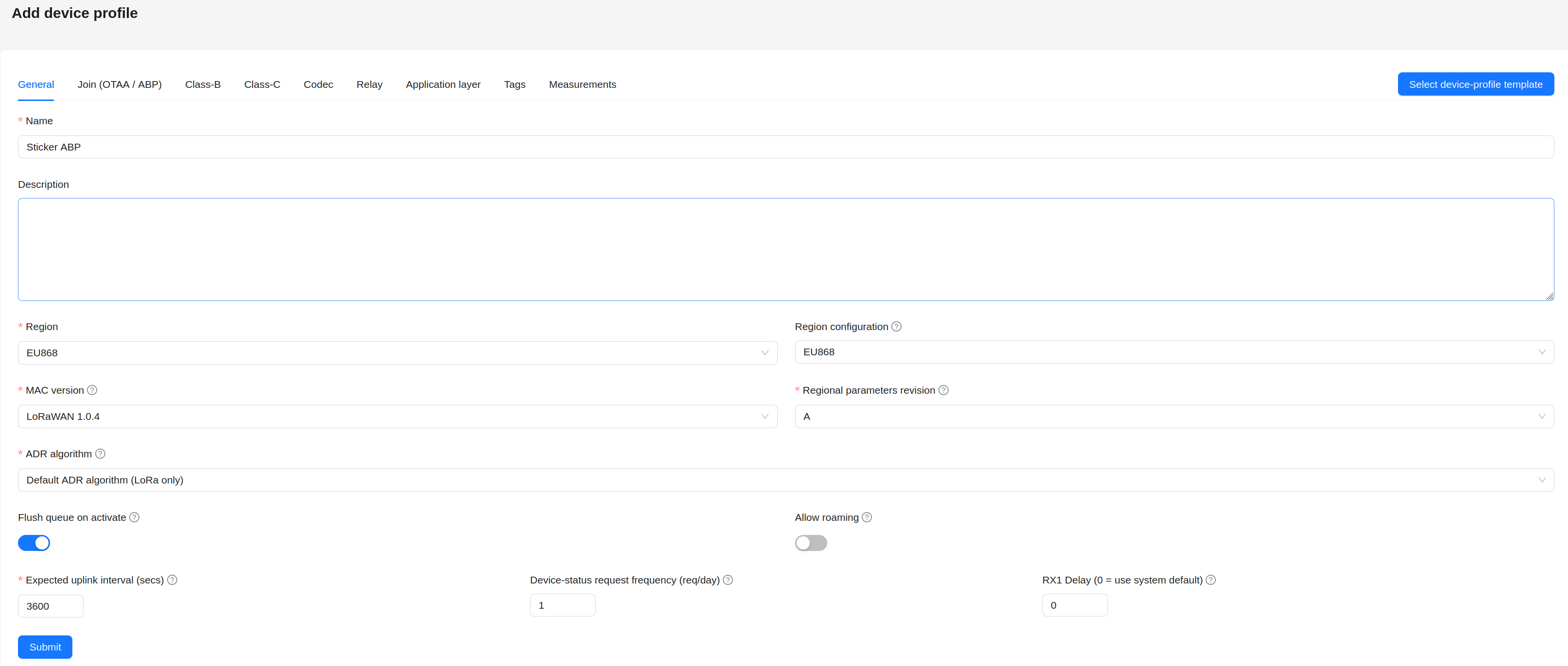
Přejděte na záložku Join (OTAA / ABP) a zkontrolujte, že je volba Device supports OTAA vypnutá.
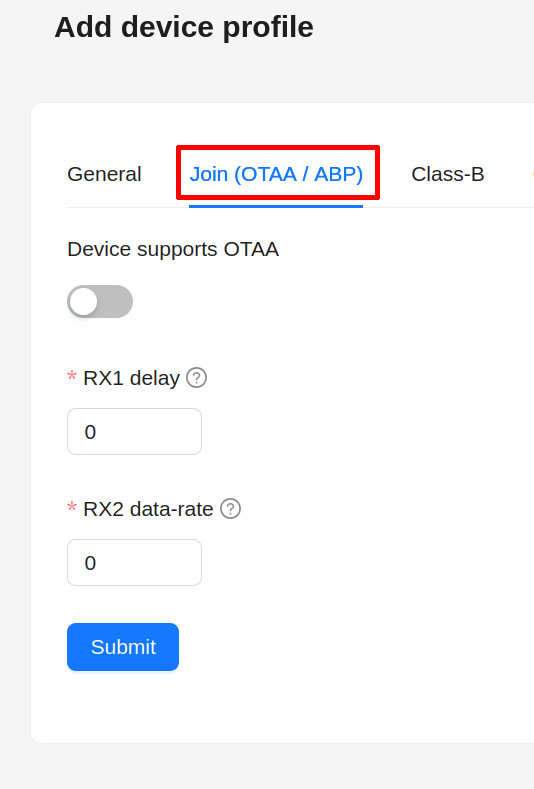
Nakonec k profilu zařízení přidejte kodek. Přepněte na záložku Codec, v rozbalovacím seznamu Payload codec zvolte JavaScript functions a do vstupního pole vložte kodek z odkazu níže:
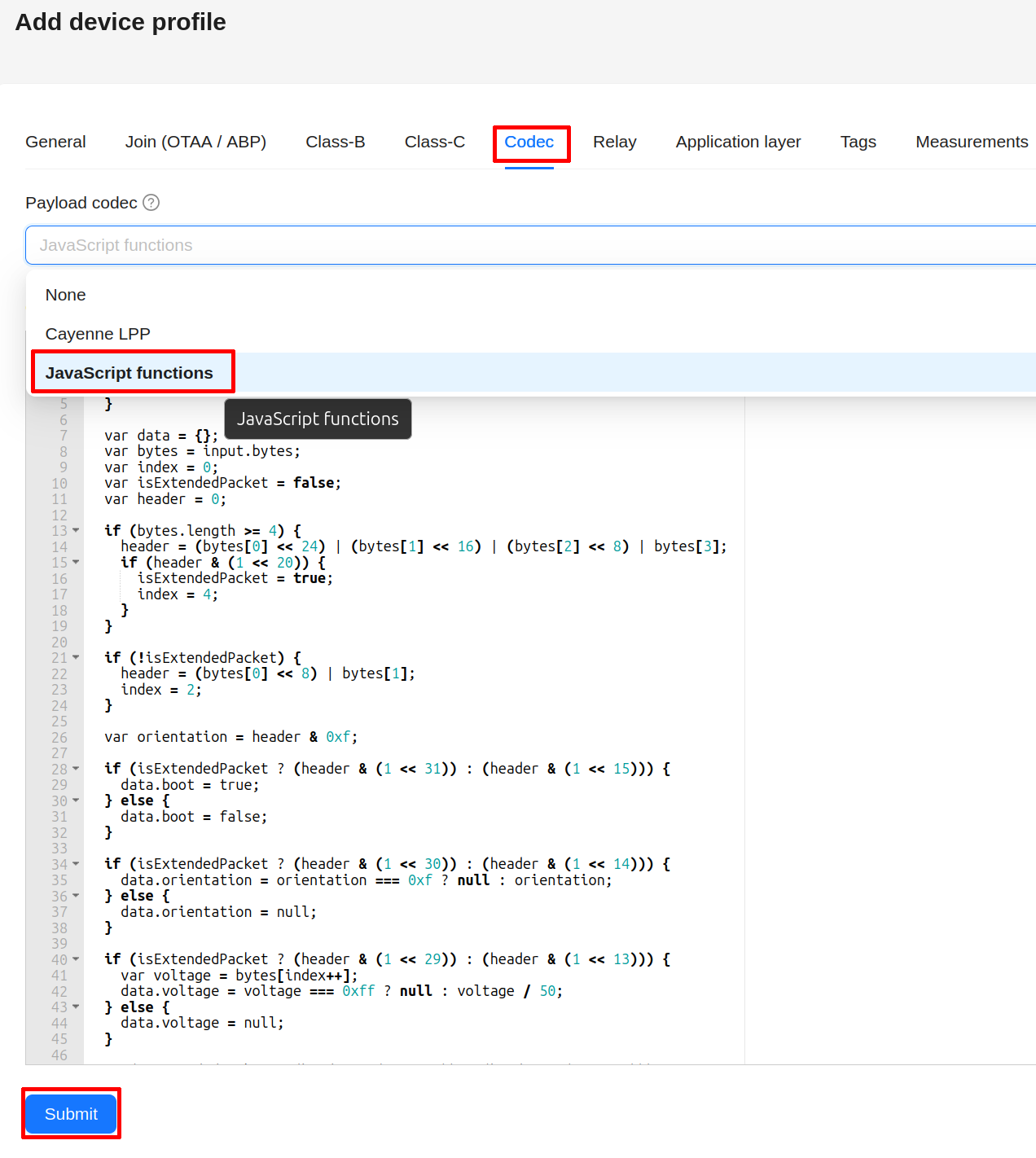
Profil zařízení uložte kliknutím na Submit.
Kódování příkazů přes downlink přinesl firmware STICKER v1.4.0 (verze v1.3.x ho nemají). Firmware v2.0.0 změnil formát pravidel alarmů a přidal příkazy jako get_settings a get_radio_state, proto používejte kodek z vydání, které běží ve vašich zařízeních.
Tento kodek zároveň kóduje příkazy pro downlink (funkcí encodeDownlink), takže není potřeba nic dalšího nastavovat. Chcete-li zařízení poslat příkaz, například vynutit odeslání hlášení, změnit nastavení nebo nastavit pravidlo alarmu, zařaďte ho na záložce Queue zařízení jako objekt JSON na fPort 85; ChirpStack z něj kodekem vytvoří bajtový payload. Příkaz sestavíte a jeho podobu v JSON i hex získáte v generátoru příkazů přes downlink.
3) Vytvořte aplikaci v ChirpStack
V ChirpStack přejděte na Applications → Add Application a vyplňte pole:
- Name: STICKER (nebo libovolný název)
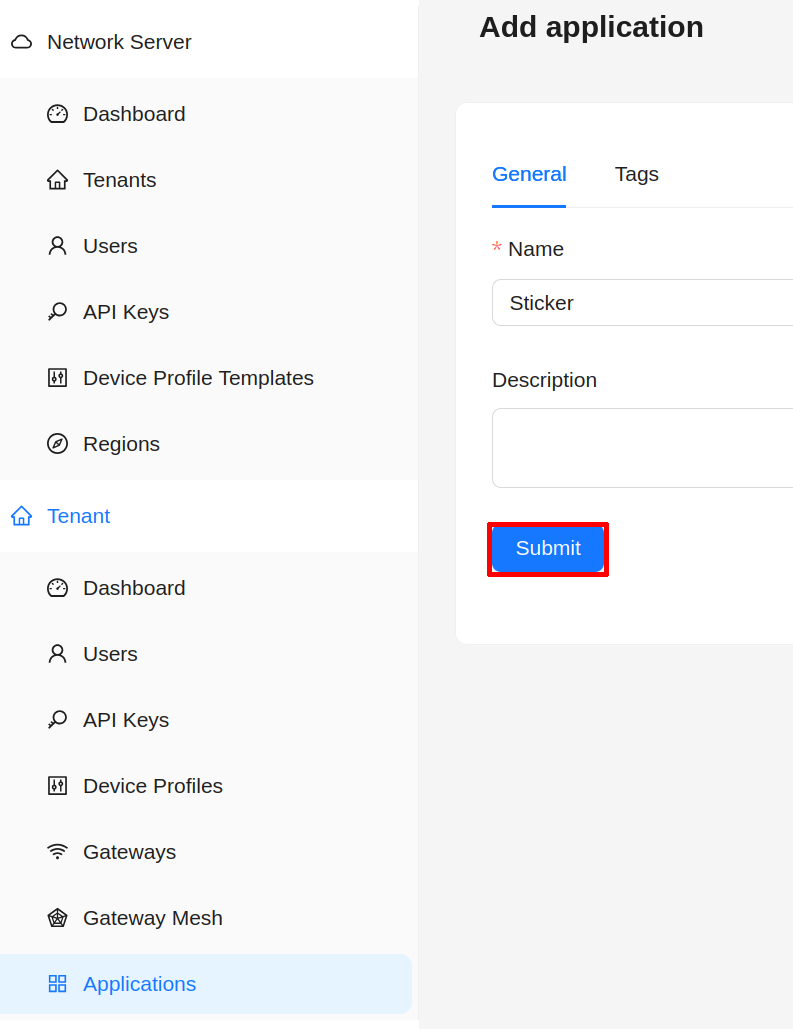
Uložte kliknutím na Submit.
4) Zaregistrujte koncové zařízení STICKER
Ve své aplikaci:
Application → End Devices → Add End Device
Vyplňte:
- Name (srozumitelný název)
- Device EUI (DevEUI)
- Device Profile → zvolte profil STICKER, který jste vytvořili
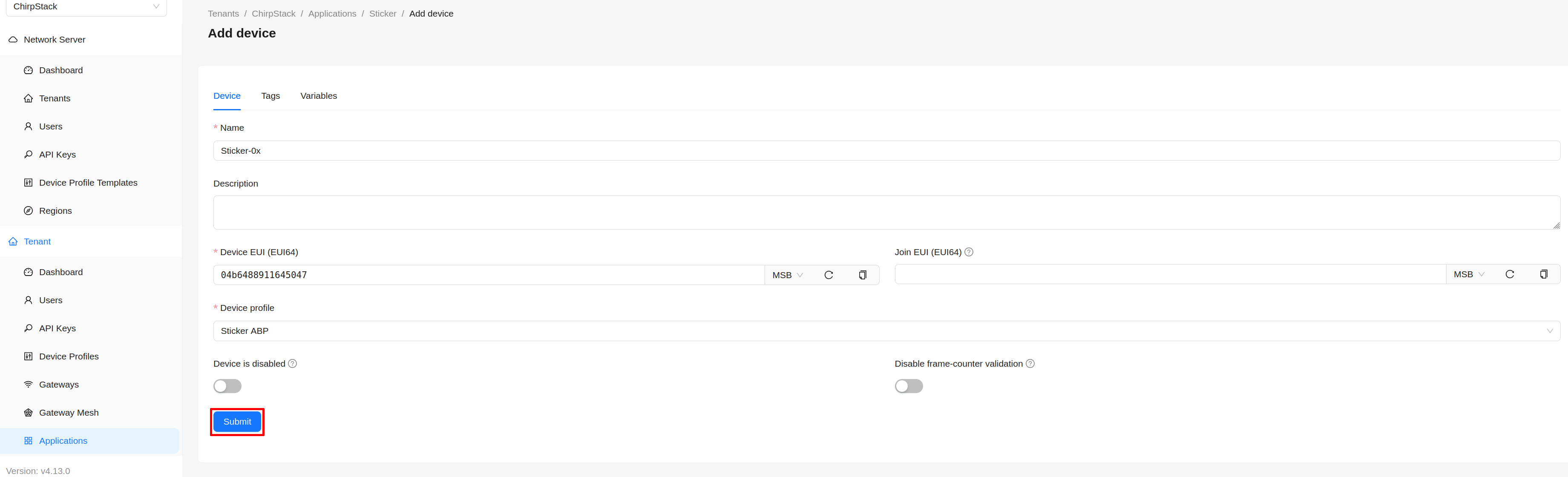
Uložte kliknutím na Submit.
Aktivujte zařízení (ABP)
Po vytvoření zařízení otevřete jeho záložku Activation.
Vyplňte:
- Device address (DevAddr)
- Network session key (NwkSKey)
- Application session key (AppSKey)
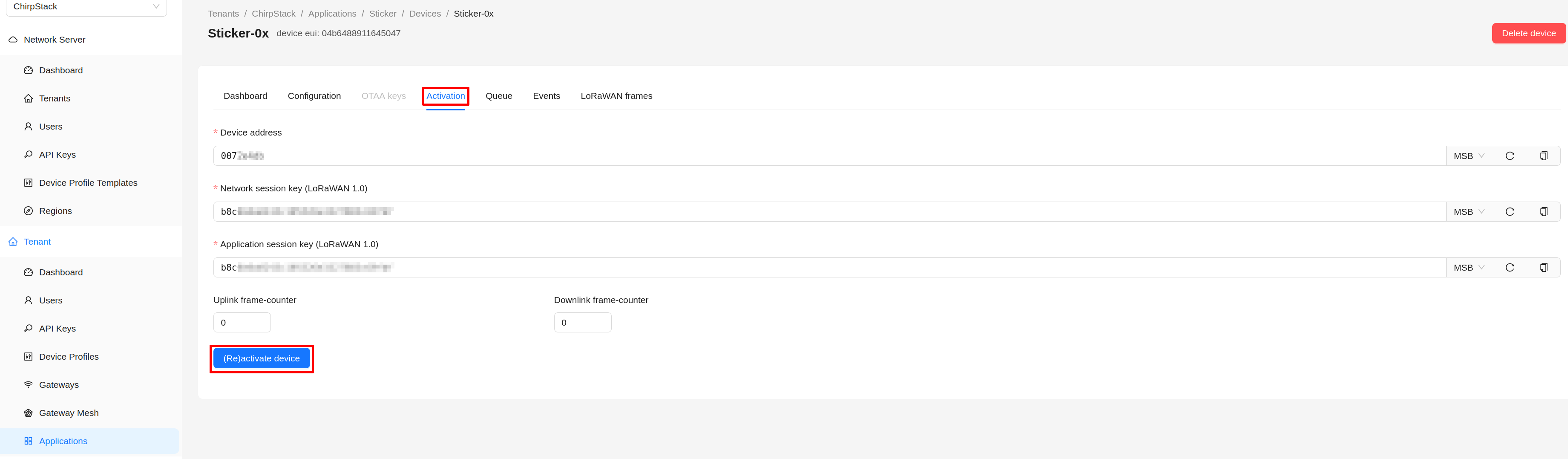
Pak klikněte na (Re)activate device.
5) Zkontrolujte uplinky
- Přejděte na Applications → (vaše aplikace) → Events
- Zkontrolujte události Up
- Měli byste vidět:
- surové bajty payloadu
- dekódovaná pole JSON (pokud je kodek správný)