ChirpStack v4 – ABP
Tato stránka vysvětluje, jak zaregistrovat zařízení HARDWARIO STICKER jako koncové zařízení LoRaWAN v ChirpStack v4 pomocí ABP (aktivace personalizací), včetně doporučeného nastavení profilu zařízení a přidání dekodéru payloadu.
Užitečná dokumentace HARDWARIO:
- Instalace ChirpStack v4
https://docs.hardwario.com/apps/chirpstack/chirpstack-installation - ChirpStack v4 – koncová zařízení
https://docs.hardwario.com/apps/chirpstack/chirpstack-configuration/chirpstack-end-devices - ChirpStack v4 – dekódování dat (ukázka kodeku pro STICKER)
https://docs.hardwario.com/apps/chirpstack/chirpstack-configuration/chirpstack-decoding - Dekodér STICKER - https://github.com/hardwario/sticker-firmware/blob/main/app/decoder/ttn.js
Než zařízení STICKER zaregistrujete, ujistěte se, že je ChirpStack v4 nainstalovaný a běží.
Pokyny k instalaci:
https://docs.hardwario.com/apps/chirpstack/chirpstack-installation
Předpoklady
- Funkční brána LoRaWAN připojená k ChirpStack v4 a nastavená pro váš region a frekvenční plán.
- Tenant v ChirpStack v4, ve kterém je brána vidět a je online.
- Zařízení STICKER napájené a v pokrytí brány.
1) Získejte potřebné identifikátory a klíče LoRaWAN
Potřebné identifikátory a klíče pro vaše zařízení STICKER zjistíte v aplikaci HARDWARIO Manager.
Budete potřebovat:
- DevEUI
- DevAddr
- NwkSKey (Network Session Key)
- AppSKey (Application Session Key)
2) Vytvořte profil zařízení pro STICKER (doporučeno)
V ChirpStack v4:
Tenant → Device Profiles → Add Device Profile
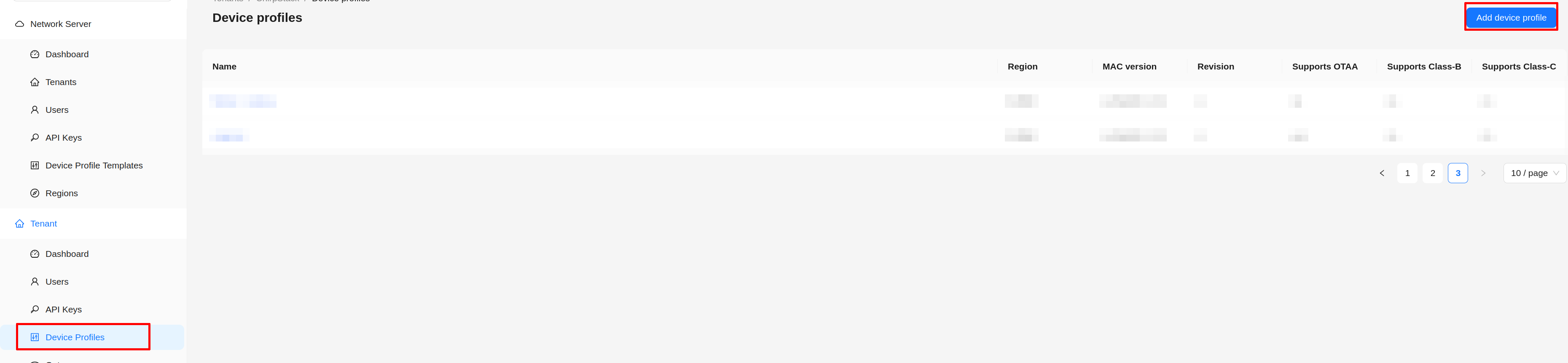
Dále nastavte tyto parametry:
- Name: STICKER - ABP (nebo vlastní označení zařízení)
- MAC Version: LoRaWAN 1.0.4
- Region: EU866 (nebo US915, pokud jste mimo EU)
- Expected uplink interval: X (podle konfigurace firmwaru vašeho zařízení STICKER)
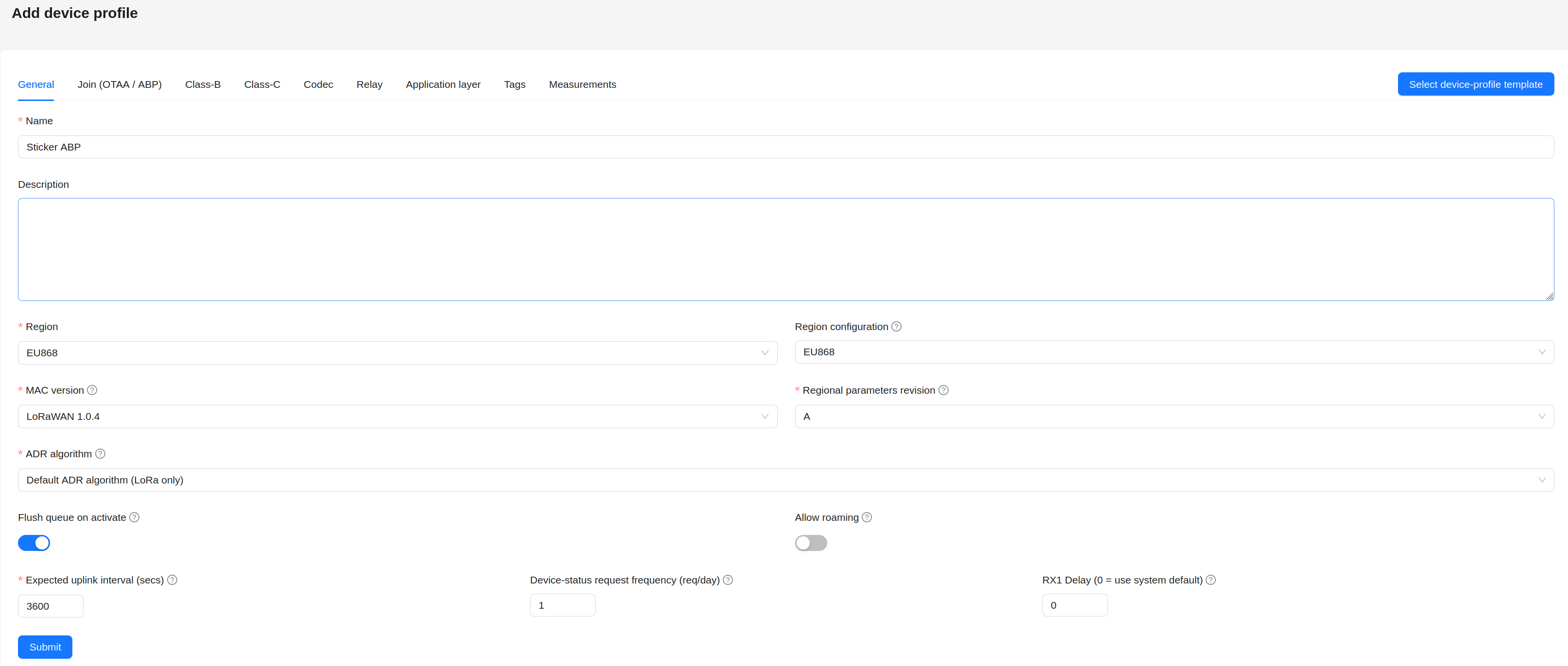
Přejděte na kartu Join (OTAA / ABP) a zkontrolujte, že je volba Device supports OTAA vypnutá.
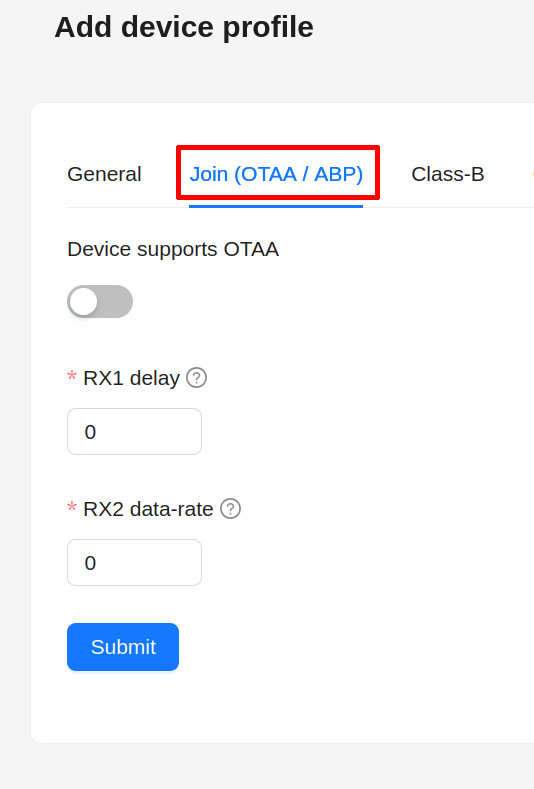
Nakonec k profilu zařízení přidejte kodek. Přepněte na kartu Codec, v rozbalovací nabídce Payload codec zvolte JavaScript functions a do vstupního pole vložte kodek z odkazu níže:
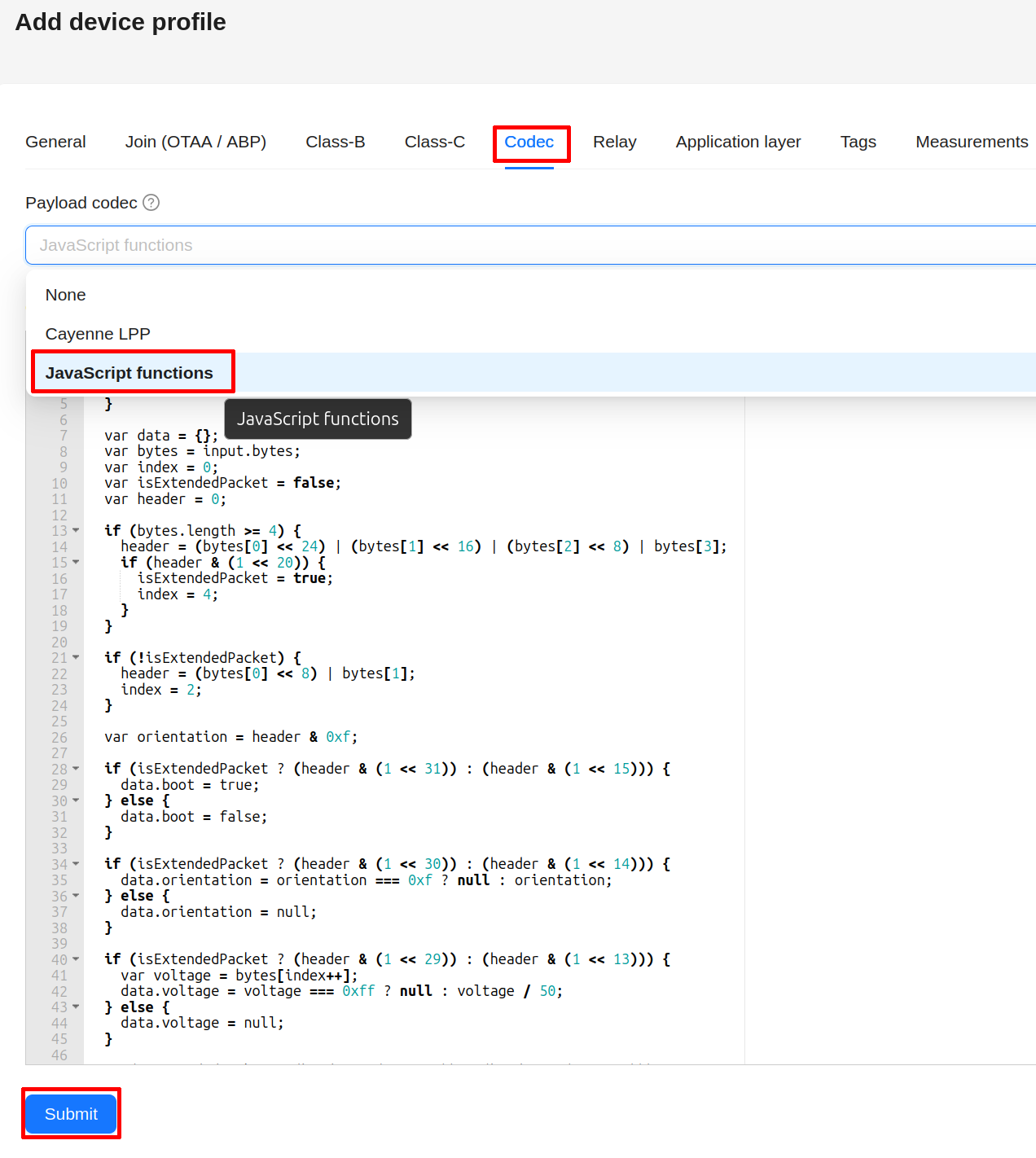
Profil zařízení uložte kliknutím na Submit.
Kódování downlink příkazů je součástí připravovaného firmwaru STICKER v1.4.0 (ne v1.3.x).
Tento kodek zároveň kóduje downlink příkazy (funkcí encodeDownlink), takže není potřeba nic dalšího nastavovat. Chcete-li zařízení poslat příkaz, například vynutit report, změnit nastavení nebo nastavit pravidlo alarmu, zařaďte ho na kartě Queue zařízení jako objekt JSON na fPort 85 a ChirpStack kodekem vytvoří bajtový payload. Pro sestavení příkazu a získání jeho JSON i hex podoby použijte generátor downlink příkazů.
3) Vytvořte aplikaci v ChirpStacku
V ChirpStacku přejděte na Applications → Add Application a vyplňte pole:
- Name: STICKER (nebo jakékoli jméno)
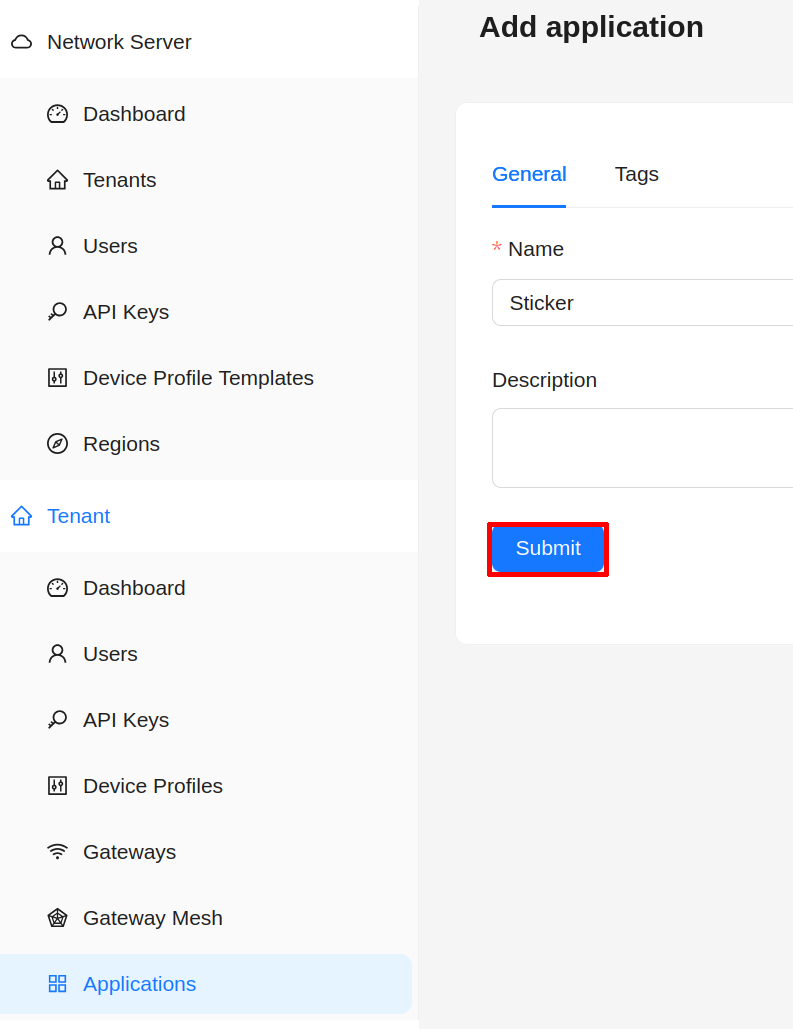
Uložte kliknutím na Submit.
4) Zaregistrujte koncové zařízení STICKER
Ve své aplikaci:
Application → End Devices → Add End Device
Vyplňte:
- Name (čitelné jméno)
- Device EUI (DevEUI)
- Device Profile → zvolte profil STICKER, který jste vytvořili
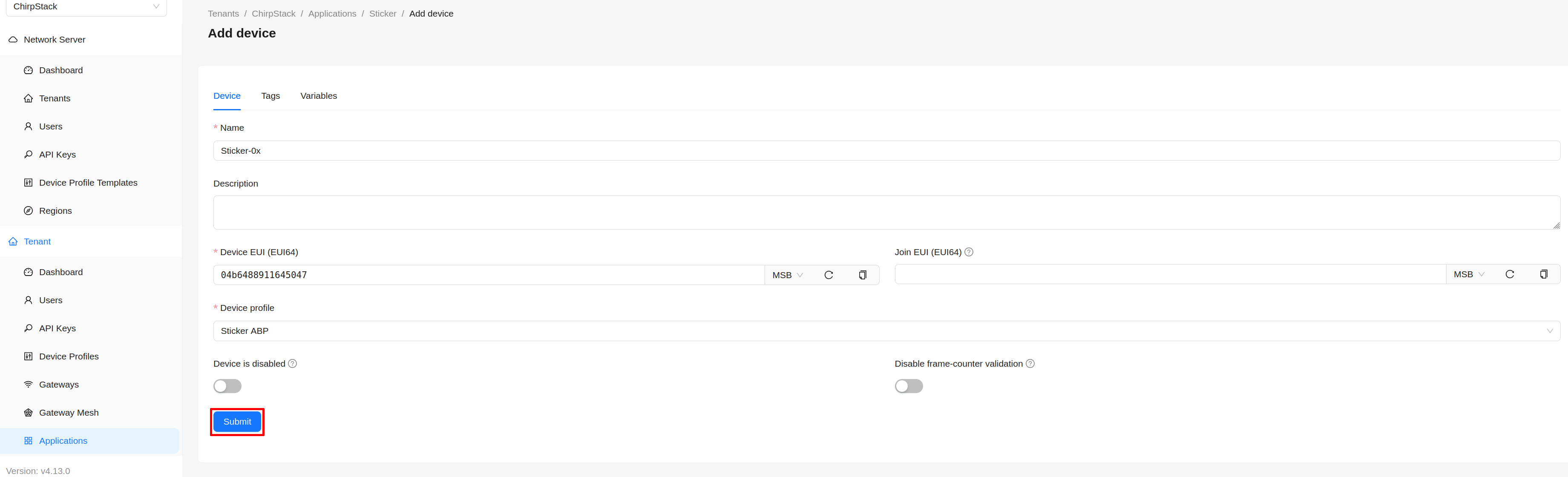
Uložte kliknutím na Submit.
Aktivujte zařízení (ABP)
Po vytvoření zařízení otevřete jeho kartu Activation.
Vyplňte:
- Device address (DevAddr)
- Network session key (NwkSKey)
- Application session key (AppSKey)
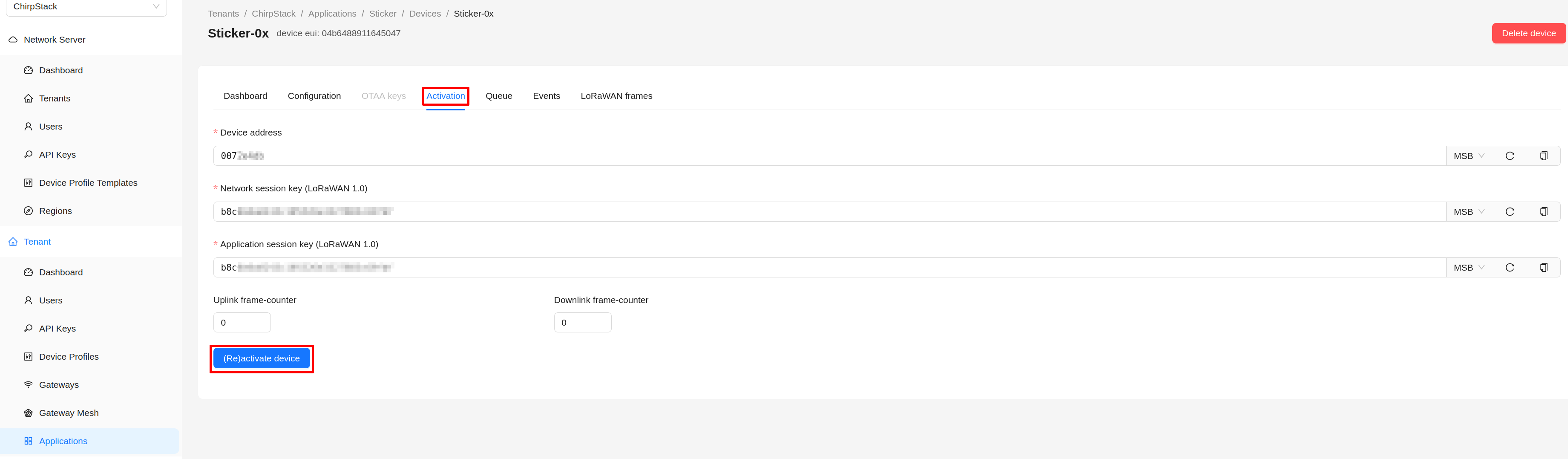
Pak klikněte na (Re)activate device.
5) Zkontrolujte uplinky
- Přejděte na Applications → (vaše aplikace) → Events
- Zkontrolujte události Up
- Měli byste vidět:
- surové bajty payloadu
- dekódovaná pole JSON (pokud je kodek správný)