RAK7289V2 WisGate Edge Pro
RAK7289V2 WisGate Edge Pro je venkovní brána LoRaWAN® v průmyslovém provedení. Je navržená pro vysokou spolehlivost a má krabičku s krytím IP67, takže se hodí do náročného prostředí i k instalaci na stožár.
Běží na systému WisGateOS 2 a k internetu se může připojit několika cestami (Ethernet, Wi-Fi, mobilní síť), aby kritické sítě IoT zůstaly stále dostupné.

Klíčové vlastnosti
- Průmyslové provedení: Vodotěsná hliníková krabička s krytím IP67.
- Kanály: 8 nebo 16 kanálů (podle modelu).
- Více páteřních připojení: Ethernet, Wi-Fi a mobilní síť LTE (některé modely podporují dvě SIM karty).
- GPS: Vestavěná GPS pro přesnou synchronizaci času a určení polohy.
- Napájení: Přes PoE (Power over Ethernet), což zjednodušuje kabeláž.
- Správa: Lokální webové rozhraní, SSH a vzdálená správa přes WisDM.
Technické parametry
| Vlastnost | Specifikace |
|---|---|
| Model | RAK7289V2 |
| Kanály LoRa | 8 nebo 16 kanálů |
| Frekvence | EU868 (podporuje i další regiony) |
| Napájení | PoE (802.3af/at) (48V) |
| Příkon | max. 12 W |
| Konektivita | Ethernet, Wi-Fi, LTE Cat 4 |
| Antény | Externí konektory typu N (LoRa, LTE, GPS) |
| Provozní teplota | -40 °C až +65 °C |
| Krytí | IP67 |
Rychlý průvodce
1. Zapojení hardwaru
- Antény: Antény LoRa, LTE a GPS připojte před zapnutím zařízení, jinak hrozí jeho poškození.
- SIM karta: Pokud používáte mobilní síť, vložte SIM kartu do slotu pod vodotěsným krytem.
- Montáž: Pomocí přiložené sady namontujte bránu na stožár nebo na zeď.
2. Zapnutí
- Připojte ethernetový kabel z PoE injektoru (součást balení) do portu ETH na bráně.
- Zařízení nastartuje.
3. Přístup k bráně
K lokálnímu webovému rozhraní brány se můžete připojit jedním ze dvou způsobů:
Režim Wi-Fi AP (výchozí)
- Připojte počítač k síti Wi-Fi se SSID
RAK7289CV2_XXXX(XXXX jsou poslední bajty MAC adresy). - Heslo není potřeba.
- Otevřete webový prohlížeč a přejděte na
192.168.230.1.
Režim Ethernet
- Připojte port ETH brány přímo k počítači.
- Nastavte na počítači statickou IP adresu (například
169.254.15.100), aby odpovídala záložní IP adrese brány (169.254.15.1).
4. Nastavení povinného hesla
Při prvním přihlášení do brány musíte nastavit heslo uživatele root. Heslo musí:
- mít alespoň 12 znaků
- obsahovat alespoň jeden speciální znak
- obsahovat alespoň jednu číslici
- obsahovat alespoň jedno písmeno latinky
Po nastavení hesla vás brána přesměruje na Dashboard, kde zvolíte zemi a region. Zkopírujte si zobrazené 16znakové Gateway EUI. Budete ho potřebovat při registraci na síťovém serveru.
5. Připojení k internetu
Aby brána mohla komunikovat se síťovým serverem, potřebuje připojení k internetu. Přejděte do Network > WAN:
- Ethernet: Zapojte port ETH do routeru; brána ve výchozím stavu používá DHCP.
- Wi-Fi: Přejděte na Wi-Fi, zapněte rozhraní a vyhledejte svou lokální síť.
- Mobilní síť (modely s LTE): Pokud používáte SIM kartu, nastavte APN v sekci Cellular.
Pokud SIM karta vyžaduje PIN, zadejte ho v nastavení. Přejděte do Network → WAN → Cellular → General, zapněte LTE Network, do pole PIN code zadejte PIN SIM karty a klikněte na Save.
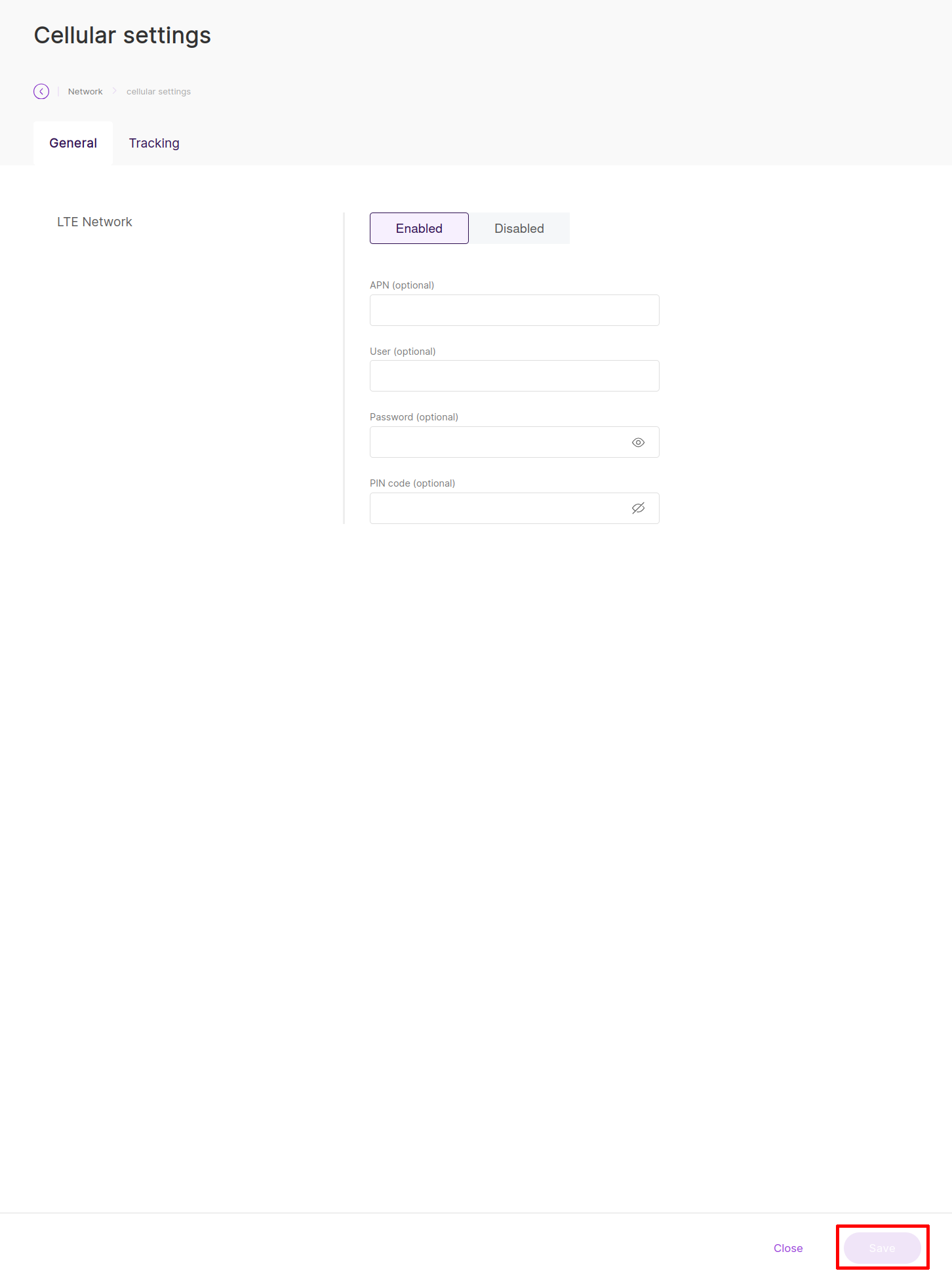
Pokud SIM kartu nepoužíváte, vypněte mobilní rozhraní, jinak log zahltí zprávy SIM_ABSENT.
Konfigurace pracovních režimů
Brána podporuje několik pracovních režimů LoRaWAN. Přejděte do LoRa > Configuration a vyberte požadovaný režim:
Basics Station (doporučeno pro TTS)
Chcete-li se připojit k The Things Stack, vyberte Basics Station:
| Nastavení | Hodnota |
|---|---|
| Basics Station Mode | LNS Server |
| Server URL | wss://hardwario-com.eu1.cloud.thethings.industries (port 8887) |
| Trust (CA Certificate) | Nahrajte soubor ISRG Root X1 .pem |
| Client Token | Vložte svůj API klíč z TTS |
Další dostupné pracovní režimy
- Packet Forwarder: Používá se pro starší připojení Semtech UDP nebo ChirpStack MQTT.
- Built-in Network Server: Brána pak sama funguje jako samostatný LNS (ChirpStack).
Možnosti sítě LoRaWAN
Podporované platformy síťových serverů LoRaWAN popisuje část Možnosti sítě LoRaWAN.