Debug
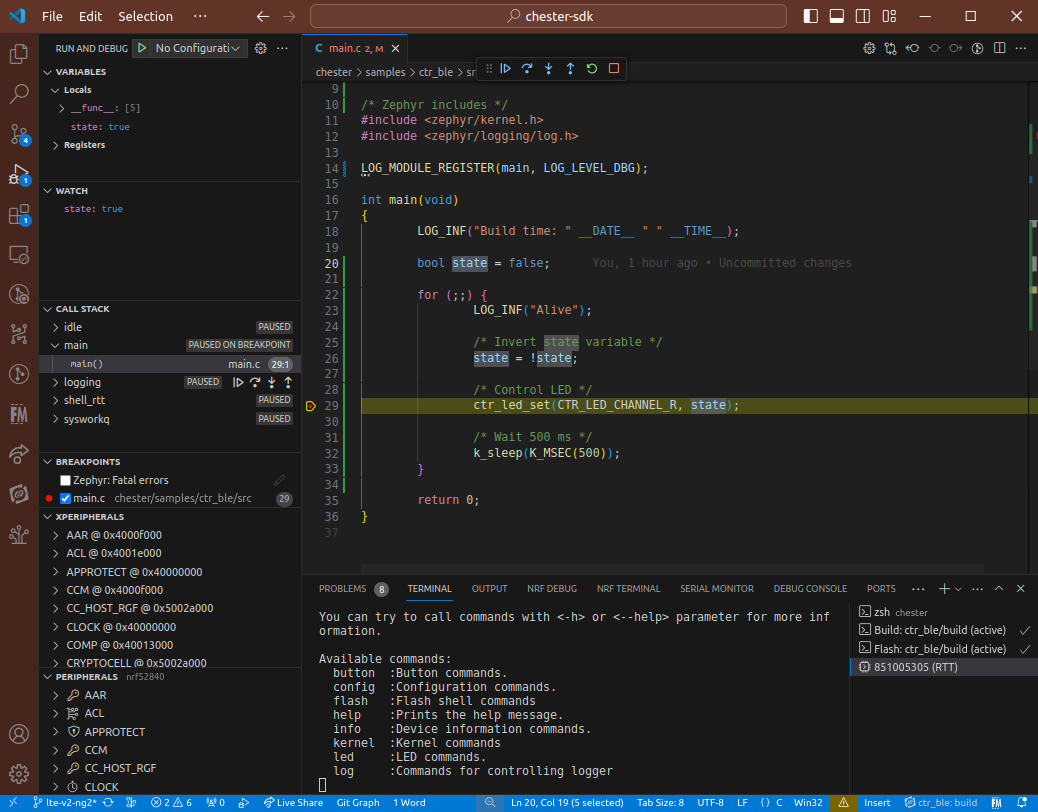
Většinu kódu je možné debugovat pomocí logovacích funkcí Zephyr jako LOG_INF, LOG_HEXDUMP_INF a dalších.
Někdy je však nutné provést skutečné nízkoúrovňové hardwarové debugování s krokováním a náhledem do paměti.
To snadno umožní rozšíření nRF Connect for VS Code ve vašem VSCode.
Instalace
Ve VSCode stiskněte Ctrl + P, napište ext install nordic-semiconductor.nrf-connect a stiskněte enter.
Debugování
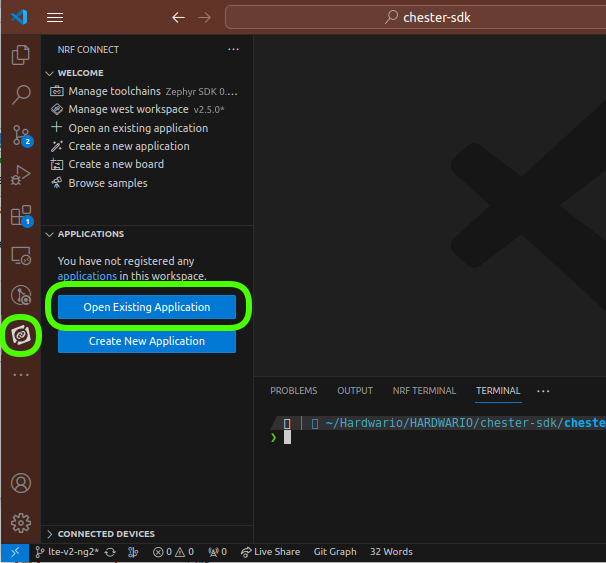
- Otevřete rozšíření nRF Connect for VS Code, klikněte na
Open Existing Applicationa vyberte složku aplikace, ve které obvykle spouštítewest build.
- V projektovém souboru
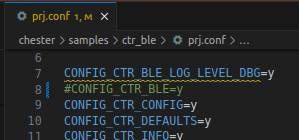
prj.confzakomentujte pomocí#nebo odstraňteCONFIG_CTR_BLE=y. BLE je citlivé na časování, a pokud je zapnuté, debugování nefunguje správně.
-
V levém panelu v sekci Applications klikněte na + Add build configuration
-
V možnosti Board vyberte
chester_nrf52840. Nastavte Optimization level na Optimize for debugging (-Og). Poté klikněte dole na tlačítko Build Configuration. Projekt se sestaví. -
V levém panelu v sekci Actions klikněte na Debug a spusťte debugování svého kódu.
Nepoužívejte Erase board ani jinou podobnou možnost. Zařízení CHESTER využívá oblast UICR k uložení sériového čísla a komunikačních klíčů. Pokud ji vymažete, budete muset obnovit PIB data.
Pro vymazání desky použijte příkaz erase v HARDWARIO CLI, který oblasti UICR zachová.
Shell přes RTT
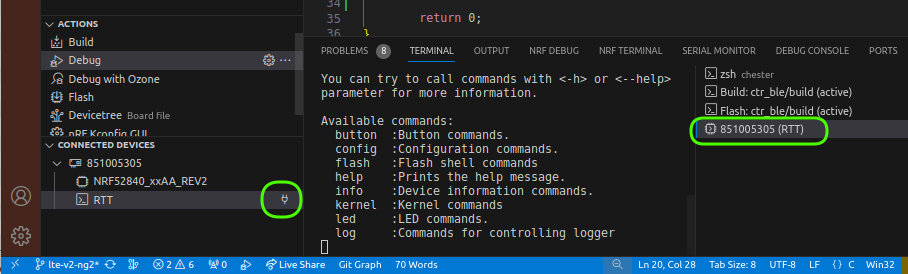
V levém panelu Connected devices můžete otevřít RTT komunikaci se zařízením. Používá kanál 0, což je shell Zephyr. Do terminálu můžete zadávat příkazy. Druhý RTT kanál s logy se zde nezobrazuje.
Vlákna
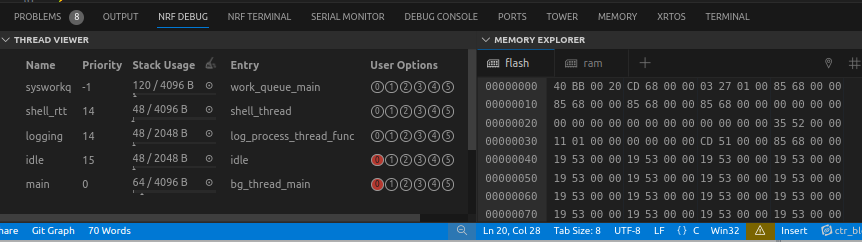
Na kartě NRF DEBUG můžete zkoumat vlákna a paměť.