RAK7289V2 WisGate Edge Pro
RAK7289V2 WisGate Edge Pro je průmyslová venkovní LoRaWAN® brána. Je navržena pro vysokou spolehlivost a umístěna v krabičce s krytím IP67, takže je vhodná pro náročná prostředí a instalace na stožárech.
Běží na systému WisGateOS 2 a podporuje více typů připojení k internetu (Ethernet, Wi-Fi, mobilní síť), aby byla zajištěna nepřetržitá dostupnost kritických IoT sítí.

Hlavní vlastnosti
- Průmyslová konstrukce: vodotěsná hliníková krabička s krytím IP67.
- Kanály: 8 nebo 16 kanálů (podle modelu).
- Více typů připojení: Ethernet, Wi-Fi a LTE mobilní síť (u některých modelů s podporou dvou SIM karet).
- GPS: integrovaná GPS pro přesnou synchronizaci času a určení polohy.
- Napájení: napájení přes PoE (Power over Ethernet) pro jednodušší kabeláž.
- Správa: lokální webové rozhraní, SSH a vzdálená správa WisDM.
Technické parametry
| Vlastnost | Parametr |
|---|---|
| Model | RAK7289V2 |
| LoRa kanály | 8 nebo 16 kanálů |
| Frekvence | EU868 (podporuje i další regiony) |
| Napájení | PoE (802.3af/at) (48V) |
| Spotřeba | max. 12 W |
| Konektivita | Ethernet, Wi-Fi, LTE Cat 4 |
| Antény | externí konektory typu N (LoRa, LTE, GPS) |
| Provozní teplota | -40 °C až +65 °C |
| Krytí | IP67 |
Rychlý průvodce
1. Zapojení hardwaru
- Antény: Připojte antény LoRa, LTE a GPS před zapnutím zařízení, abyste ho nepoškodili.
- SIM karta: Pokud používáte mobilní síť, vložte SIM kartu do slotu pod vodotěsným krytem.
- Montáž: Pomocí přiložené sady namontujte bránu na stožár nebo na zeď.
2. Zapnutí
- Připojte ethernetový kabel z PoE injektoru (součást balení) do portu ETH na bráně.
- Zařízení se spustí.
3. Přístup k bráně
K lokálnímu webovému rozhraní brány se můžete připojit jedním ze dvou způsobů:
Režim Wi-Fi AP (výchozí)
- Připojte počítač k Wi-Fi síti se SSID:
RAK7289CV2_XXXX(kde XXXX jsou poslední bajty MAC adresy). - Heslo není vyžadováno.
- Otevřete webový prohlížeč a přejděte na
192.168.230.1.
Režim Ethernet
- Připojte port ETH brány přímo k počítači.
- Nastavte na počítači statickou IP adresu (například
169.254.15.100), aby odpovídala záložní IP adrese brány (169.254.15.1).
4. Nastavení povinného hesla
Při prvním přístupu k bráně musíte nastavit heslo pro uživatele root. Heslo musí splňovat tato kritéria:
- alespoň 12 znaků
- obsahuje alespoň jeden speciální znak
- obsahuje alespoň jednu číslici
- obsahuje alespoň jedno písmeno latinky
Po nastavení hesla budete přesměrováni na Dashboard, kde určíte svou zemi a region. Zkopírujte si 16znakové Gateway EUI, které je tam zobrazené – budete ho potřebovat pro registraci na síťovém serveru.
5. Připojení k internetu
Aby brána mohla komunikovat se síťovým serverem, potřebuje připojení k internetu. Přejděte na Network > WAN:
- Ethernet: Zapojte port ETH do svého routeru; ve výchozím nastavení se používá DHCP.
- Wi-Fi: Přejděte na Wi-Fi, zapněte rozhraní a vyhledejte svou místní síť.
- Mobilní síť (modely s LTE): Pokud používáte SIM kartu, nastavte APN v sekci Cellular.
Pokud vaše SIM karta vyžaduje PIN kód, musíte ho nastavit v konfiguraci. Přejděte na Network → WAN → Cellular → General, zapněte LTE Network, zadejte PIN své SIM karty do pole PIN code a klikněte na Save.
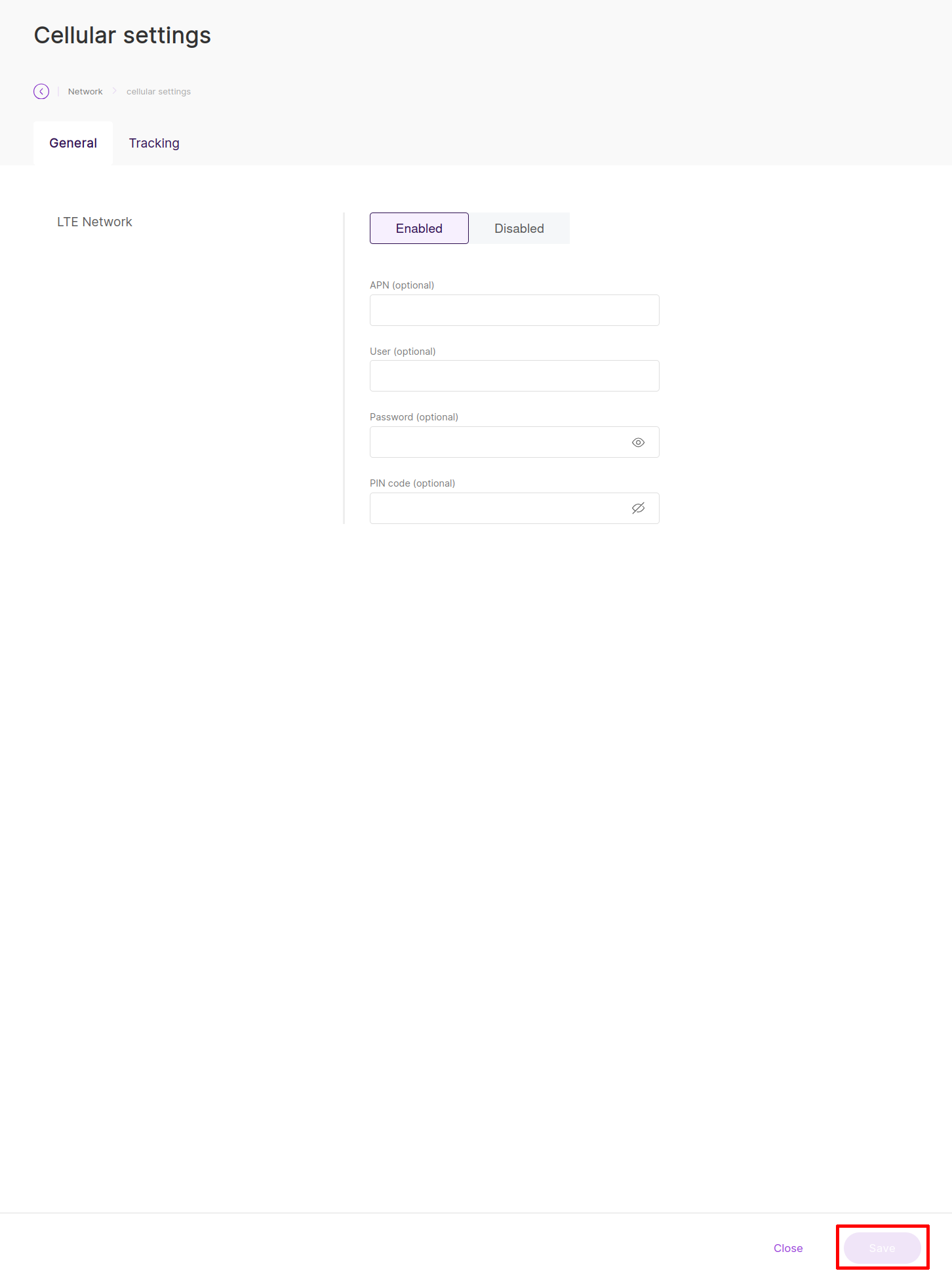
Pokud SIM kartu nepoužíváte, vypněte mobilní rozhraní, abyste zabránili zaplňování logu hlášeními SIM_ABSENT.
Konfigurace pracovních režimů
Brána podporuje několik pracovních režimů LoRaWAN. Přejděte na LoRa > Configuration a vyberte požadovaný režim:
Basics Station (doporučeno pro TTS)
Pro připojení k The Things Stack vyberte Basics Station:
| Nastavení | Hodnota |
|---|---|
| Basics Station Mode | LNS Server |
| Server URL | wss://hardwario-com.eu1.cloud.thethings.industries (port 8887) |
| Trust (CA Certificate) | Nahrajte soubor ISRG Root X1 .pem |
| Client Token | Vložte svůj TTS API Key |
Další dostupné pracovní režimy
- Packet Forwarder: používá se pro starší připojení Semtech UDP nebo ChirpStack MQTT.
- Built-in Network Server: umožňuje bráně fungovat jako samostatný LNS (ChirpStack).
Možnosti LoRaWAN sítě
Informace o podporovaných platformách síťových serverů LoRaWAN najdete v části Možnosti LoRaWAN sítě