RAKwireless - Brány
Zde je seznam bran RAKwireless otestovaných společností HARDWARIO s odkazy na referenční zdroje:
| Název | Typ | Přehled | Stránka produktu | Odkaz na nákup |
|---|---|---|---|---|
| RAK7268V2 | Vnitřní LoRaWAN® brána (WisGate Edge Lite 2) | Podrobnosti | Oficiální stránky | Koupit zde |
| RAK7289V2 | Venkovní průmyslová LoRaWAN® brána (WisGate Edge Pro) | Podrobnosti | Oficiální stránky | Koupit zde |
Možnosti sítě LoRaWAN
Pro provoz vašeho zařízení LoRaWAN si můžete vybrat ze dvou podporovaných platforem síťového serveru. Obě řešení umožňují spravovat brány, registrovat koncová zařízení, konfigurovat profily a zpracovávat data payloadu.
Možnost 1: The Things Stack (TTS)
Cloudový LoRaWAN Network Server vhodný pro malá i velká nasazení.
Registrace brány v TTS
-
Přihlaste se do konzole TTS (např.
hardwario-com.eu1.cloud.thethings.industries). -
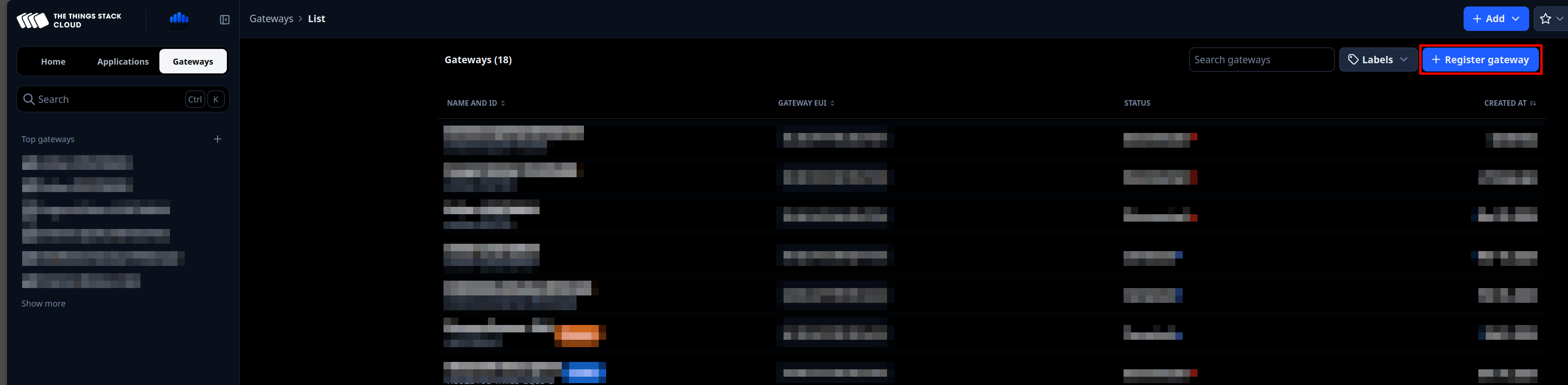
Přejděte na Gateways → Register gateway.
-
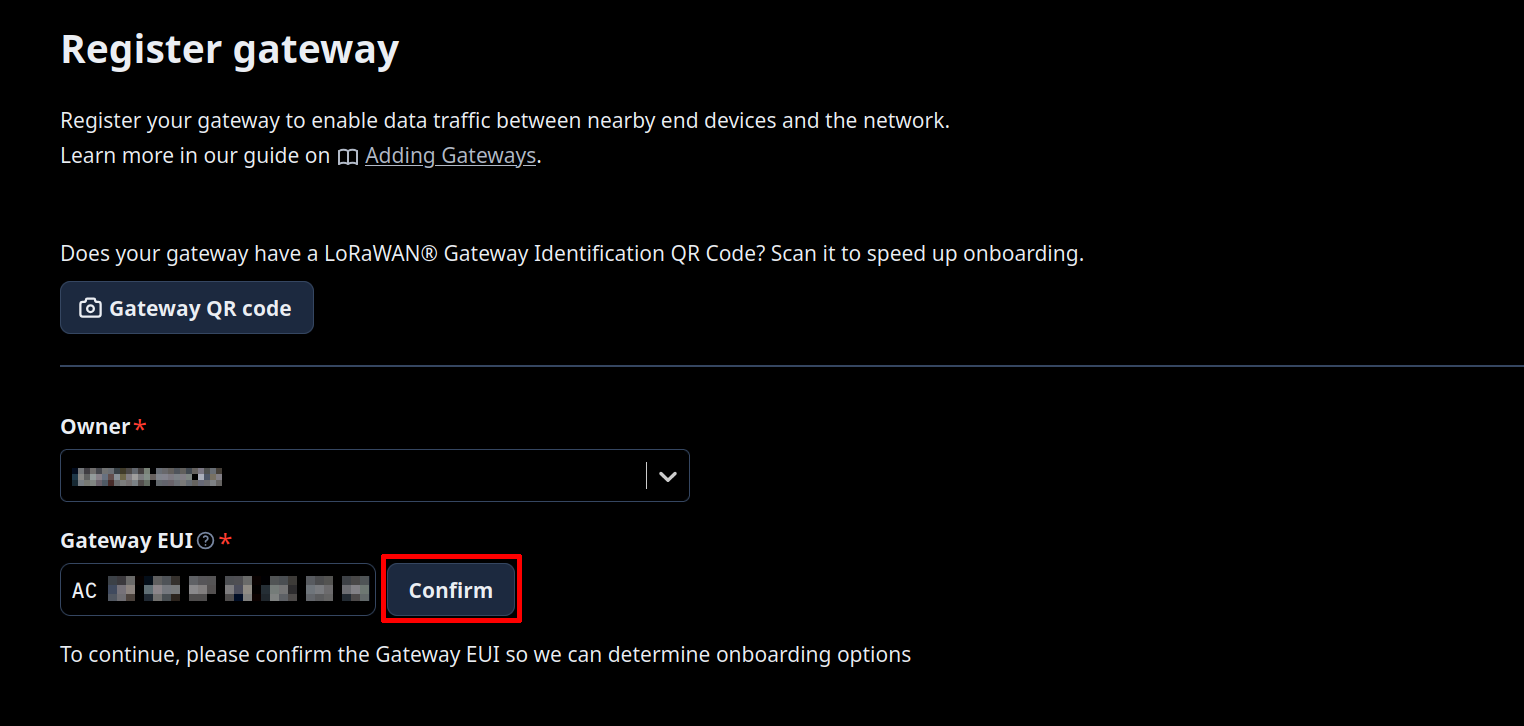
Vložte své Gateway EUI (16 znaků, najdete jej v Dashboardu brány) a klikněte na Confirm.
-
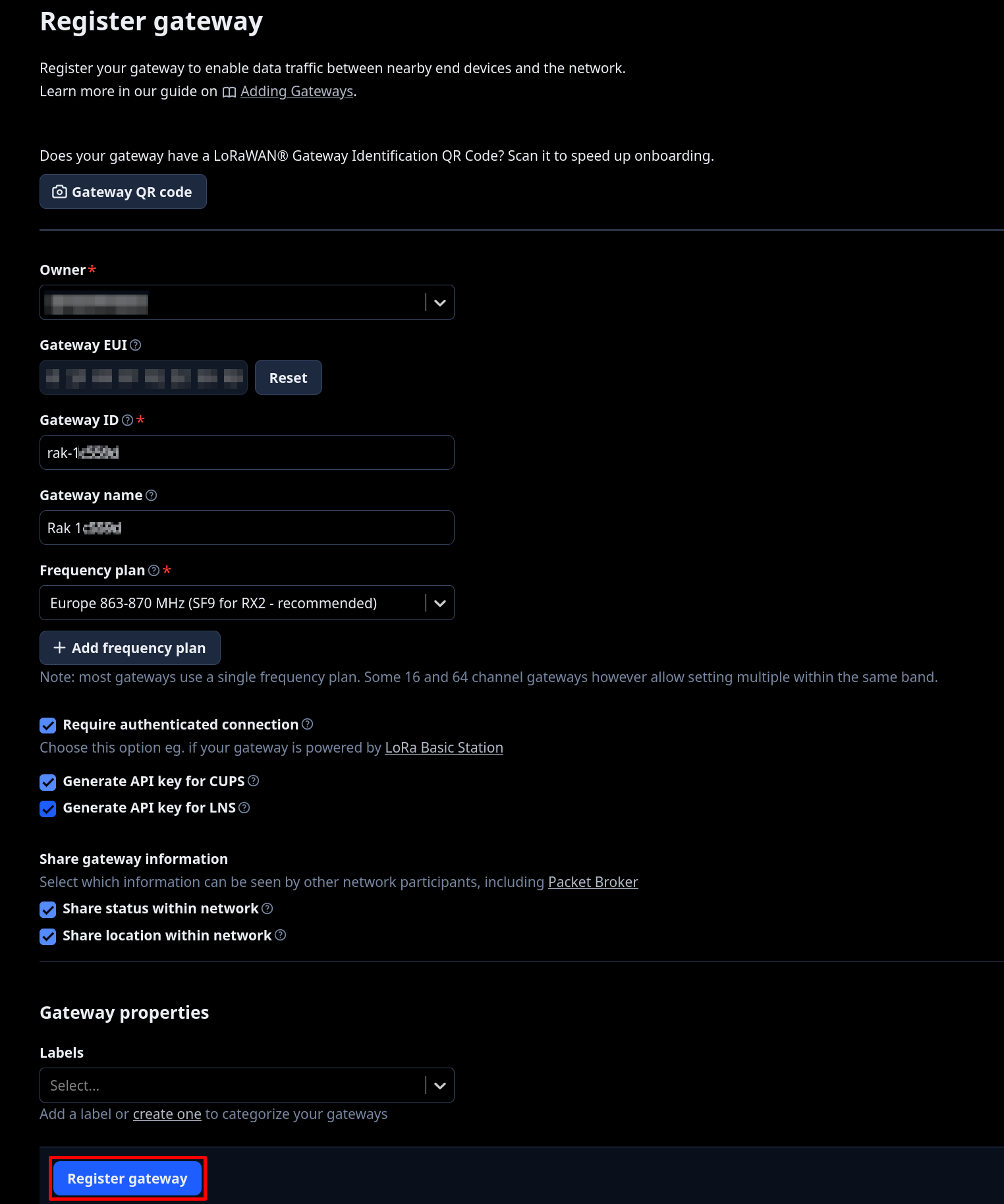
Po zadání Gateway EUI vyplňte následující pole:
- Gateway ID: ( Vámi zvolený identifikátor zařízení → příklad: rak-0x)
- Gateway Name: (Vámi zvolený název zařízení → příklad Rak 0x)
- Frequency Plan: Europe 863-870 MHz (SF9 for RX2 - recommended)
- (Volitelné) Label
Zaškrtněte políčko Require authenticated connection.
Zapněte následující:
- Generate API key for CUPS
- Generate API key for LNS
Klikněte na Register gateway a stáhněte oba API klíče (CUPS + LNS).
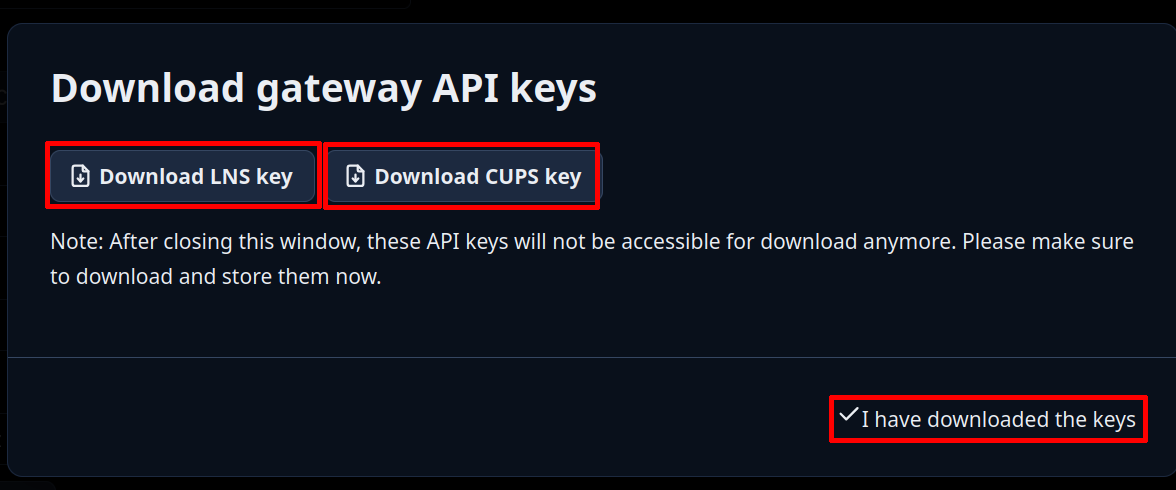
- Objeví se nové okno. Klikněte na Download LNS key, poté na Download CUPS key a uložte oba API klíče do svého zařízení. Jakmile jsou oba soubory stažené, klikněte na I have downloaded the keys.
Konfigurace brány
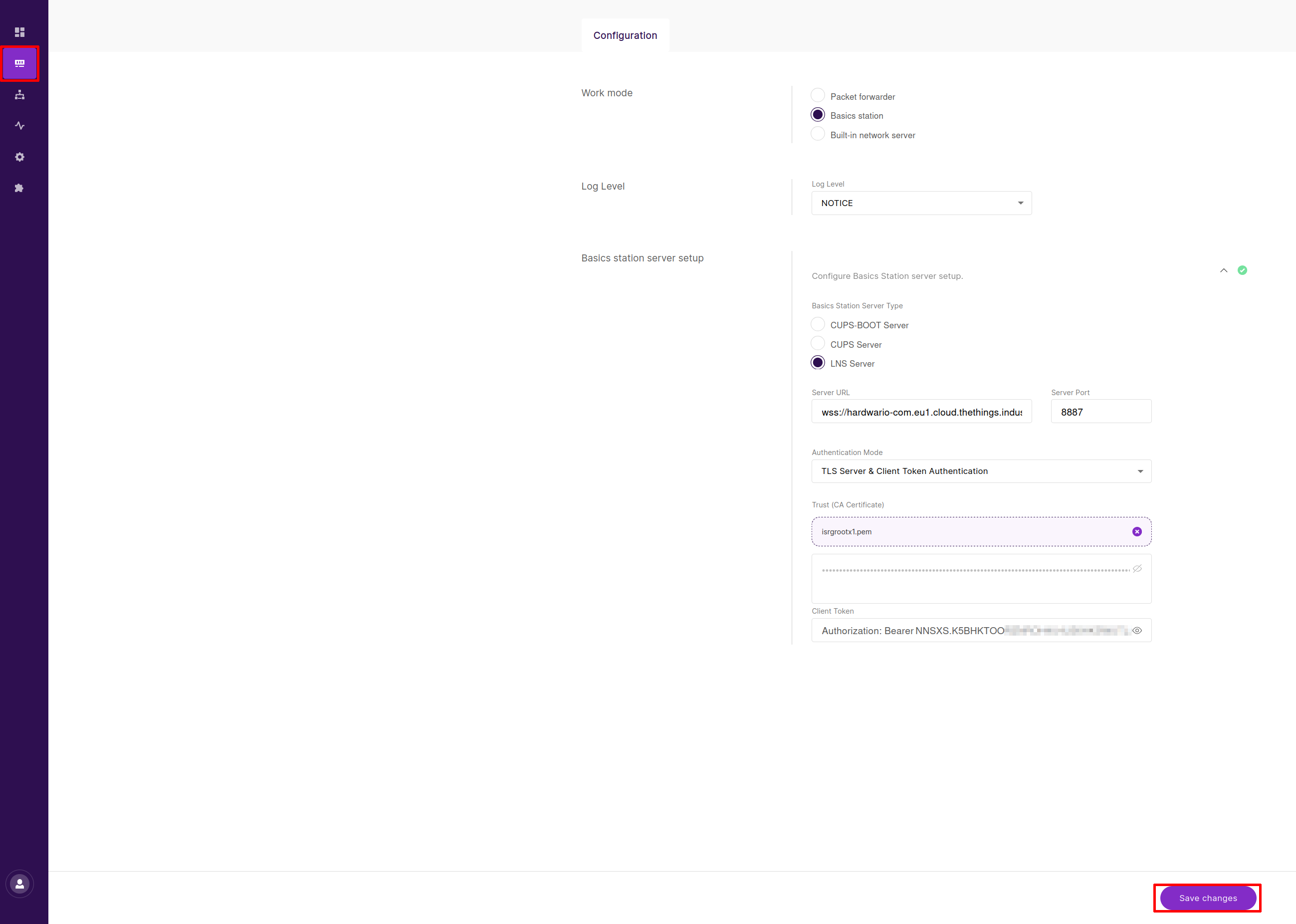
Ve své bráně RAK přejděte na LoRa → Configuration a jako Work mode vyberte Basics Station.
- Ujistěte se, že Frequency Plan a Country odpovídají vašim regionálním nastavením. Klikněte na Configure Basics Station server setup a vyplňte následující pole:
- Basics Station Server Type: LNS Server
- Server URL: wss://hardwario-com.eu1.cloud.thethings.industries
- Server Port: 8887
- Authentication Mode: TLS Server & Client Token Authentication
- Trust (CA Certificat): isrgrootx1.pem (Stáhněte z https://letsencrypt.org/certs/isrgrootx1.pem a vyberte)
- Client Token: NNSXS.K5BHKTOO... (Ze souboru tc.key)
- Potvrďte kliknutím na Save changes.
Možnost 2: ChirpStack v4
Open-source LoRaWAN Network Server ideální pro on-premise nebo privátní síťové instalace.
Registrace brány v ChirpStacku
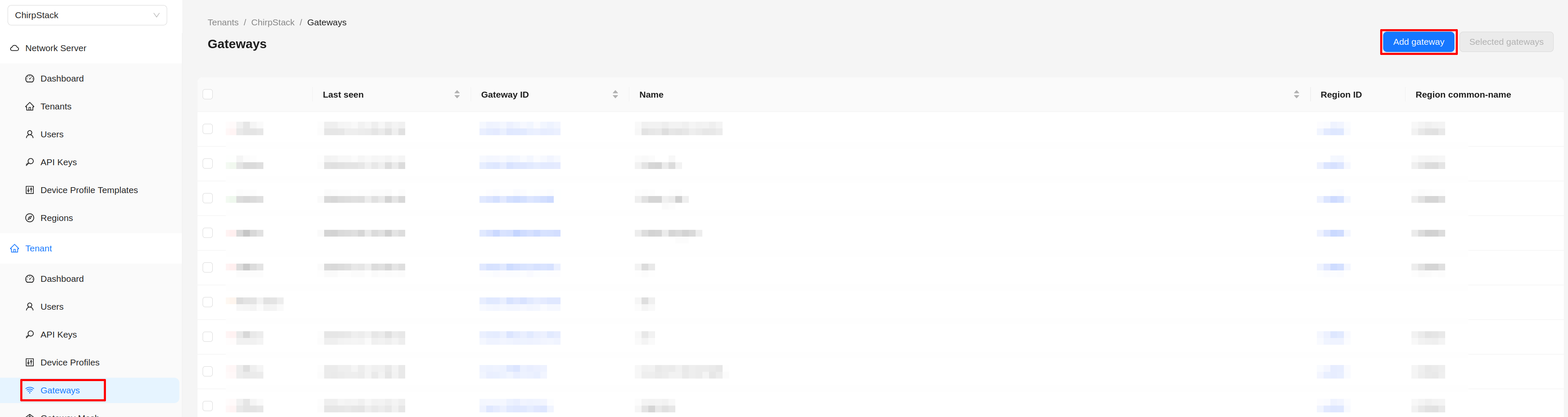
- V ChirpStack v4 otevřete Tenant → Gateways.
- Klikněte na Add Gateway.
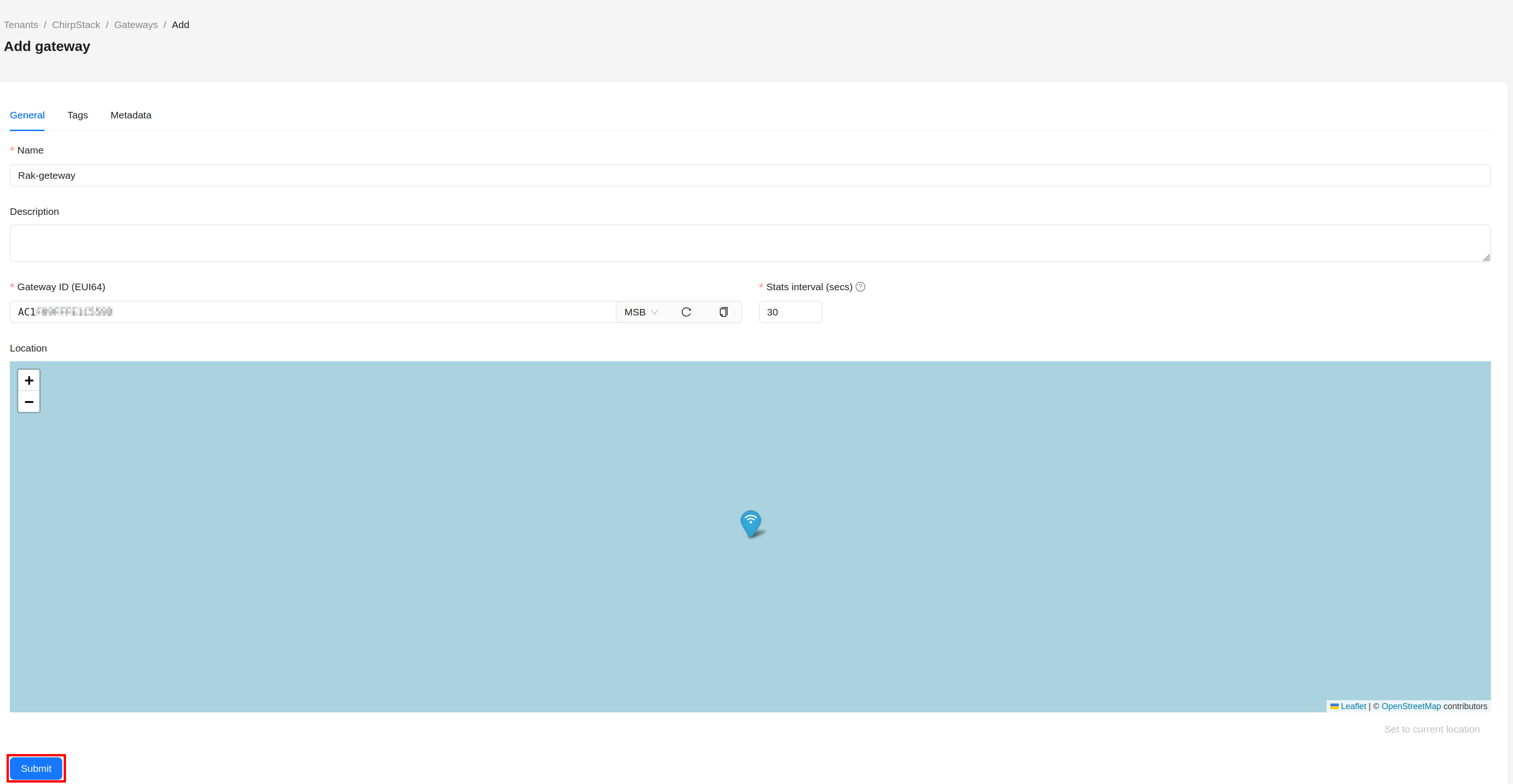
- Vyplňte:
- Name: Rak-gate (nebo vámi preferovaný název)
- Gateway ID: GATEWAY_ID
- Stats Interval: YOUR_PREFERENCE
- Klikněte na Submit.
Konfigurace brány
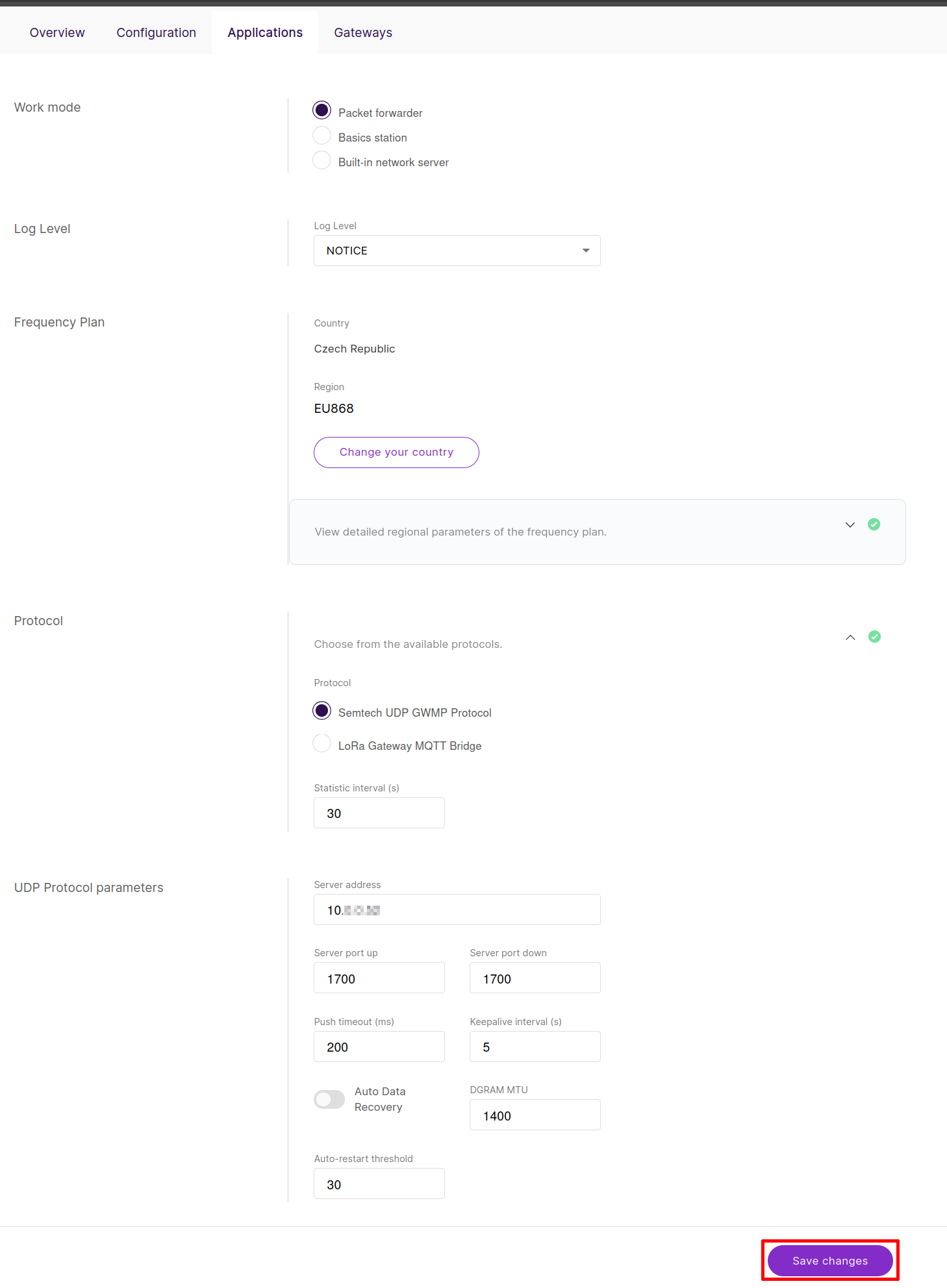
Ve své bráně RAK přejděte na LoRa → Configuration a jako Work mode vyberte Packet forwarder.
- Ujistěte se, že Frequency Plan a Country odpovídají vašim regionálním nastavením. Jako Protocol vyberte Samtech UDP GWMP Protocol. V kategorii UDP Protocol parameters vyplňte následující pole:
- Server address: ADDRESS_OF_YOUR_CHIRPSTACK_SERVER
- Server Port up: 1700
- Server port down: 1700
- Potvrďte kliknutím na Save changes.
Konfigurace OpenVPN
Zabezpečené připojení OpenVPN na bráně RAK nastavíte takto:
-
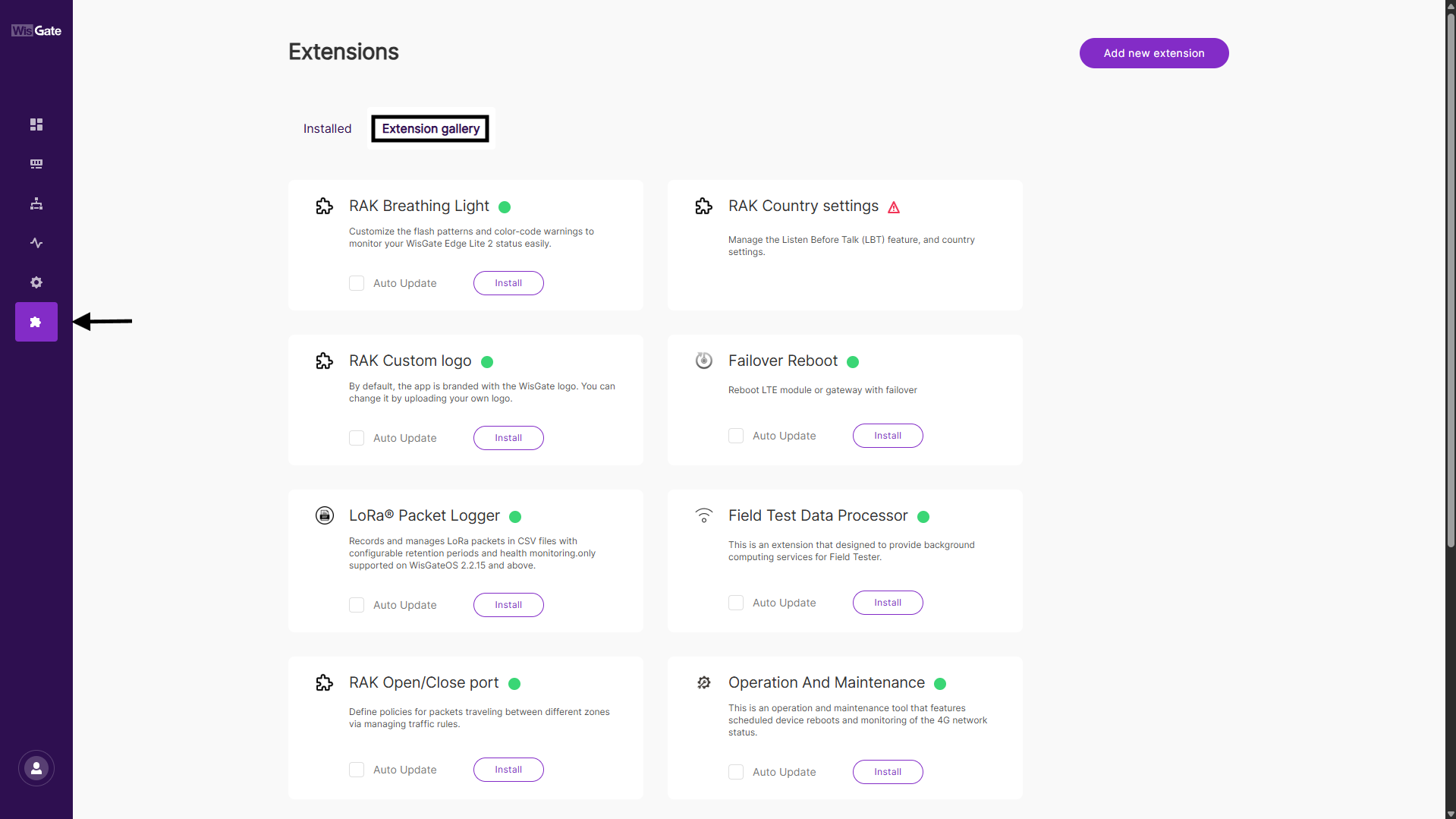
Klikněte v levém navigačním menu na ikonu Extensions (dílek puzzle). Otevřete kartu Extension gallery a nainstalujte rozšíření RAK OpenVPN Client, pokud ještě nainstalované není.
-
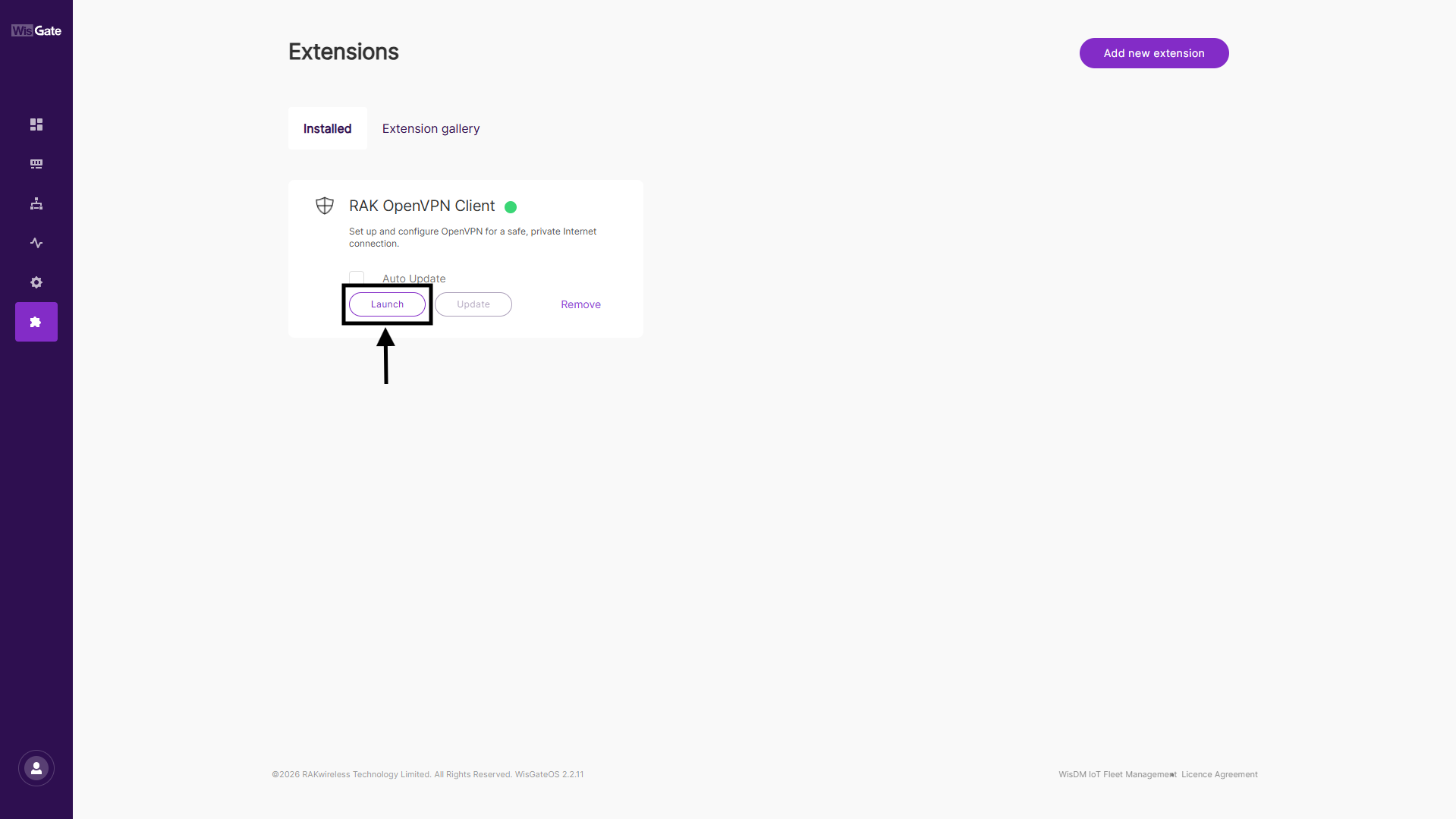
Přepněte na kartu Installed, najděte RAK OpenVPN Client a klikněte na Launch.
-
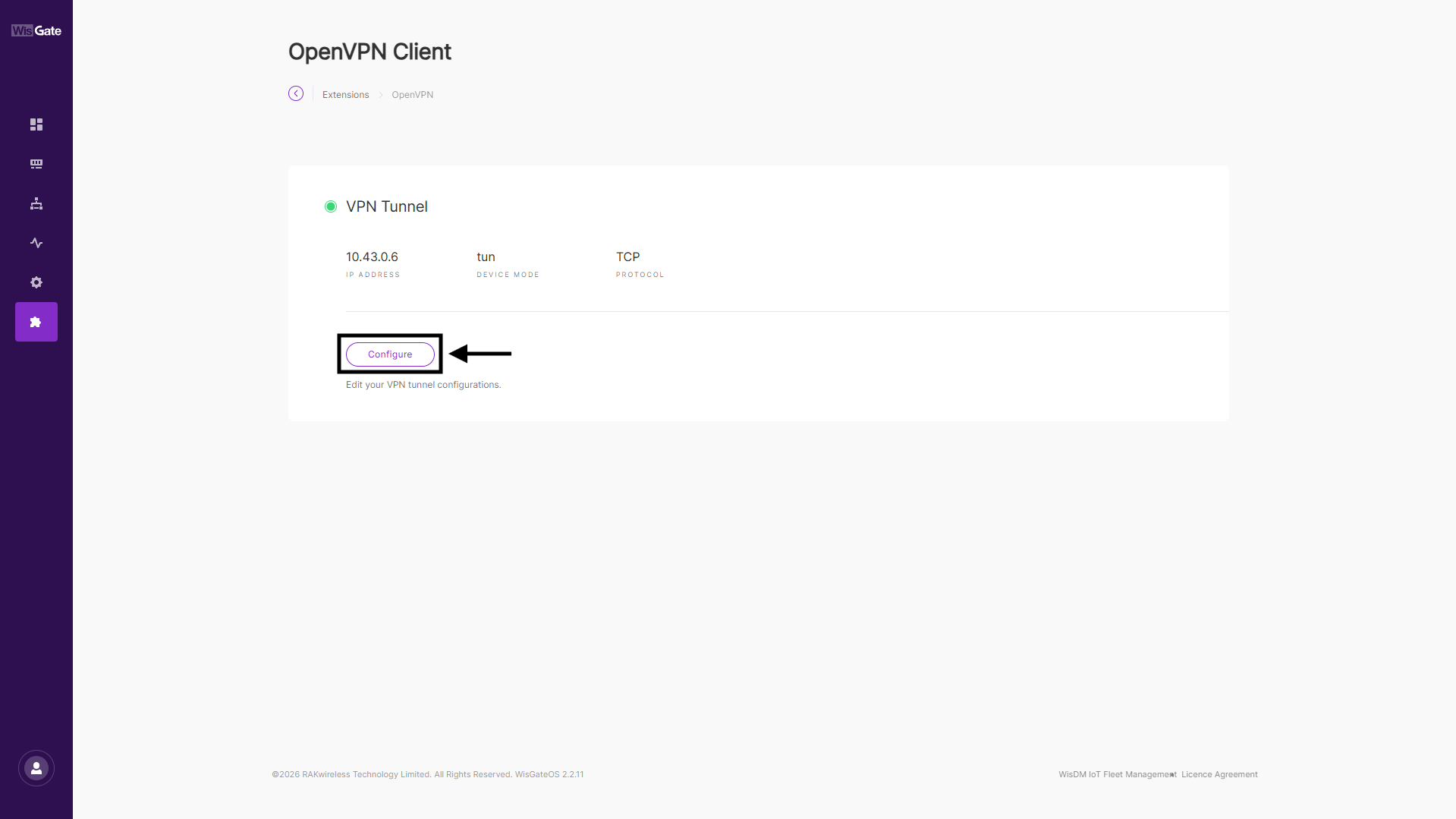
Na dashboardu klienta OpenVPN klikněte v přehledu VPN Tunnel na Configure.
-
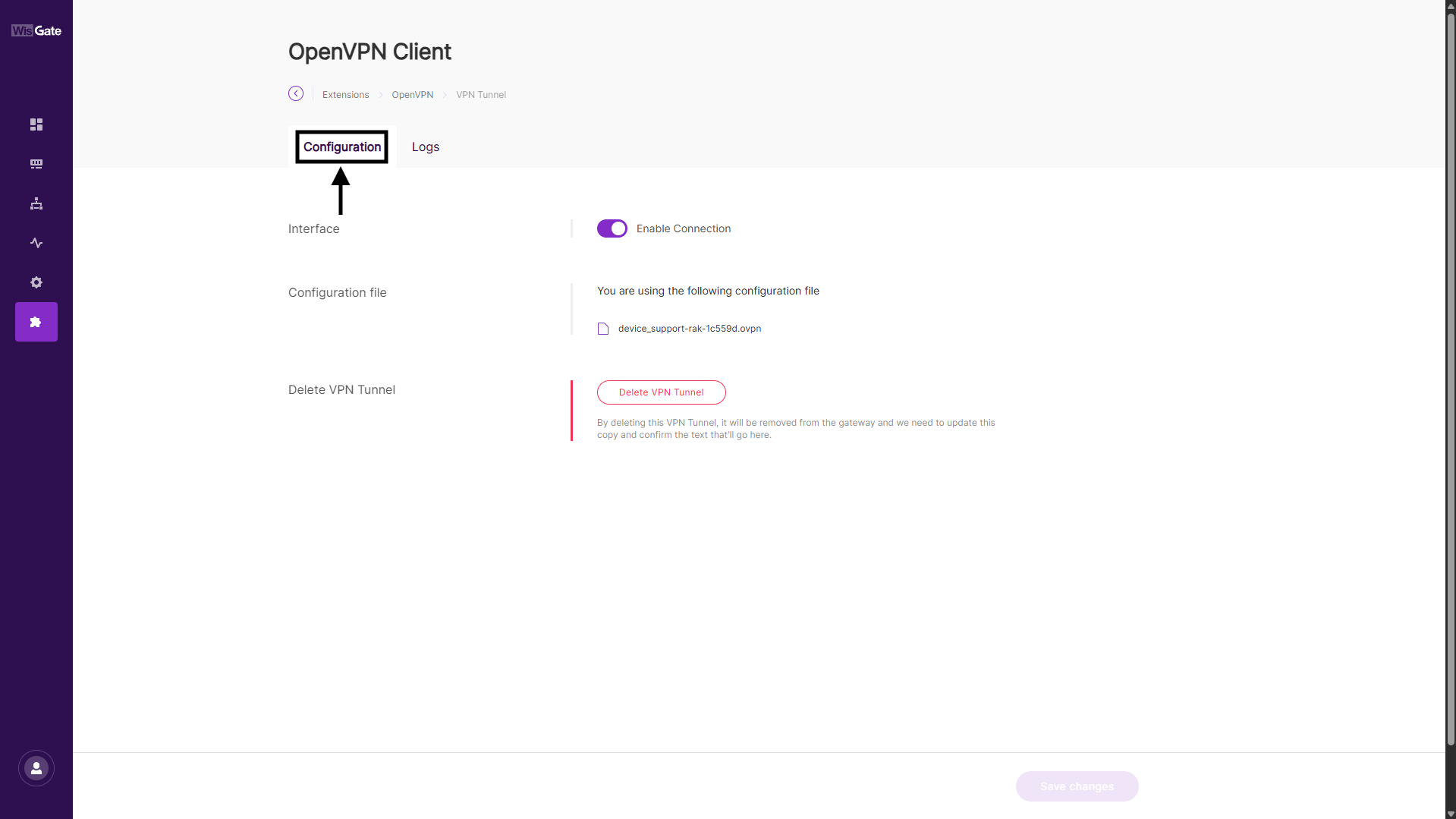
Přejděte na kartu Configuration, zapněte Enable Connection, nahrajte svůj konfigurační soubor
.ovpna klikněte na Save changes.