Konektory
Konektor je webhook, který Cloud vyvolá vždy, když zařízení odešle uplink zprávu. Konektory jsou hlavní způsob, jak posílat data z HARDWARIO Cloud do vašeho vlastního systému, databáze nebo služby třetí strany.
Jak konektory fungují
- Zařízení odešle uplink zprávu do Cloudu
- Cloud najde všechny konektory, které mají se zařízením společný tag
- Pro každý odpovídající konektor Cloud spustí transformační funkci
- Transformovaný payload se odešle jako HTTP požadavek na váš endpoint
Vytvoření konektoru
-
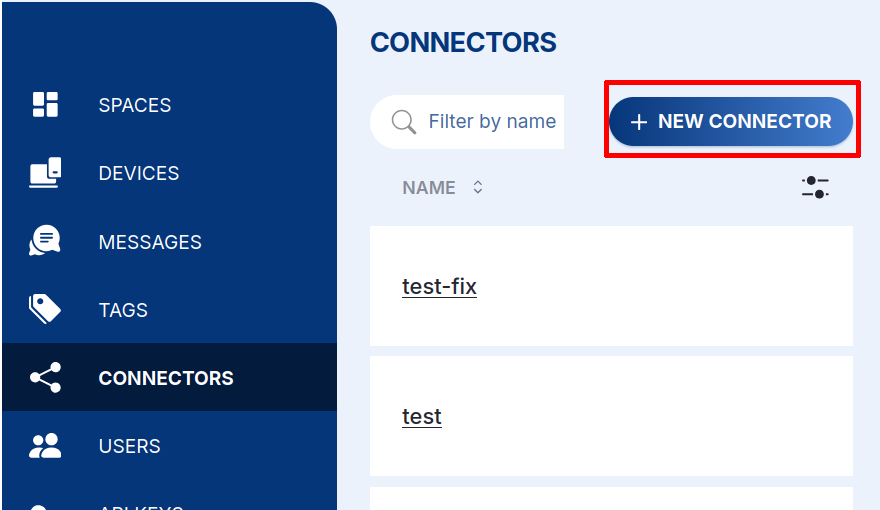
Otevřete Connectors v levém panelu a klikněte na + NEW CONNECTOR.
-
Vyplňte dialog:
Pole Popis Name Identifikátor tohoto konektoru Direction up— konektor reaguje na uplink zprávy (zařízení → Cloud)Type webhook— doručí zprávu jako HTTP požadavekTriggers Které typy zpráv jej spouští (viz Spouštěče) Tags Které tagy zařízení tento konektor odposlouchává 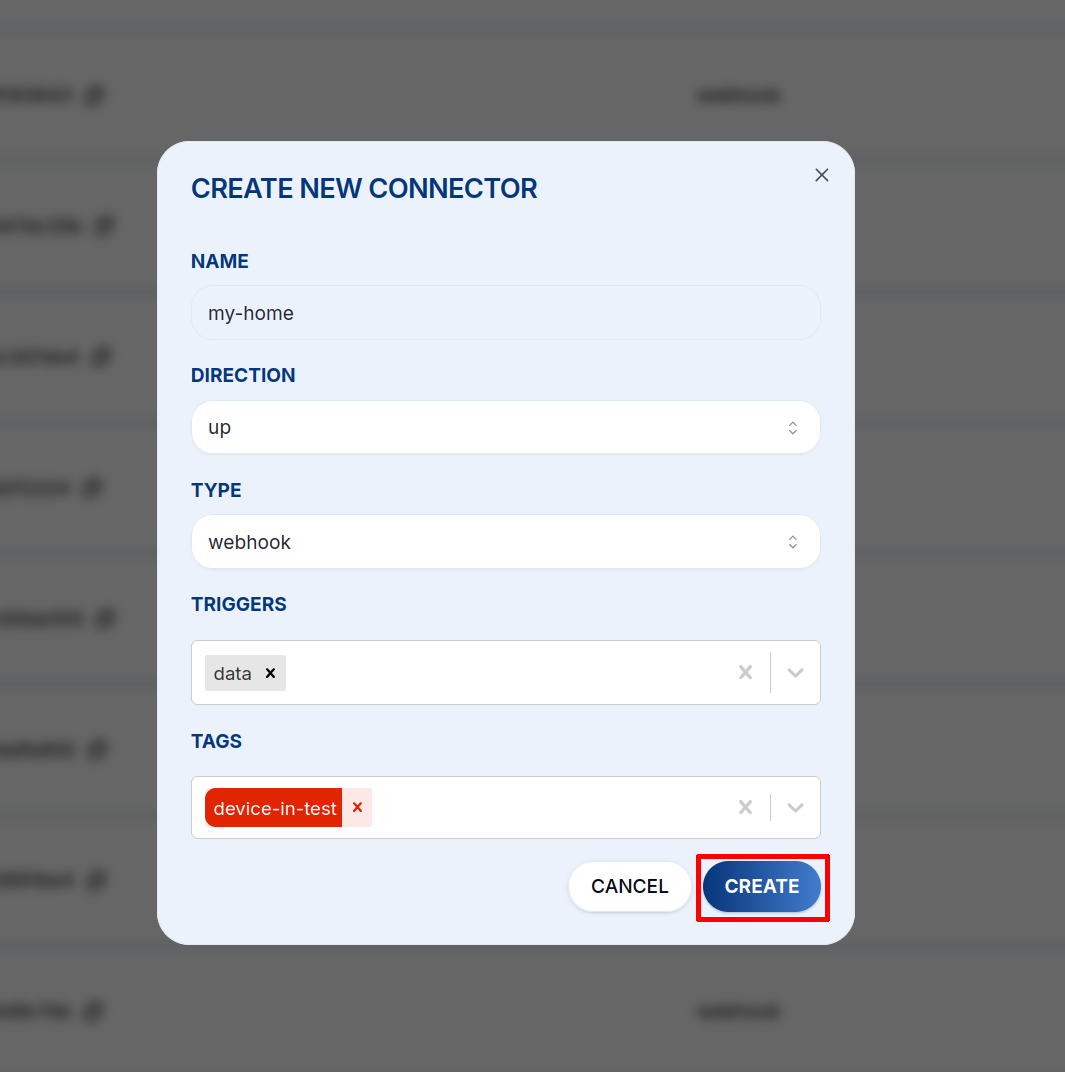
-
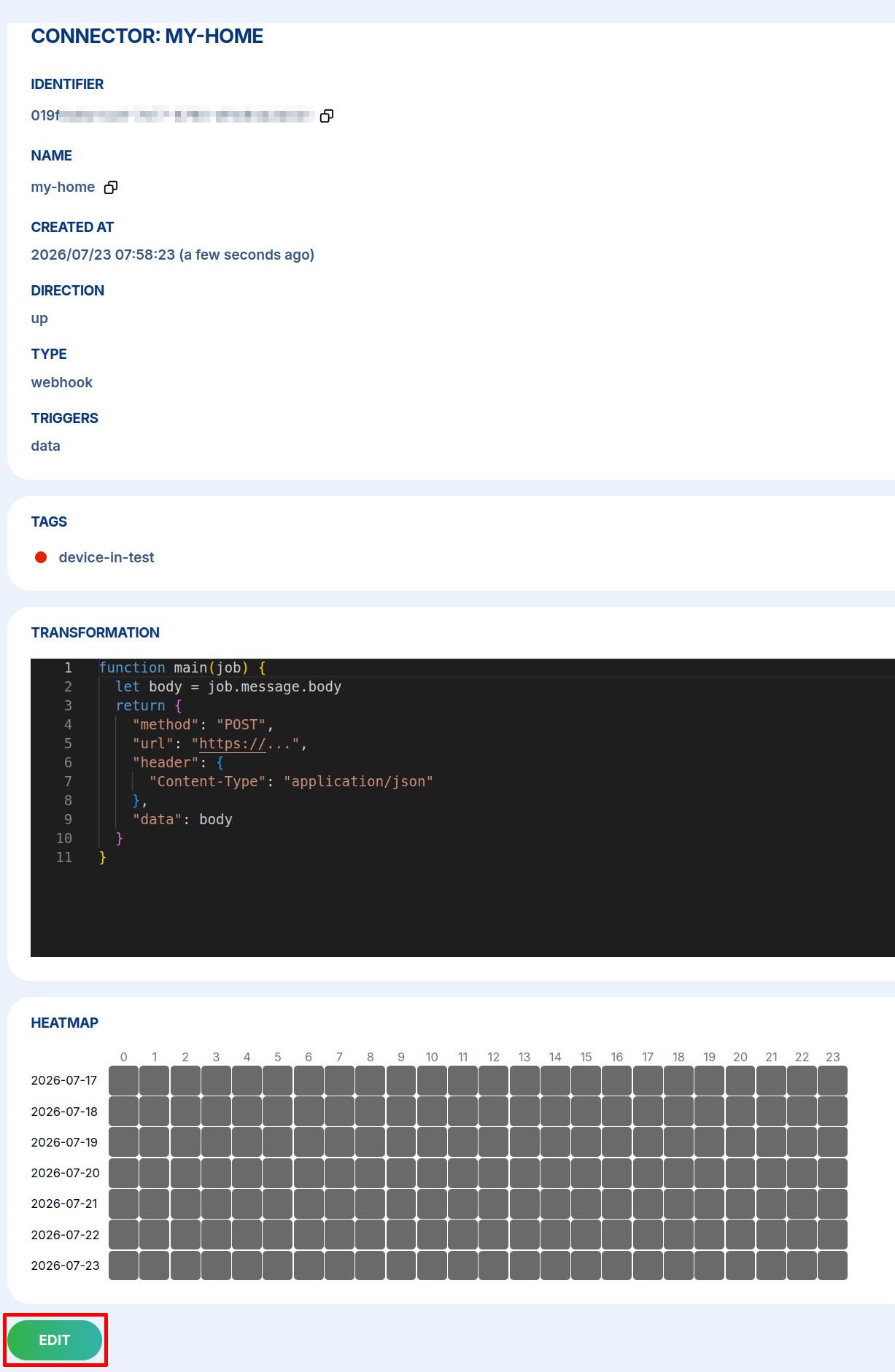
Klikněte na CREATE. Konektor se otevře na své detailní stránce, kde můžete zkontrolovat jeho nastavení a heatmapu aktivity — a kliknutím na EDIT přidat transformační funkci.
Spouštěče
Vyberte, které typy zpráv konektor spouští:
| Spouštěč | Popis |
|---|---|
data | Periodický uplink s hodnotami ze senzorů — nejčastější |
session | Zpráva po startu s informacemi o firmwaru a síti |
config | Potvrzení změny konfigurace |
stats | Interní statistiky Cloudu |
codec | Aktualizace klíčů kodéru/dekodéru |
Transformační funkce
Každý konektor spouští JavaScriptovou funkci, která přijímá objekt job a vrací HTTP požadavek, jenž se má provést. Umožňuje přeskládat payload, přidat autentizační hlavičky nebo filtrovat zprávy.
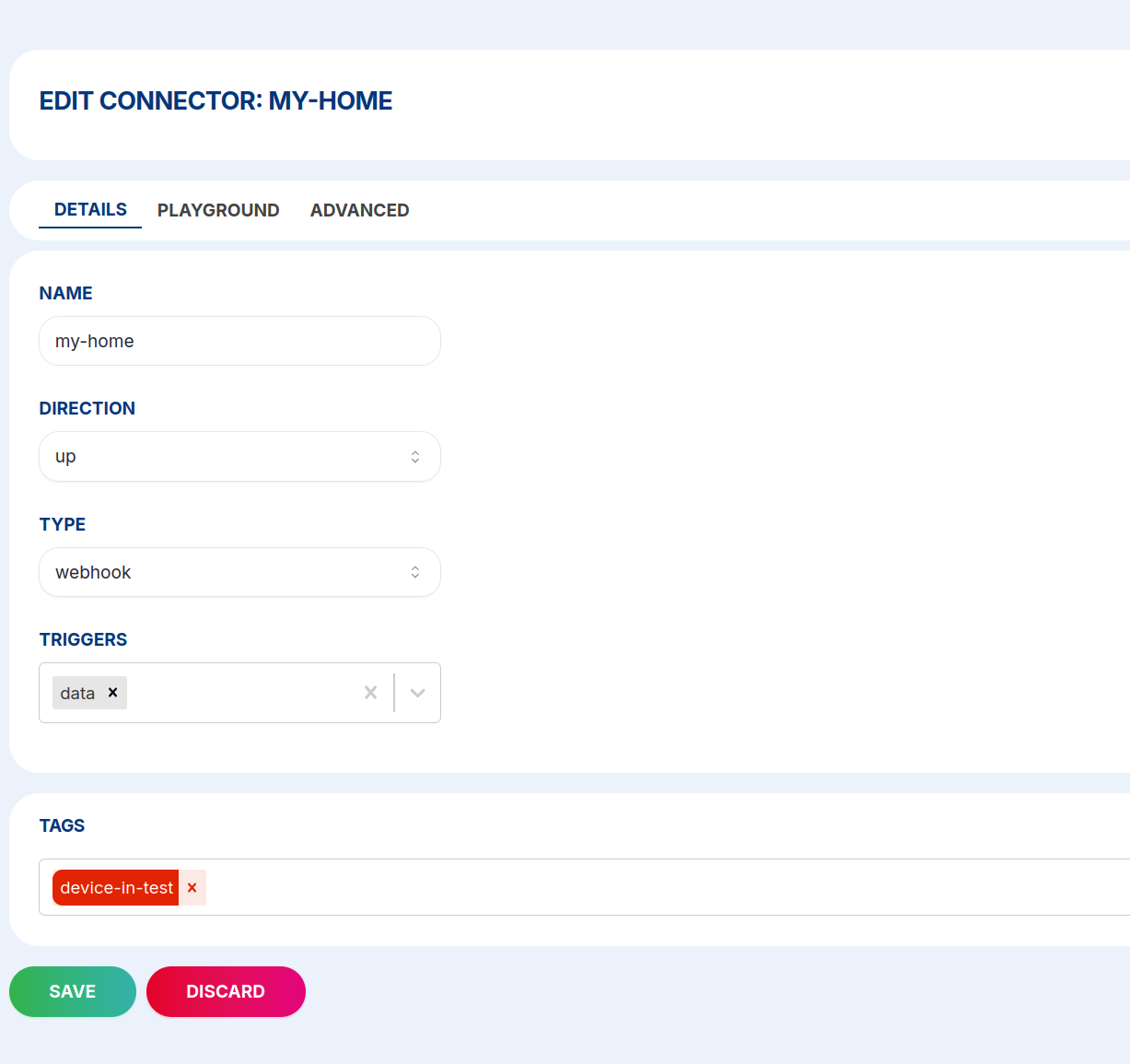
Na detailní stránce konektoru klikněte na EDIT. Editor má tři karty — DETAILS (název, směr, typ, spouštěče, tagy), PLAYGROUND (funkce a její živý náhled) a ADVANCED (nastavení opakování).
Otevřete kartu PLAYGROUND. Funkci napište v prostředním panelu; levý panel zobrazuje skutečnou zprávu ze zařízení (Input) a pravý panel požadavek, který by se odeslal (Output), průběžně aktualizovaný během psaní. Pomocí Select device a Select message type si zobrazíte náhled nad skutečnými daty — během editace se žádný HTTP požadavek neodesílá.
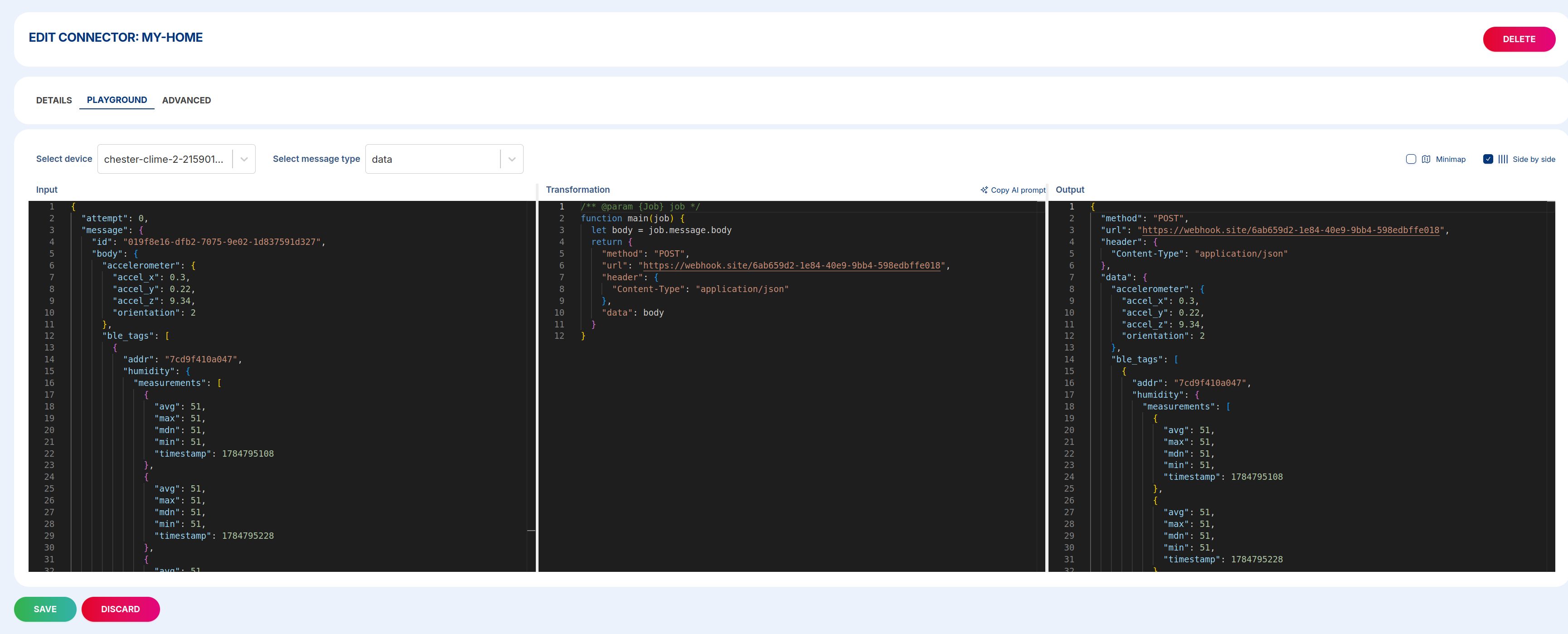
function main(job) {
  let body = job.message.body;
  return {
    "method": "POST",
    "url": "https://your-endpoint.example.com/data",
    "header": {
      "Content-Type": "application/json",
      "Authorization": "Bearer YOUR_TOKEN"
    },
    "data": body
  };
}
Vrácení null zruší zpětné volání — což je užitečné pro podmíněné přeposílání:
function main(job) {
  let temp = job.message.body?.thermometer?.temperature;
  if (temp === undefined) return null; // skip messages without temperature
  return {
    "method": "POST",
    "url": "https://your-endpoint.example.com/temperature",
    "data": { value: temp, device: job.device.name }
  };
}
Až je funkce hotová, klikněte na SAVE.
Objekt job
Transformační funkce přijímá objekt job s následující strukturou:
Zobrazit strukturu objektu job
{
  "message": {
    "id": "018eebbe-678d-7c60-b4ef-d141f48378e8",
    "type": "data",
    "direction": "up",
    "created_at": "2024-04-17T11:08:27.917Z",
    "body": {
      "thermometer": { "temperature": 22.43 },
      "accelerometer": { "accel_x": 0.22, "accel_y": 9.8, "accel_z": 0.15, "orientation": 3 },
      "network": {
        "parameter": { "band": 20, "rsrp": -95, "rsrq": -6, "snr": 2 }
      }
    }
  },
  "device": {
    "id": "018a1535-fd39-7293-bd36-52df3e62e962",
    "space_id": "018a14f6-27e3-7293-b7d2-c39d7b0d7cd2",
    "serial_number": "2159020389",
    "name": "my-device",
    "label": { "location": "prague-floor-3" },
    "tags": ["temperature-sensors"]
  },
  "connector": {
    "id": "018aef7c-c122-7893-a07c-70dbc6ebbddc"
  }
}
Testování konektoru
Nejrychlejší způsob, jak potvrdit, že se konektor skutečně spouští — a přesně vidět, co odesílá — je nasměrovat jej na bezplatný, dočasný příjemce, například webhook.site. Vlastní backend není potřeba. (PLAYGROUND výše testuje výstup vaší funkce; tohle testuje skutečné HTTP doručení.)
-
Získejte URL příjemce. Otevřete webhook.site a zkopírujte „Your unique URL“ zobrazenou nahoře (vypadá jako
https://webhook.site/<id>).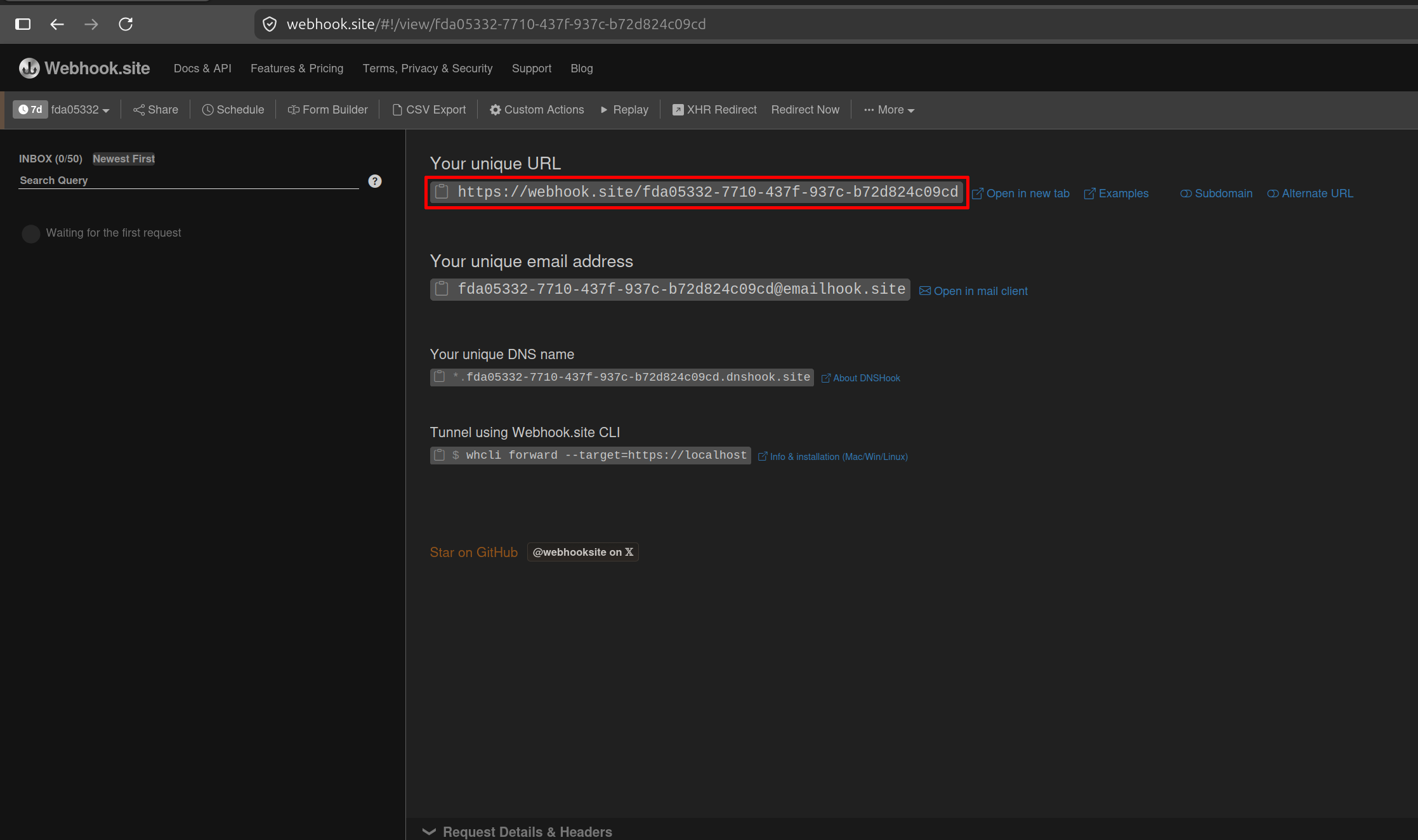
-
Nasměrujte na ni konektor. V PLAYGROUND konektoru nastavte
urlv transformační funkci na tuto adresu a klikněte na SAVE:function main(job) {let body = job.message.body;return {"method": "POST","url": "https://webhook.site/xxxxxxxx-xxxx-xxxx-xxxx-xxxxxxxxxxxx","header": { "Content-Type": "application/json" },"data": body};}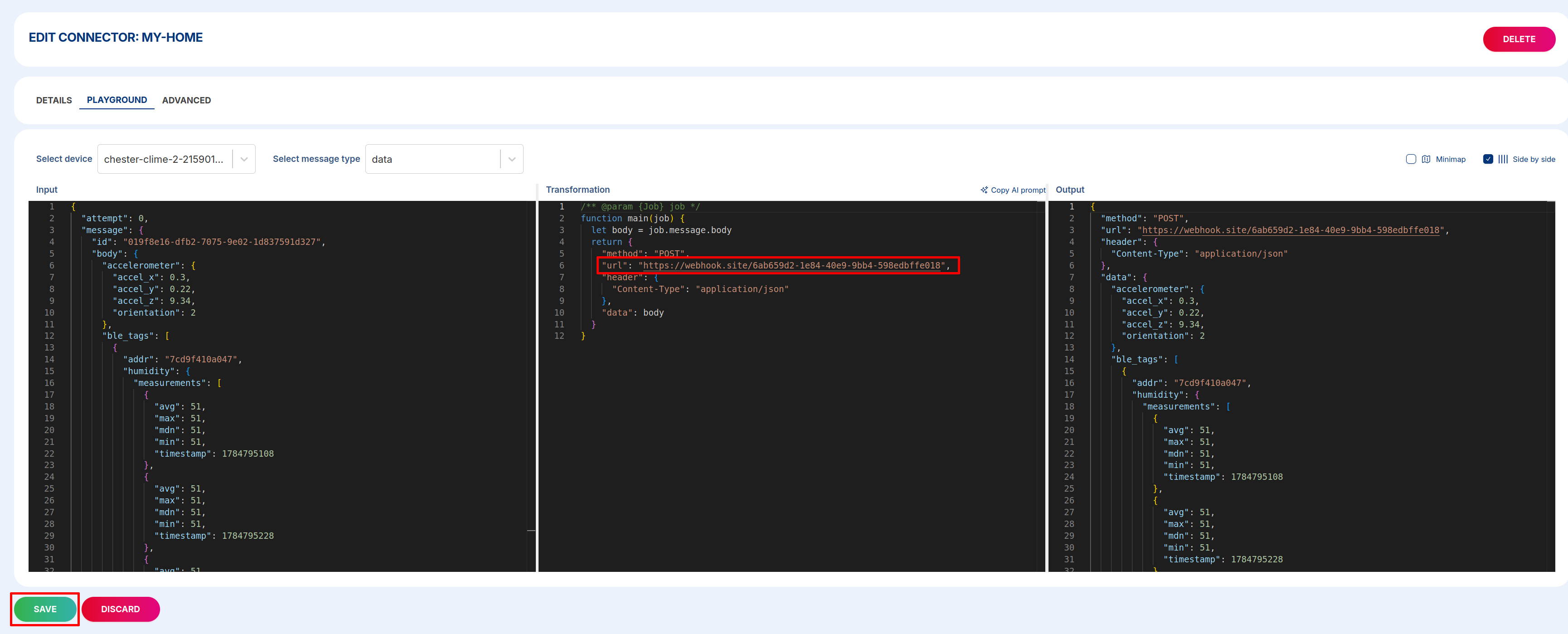
Ujistěte se, že Tags a Triggers konektoru odpovídají vašemu zařízení (např. spouštěč
data). -
Vyvolejte uplink. Vyčkejte na zprávu ze zařízení v prostoru — nebo ji vynuťte. Konektor se spouští na skutečných uplincích ze zařízení.
-
Zkontrolujte výsledek. Vraťte se na webhook.site: požadavek se objeví ve schránce vlevo. Kliknutím na něj prohlédnete metodu, hlavičky a JSON tělo, které Cloud odeslal. Jeho doručení potvrzuje, že váš konektor funguje od začátku do konce.
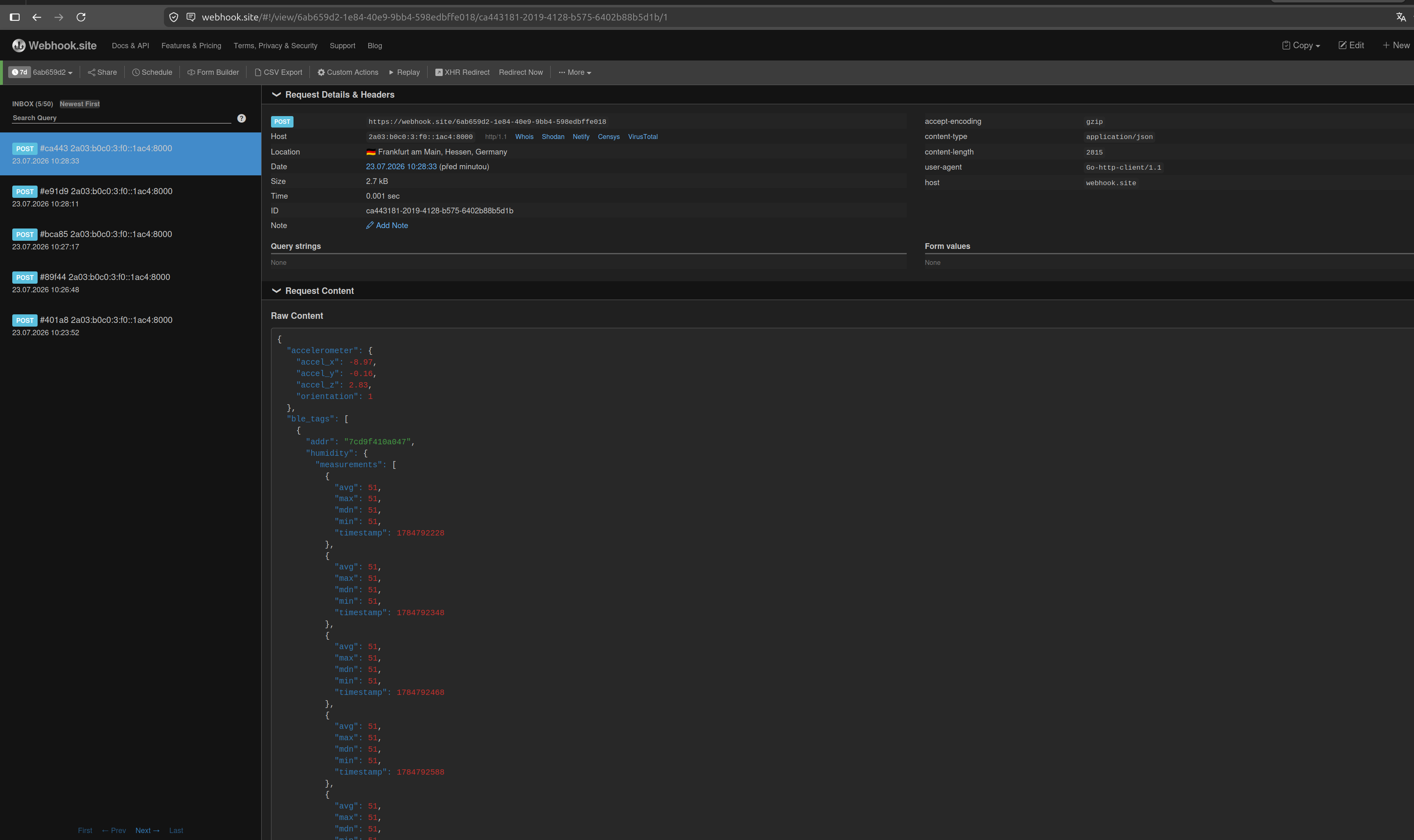
Upravte transformační funkci a znovu vyvolejte zprávu, abyste v reálném čase viděli dopad svých změn. Až budete spokojeni, vyměňte URL webhook.site za svůj skutečný endpoint.
URL na webhook.site jsou veřejné — během testování používejte pouze testovací data a pro provozní přenosy přepněte na vlastní endpoint.
Další příjemci, které lze použít stejným způsobem: requestinspector.com (okamžitý veřejný endpoint), ngrok.com (tunel na server na vašem počítači), tailscale.com (privátní síť s veřejným funnelem).
Politika opakování
Pokud HTTP požadavek selže (odpověď mimo 2xx nebo timeout), Cloud jej automaticky opakuje. Výchozí plán opakování (v sekundách):
10 → 30 → 60 → 600 → 1800 → 3600 → 10800 → 21600 → 43200
Intervaly opakování můžete upravit na kartě ADVANCED konektoru.