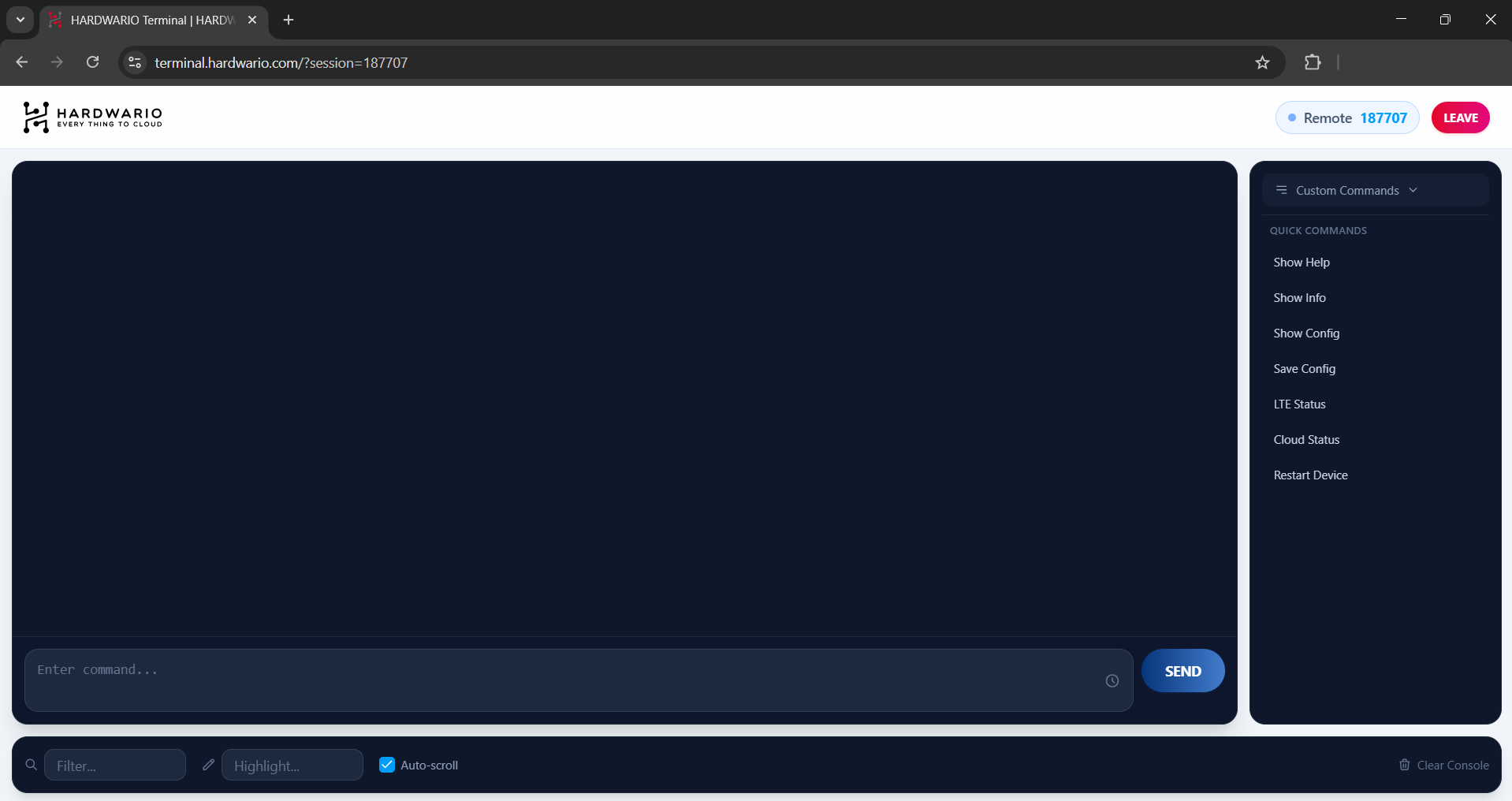
HARDWARIO Terminal
HARDWARIO Terminal je terminál běžící v prohlížeči Google Chrome, přes který komunikujete přímo se zařízeními a moduly HARDWARIO, a to bez nutnosti instalovat další software.
Dostupné zde: https://terminal.hardwario.com/
Upozornění: HARDWARIO Terminal funguje pouze v prohlížeči Google Chrome.
Návod k aplikaci HARDWARIO Google Chrome Terminal
Tento návod vás provede používáním aplikace HARDWARIO Terminal, webového nástroje pro správu zařízení CHESTER přímo z prohlížeče Google Chrome.
1. Připojení zařízení CHESTER
Nejprve propojte počítač se zařízením CHESTER přes Bluetooth.
- Krok 1: Otevřete Google Chrome a přejděte na https://terminal.hardwario.com/.
- Krok 2: Klikněte na tlačítko Connect ve středu obrazovky.
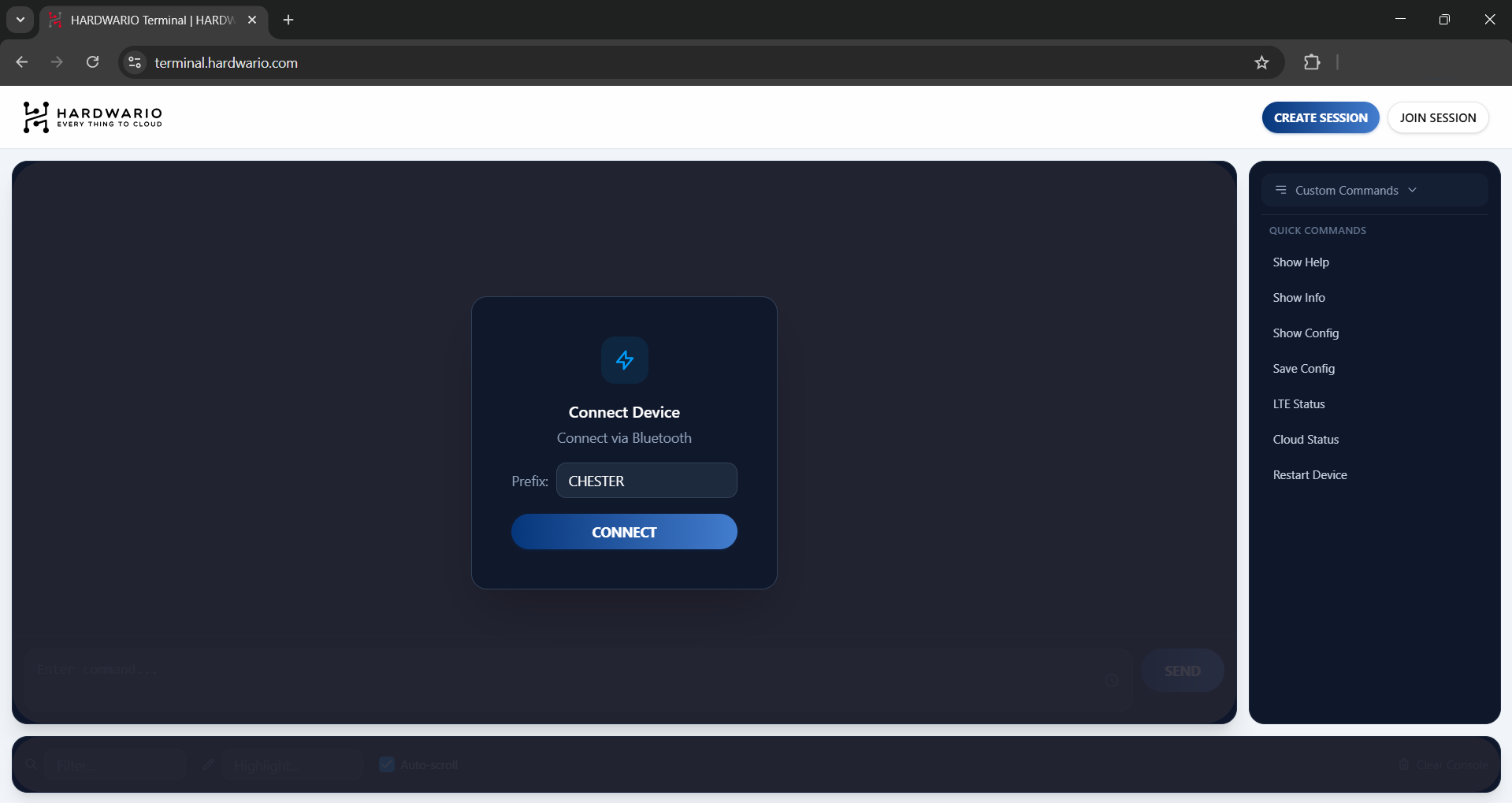
- Krok 3: Prohlížeč otevře okno se seznamem dostupných zařízení Bluetooth v okolí. Seznam se automaticky filtruje podle předpony
CHESTER, takže uvidíte jen kompatibilní zařízení CHESTER. - Krok 4: Vyberte ze seznamu své zařízení a klikněte na Pair.
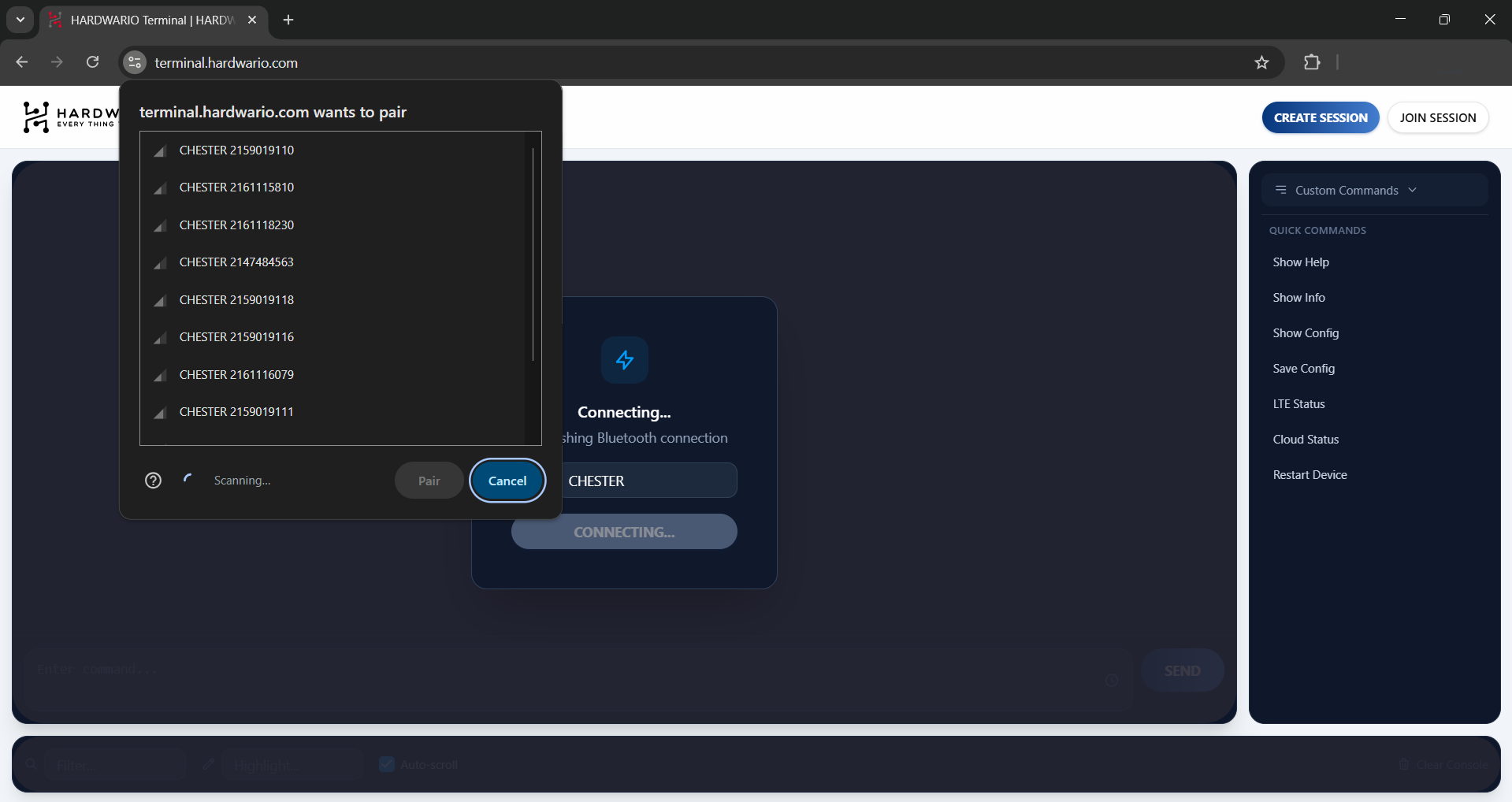
- Krok 5: Aplikace vás vyzve k zadání Bluetooth Passkey.
- Poznámka k passkey: Passkey zjistíte naskenováním QR kódu na zadní straně zařízení CHESTER, nebo příkazem
info showv terminálu (v mobilní aplikaci HARDWARIO Manager, v počítačové aplikaci HARDWARIO Monitor nebo v předchozí relaci tohoto webového terminálu).
- Poznámka k passkey: Passkey zjistíte naskenováním QR kódu na zadní straně zařízení CHESTER, nebo příkazem
- Krok 6: Zadejte passkey. Aplikace si ho zapamatuje pro další relace, takže ho pro toto zařízení už nebudete muset zadávat.
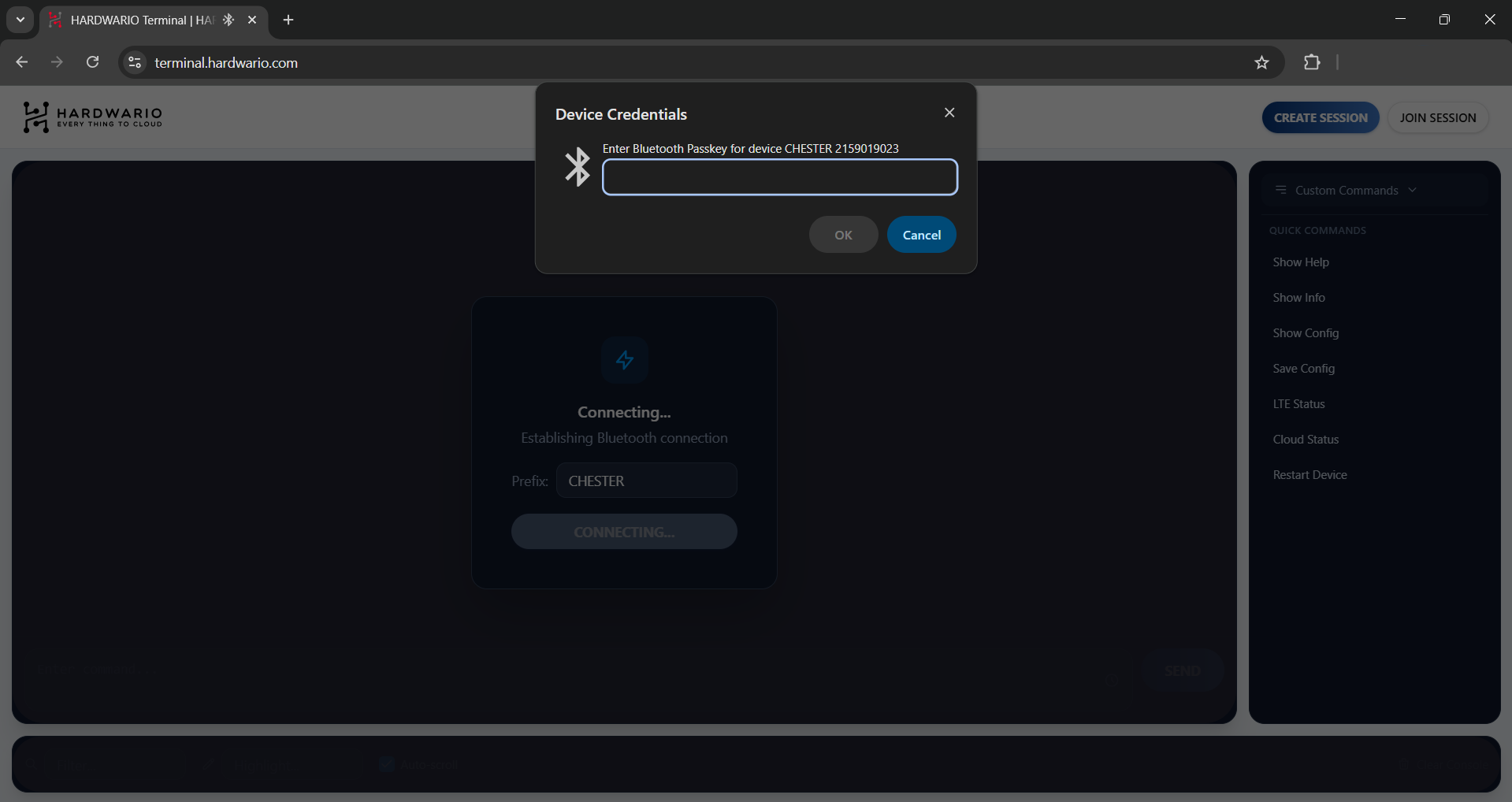
- Krok 7: Po úspěšném ověření se otevře rozhraní terminálu a můžete začít psát příkazy.
2. Rychlé příkazy
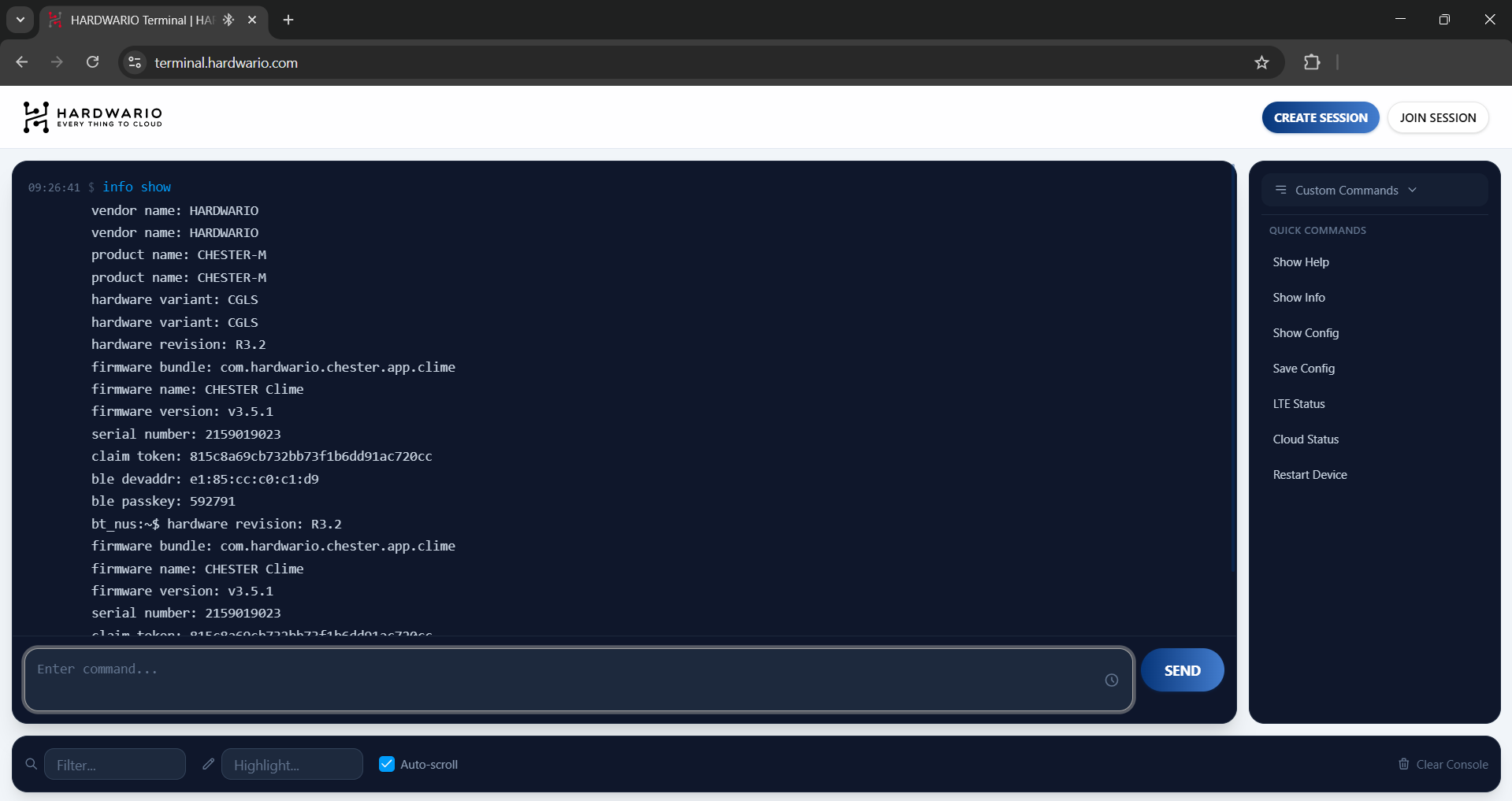
Na pravé straně rozhraní je panel rychlých příkazů (Quick Commands). Obsahuje nejčastěji používané příkazy zařízení CHESTER, které odešlete jedním kliknutím, místo abyste je vypisovali do terminálu. Zařízení tak ovládáte mnohem rychleji a snadněji.
Přehled výchozích rychlých příkazů:
- Show Help: Spustí příkaz
help, který vypíše všechny dostupné příkazy terminálu a jejich základní syntaxi. - Show Info: Spustí příkaz
info show, který zobrazí klíčové informace o zařízení včetně verze firmwaru, sériového čísla, revize hardwaru a aktuálního napětí baterie. - Show Config: Spustí příkaz
config show, který vypíše aktuální konfigurační parametry zařízení CHESTER, takže si můžete ověřit současné nastavení. - Save Config: Spustí příkaz
config save, který zapíše všechny neuložené změny konfigurace do nevolatilní paměti zařízení, aby po restartu zůstaly zachované. - LTE Status: Spustí příkaz, který zobrazí aktuální stav připojení k síti LTE včetně síly signálu (RSRP/RSRQ), operátora a stavu spojení.
- Cloud Status: Spustí příkaz, který zkontroluje stav spojení mezi zařízením a službami HARDWARIO Cloud.
- Restart Device: Spustí příkaz pro restart a bezpečně restartuje zařízení CHESTER.
3. Vlastní rychlé příkazy
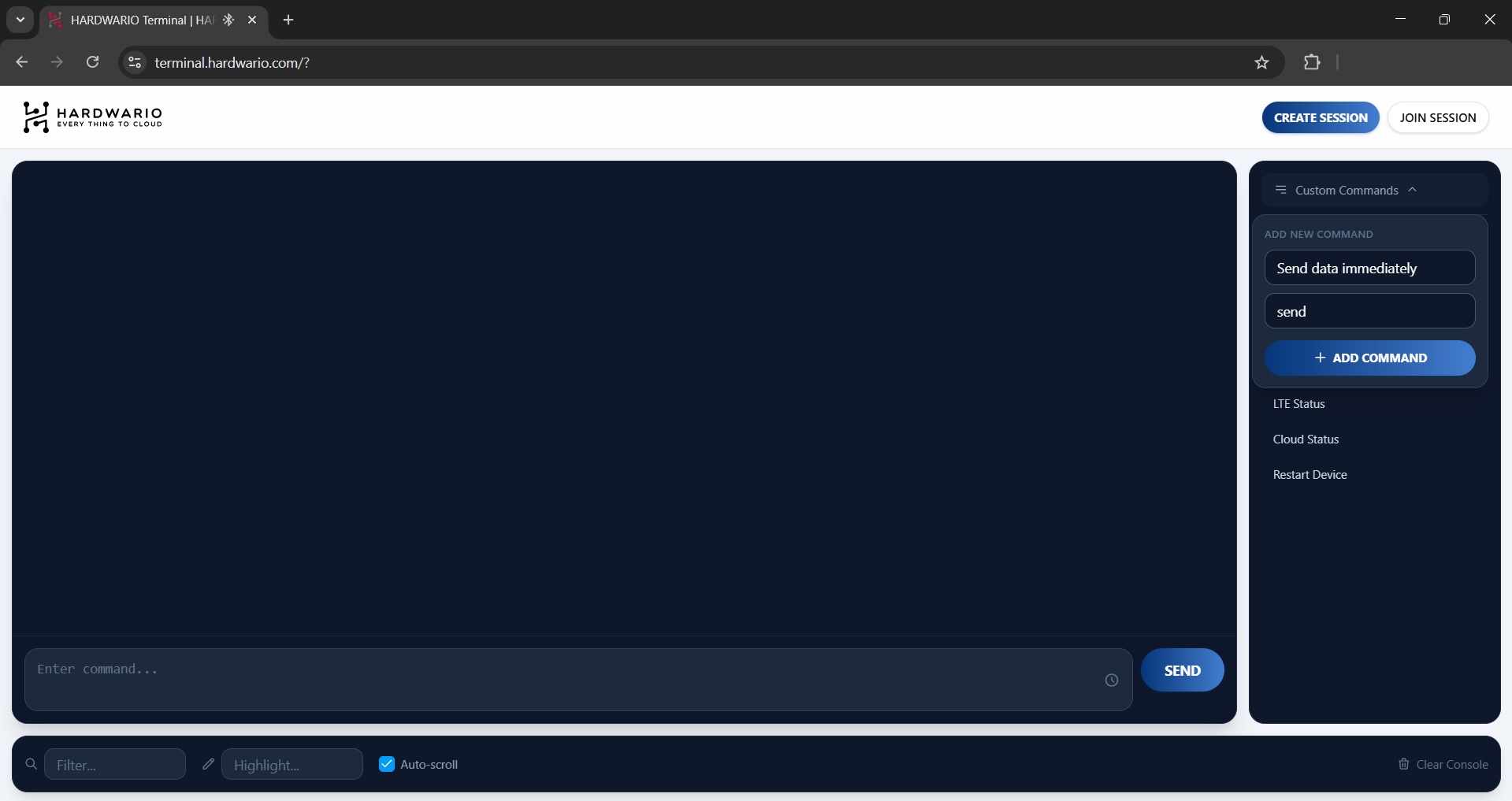
Pro akce, které děláte často, si v terminálu můžete vytvořit vlastní rychlé příkazy.
- Krok 1: V pravém panelu rychlých příkazů najděte nahoře nástrojovou lištu.
- Krok 2: Klikněte na tlačítko pro přidání nového vlastního příkazu.
- Krok 3: Zadejte Label (název, který se zobrazí na tlačítku).
- Krok 4: Zadejte přesný Command, který se má po kliknutí na tlačítko spustit.
- Tip: Pokud si nejste jistí přesnou syntaxí příkazu, napište v hlavním okně terminálu
helpa zobrazí se všechny dostupné systémové příkazy.
- Tip: Pokud si nejste jistí přesnou syntaxí příkazu, napište v hlavním okně terminálu
- Krok 5: Nový příkaz uložte. Objeví se v seznamu rychlých příkazů.
4. Vzdálená relace
Velkou výhodou aplikace HARDWARIO Terminal je funkce Remote Session (vzdálená relace). Díky ní můžete zpřístupnit své zařízení někomu na dálku (například podpoře HARDWARIO), aniž by se k němu musel připojit přes Bluetooth. Přes Bluetooth musíte být fyzicky připojeni jen vy; pak sdílíte Session ID a druhá strana může zařízení CHESTER ovládat na dálku.
Vytvoření relace (povolení vzdáleného přístupu)
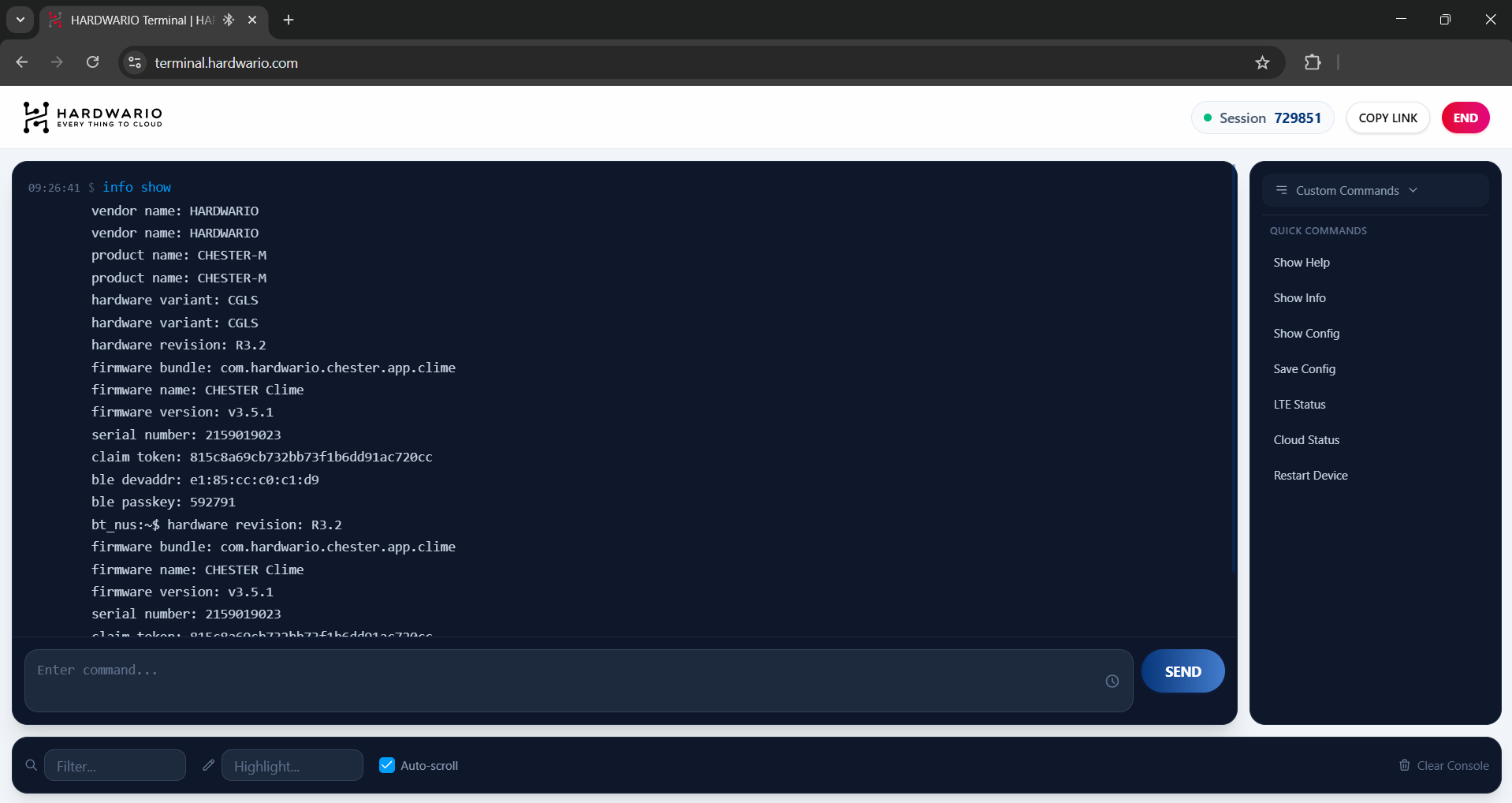
- Krok 1: Klikněte na tlačítko Create Session v pravém horním rohu rozhraní terminálu.
- Krok 2: Relace se vytvoří okamžitě.
- Krok 3: Sdílejte vygenerované Session ID s osobou, které chcete poskytnout přístup. Tlačítkem Copy Link jí můžete poslat i přímý odkaz.
- Krok 4: Vzdálené spojení kdykoli ukončíte tlačítkem End.
Připojení k relaci (vzdálené připojení)
- Krok 1: Klikněte na tlačítko Join Session v pravém horním rohu.
- Krok 2: Zadejte Session ID, které vám poskytl uživatel fyzicky připojený k zařízení přes Bluetooth.
- Krok 3: Po úspěšném připojení můžete zařízení ovládat na dálku. Výstup terminálu je synchronizovaný, takže vy i hostující uživatel vidíte všechny provedené příkazy a jejich odpovědi v reálném čase.
- Krok 4: Chcete-li se odpojit od vzdálené relace, klikněte na tlačítko Leave v pravém horním rohu.