Terminál zařízení CHESTER
Terminál vám dá shell zařízení přes Bluetooth — tutéž konzoli, ke které byste se dostali kabelem, jen z telefonu.
Otevřete CHESTER → Open Terminal. Prázdný terminál napovídá, kde začít:
Type a command below — try "help" or "config show".
Spouštění příkazů
Napište příkaz do Enter a shell command a odešlete ho. Příkaz se do logu
vypíše jako $ command a pod ním následuje výstup zařízení beze změny
v monospace bloku. Výstup lze vybrat a zkopírovat.
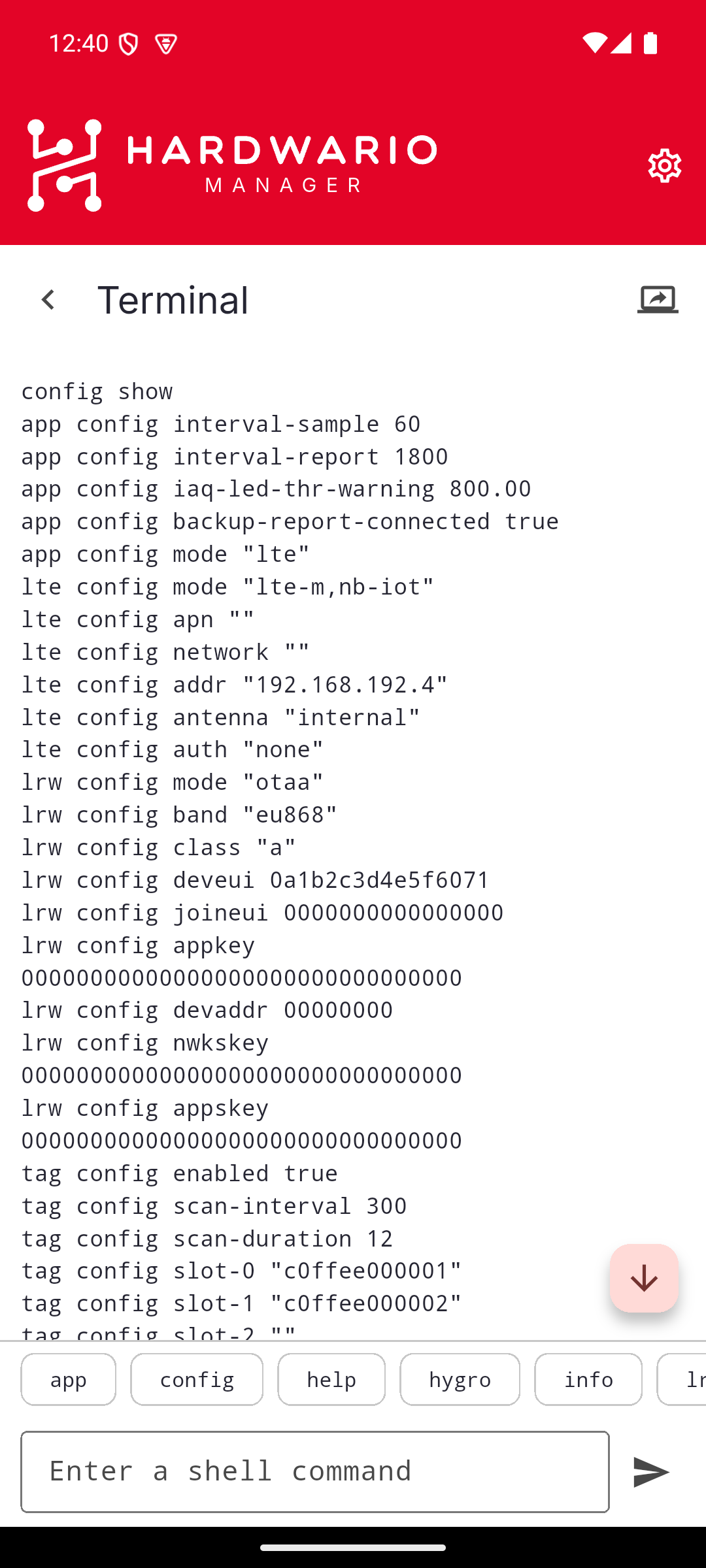
Pokud se příkaz nepodaří odeslat, zapíše se selhání do logu jako řádek
[error], takže přepis drží úplný záznam toho, co se stalo.
Návrhy příkazů
Terminál se sadu příkazů zařízení naučí, místo aby hádal:
- při otevření se aplikace zařízení tiše zeptá na seznam jeho příkazů;
- jakmile napíšete víc než první slovo, zeptá se daného příkazu na jeho podpříkazy.
Odpovídající návrhy se objeví jako odznaky nad vstupním polem. Klepnutí na některý vyplní vstup — nikdy příkaz nespustí, takže ho vždycky odesíláte vy sami.
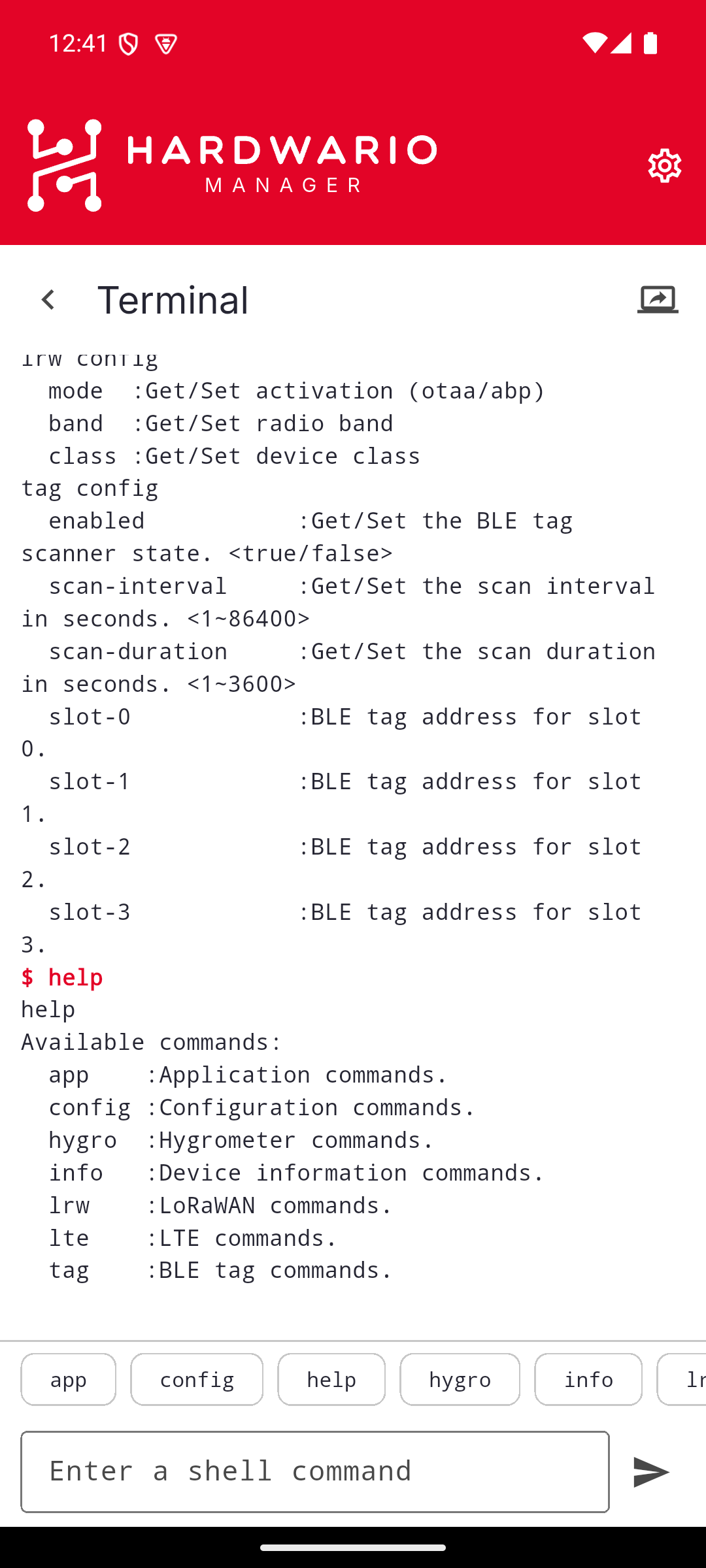
Když spustíte help sami, vypíše se tentýž seznam, ze kterého návrhy čerpají —
skupiny příkazů, které tento firmware nabízí, každá s jednořádkovým popisem.
Návrhy pocházejí z připojeného zařízení, takže odpovídají jeho firmwaru. Při odpojení se smažou.
Historie výpisu
Log se drží pro každé zařízení zvlášť, takže při opětovném připojení k zařízení CHESTER se vrátí to, co jste s ním dělali naposledy. Když odscrollujete nahoru, objeví se tlačítko pro skok na konec, a odeslání příkazu skočí zpět na nejnovější výstup.
Pokud zařízení obrazovku vymaže samo, vymaže se s ní i log.
Sdílení session
Akce v horní liště tenhle terminál nasdílí někomu dalšímu, kdo pak může zařízení sledovat a ovládat z prohlížeče. Viz Sdílení terminálové session.
Nastavení změněná ze shellu žijí v pracovní paměti zařízení. Pomocí Device info → Save configuration je zapište, aby přežila restart — viz Informace o zařízení.