Průvodce konfigurací koncových zařízení
Tento návod vás provede vytvořením profilů zařízení a přidáním koncových zařízení v ChirpStack v4.
1. Profily zařízení
Po přidání bran je dalším krokem vytvoření profilů zařízení v ChirpStacku.
-
V navigační liště klikněte na Device Profiles.
-
Klikněte na Add Device Profile (vpravo nahoře).
-
Zadejte potřebné informace, jako je:
- Name
- Region
- MAC Version
- ADR Algorithm
- Expected Uplink Interval
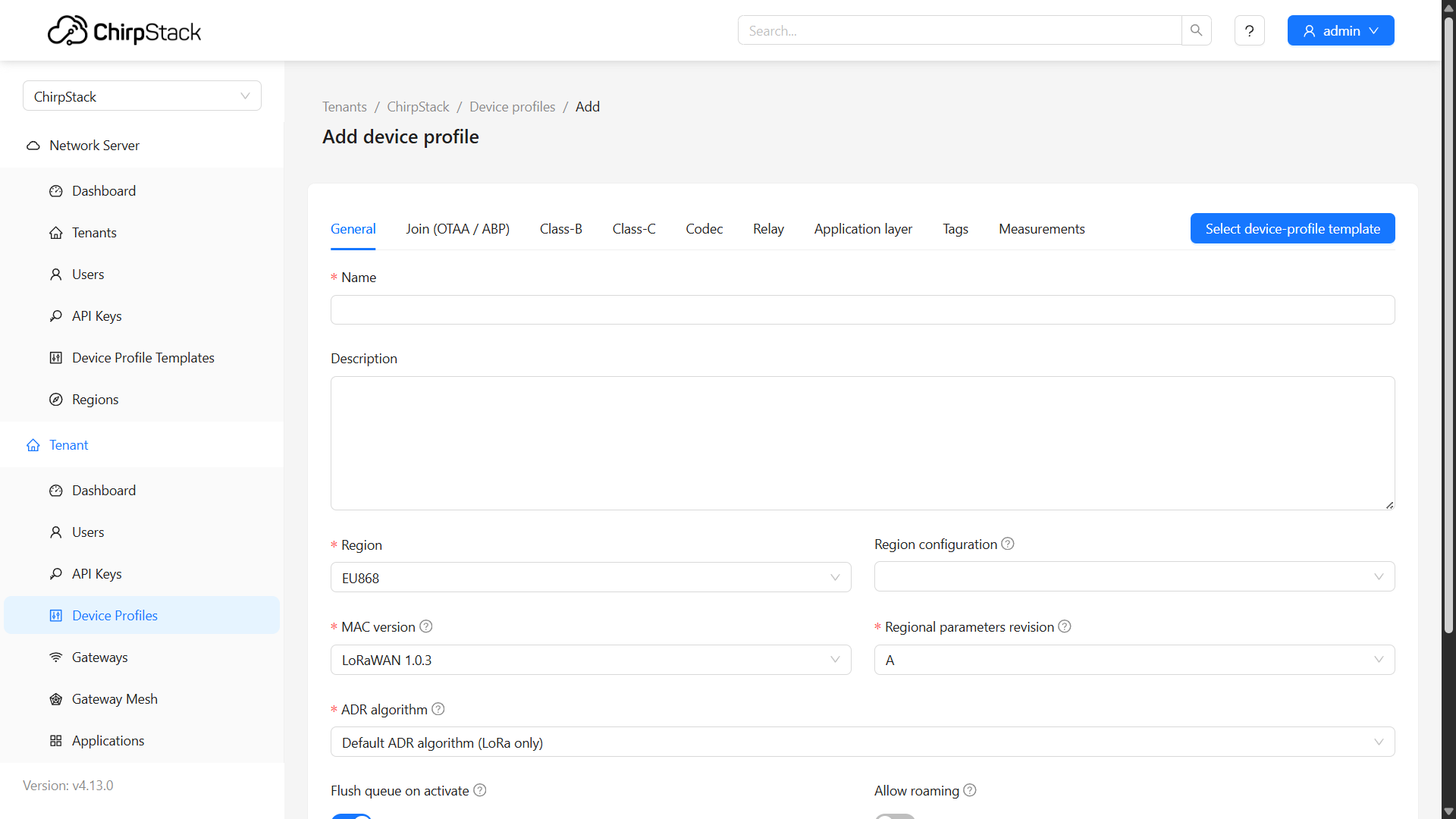
Příklad pro zařízení HARDWARIO
Pokud jako koncové zařízení používáte CHESTER nebo STICKER, příklady konfigurace profilu zařízení najdete na těchto odkazech:
| Zařízení | Odkaz na dokumentaci |
|---|---|
| CHESTER | https://docs.hardwario.com/chester/platform-connectivity/lorawan-radio#chirpstack-configuration |
| STICKER | https://docs.hardwario.com/sticker/connectivity/lorawan-chirpstack |
2. Aplikace – přidání koncových zařízení
Dále vytvořte aplikaci:
-
V navigační liště zvolte Applications (na konci menu).
-
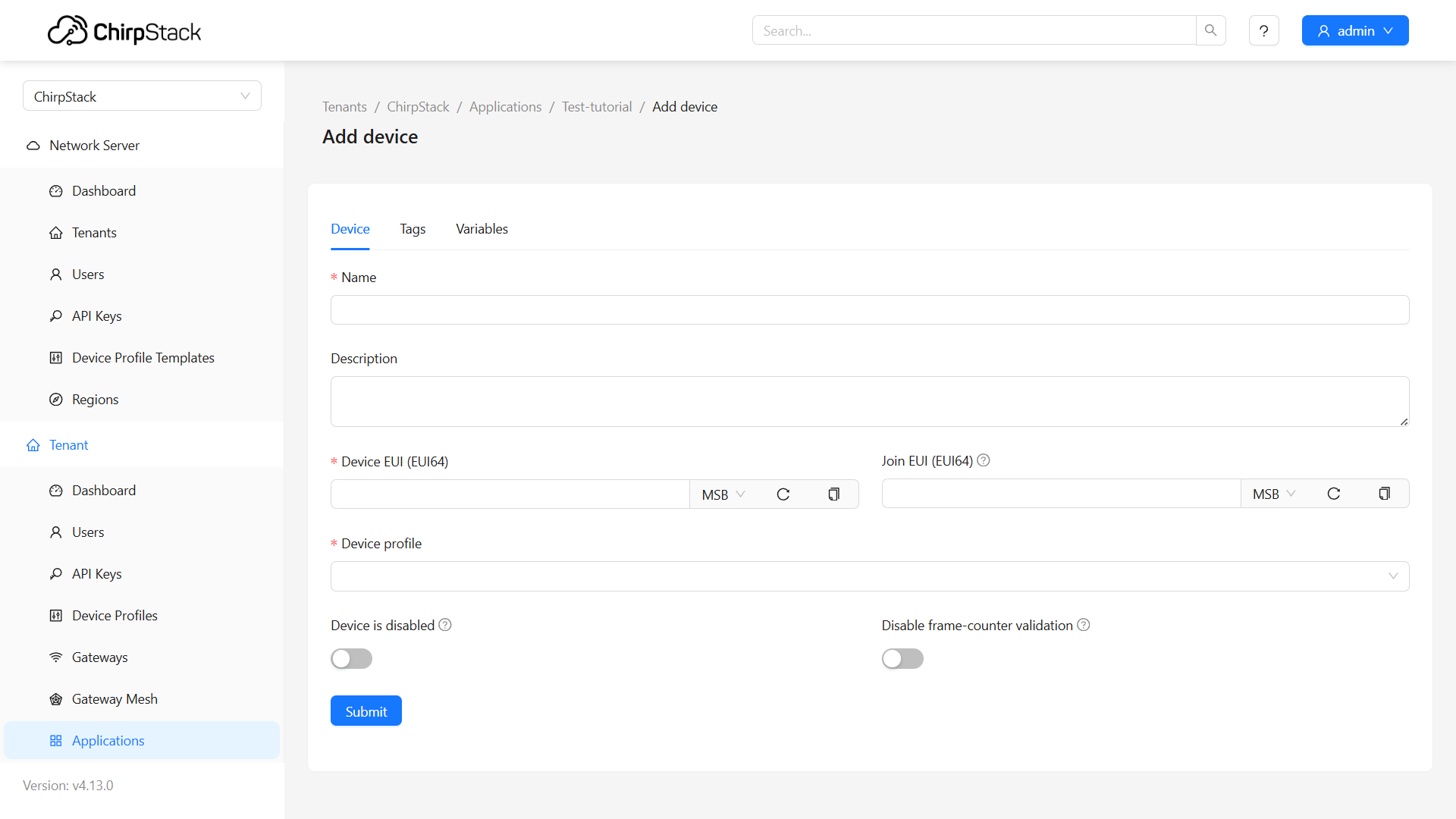
Vytvořte novou aplikaci a otevřete ji.
-
Přidejte zařízení zadáním údajů, jako je:
- Name
- Device EUI
- Join EUI / AppEUI
- Device Profile
Klikněte na Submit.
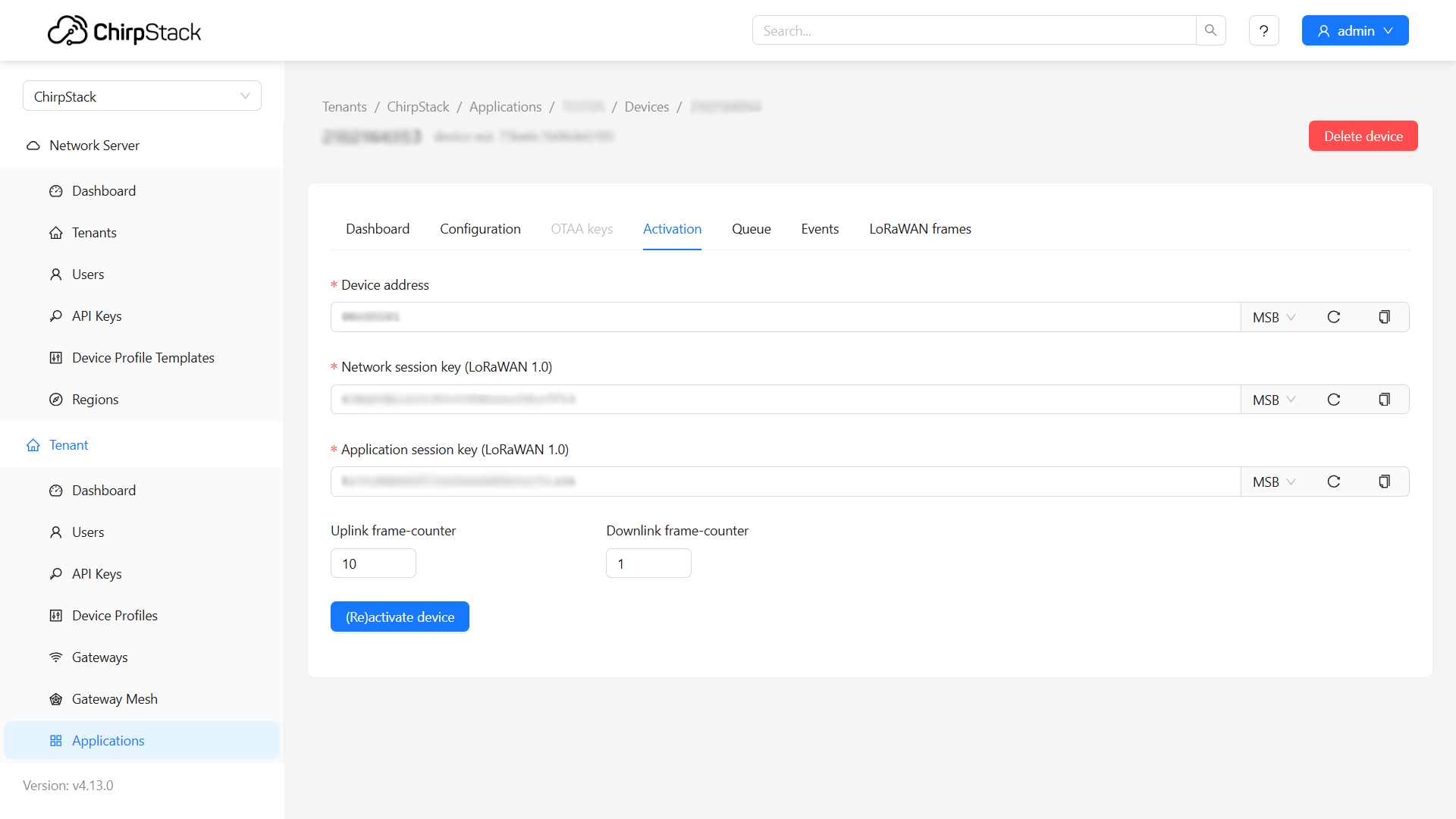
Po vytvoření zařízení přejděte na kartu Activation a zadejte:
- Device Address
- Network Session Key
- Application Session Key
Nakonec klikněte na (Re)activate Device.
Videonávod
Pokud potřebujete další pomoc nebo vizuální ukázku postupu popsaného v tomto návodu, podívejte se na videonávod.